

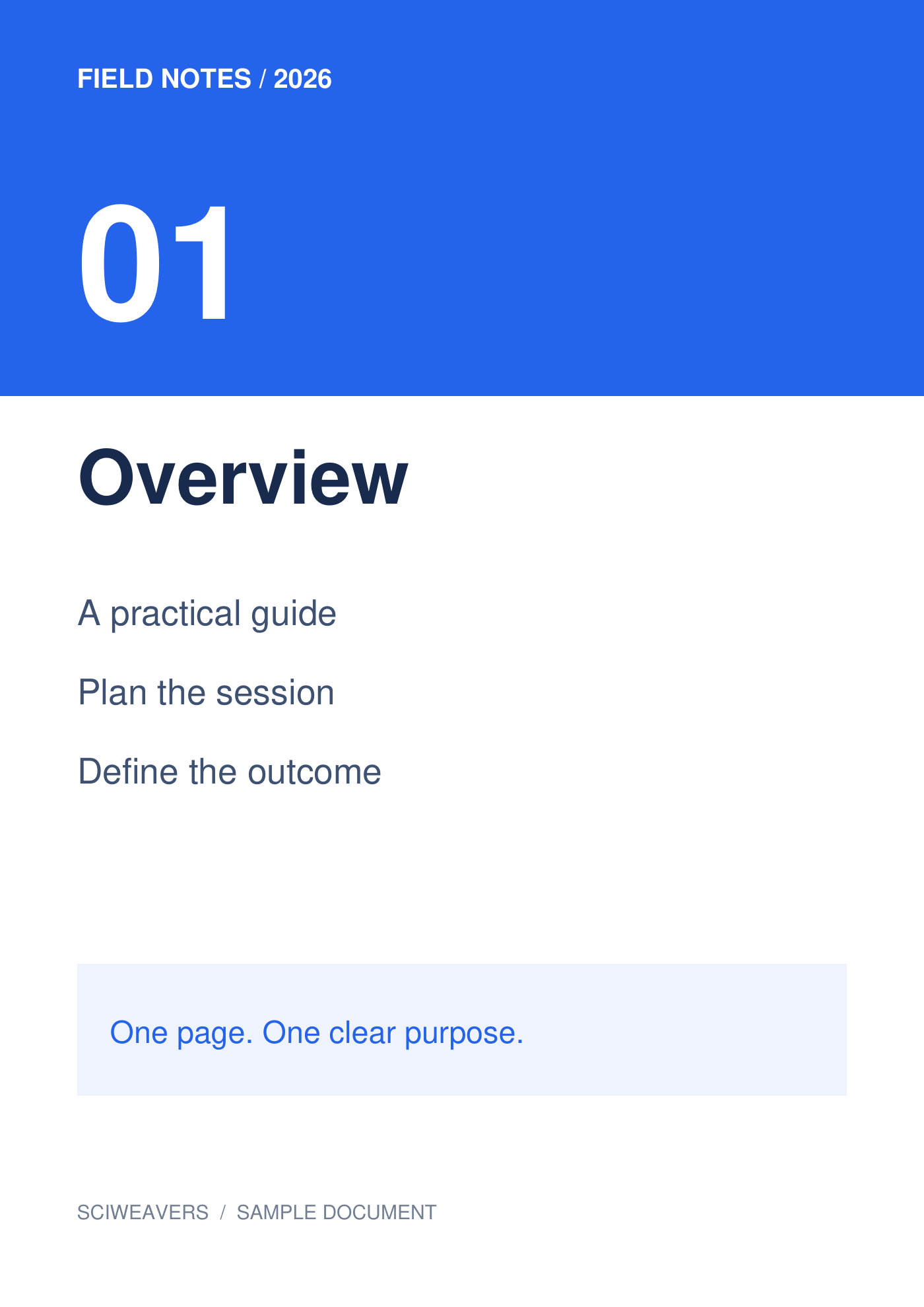
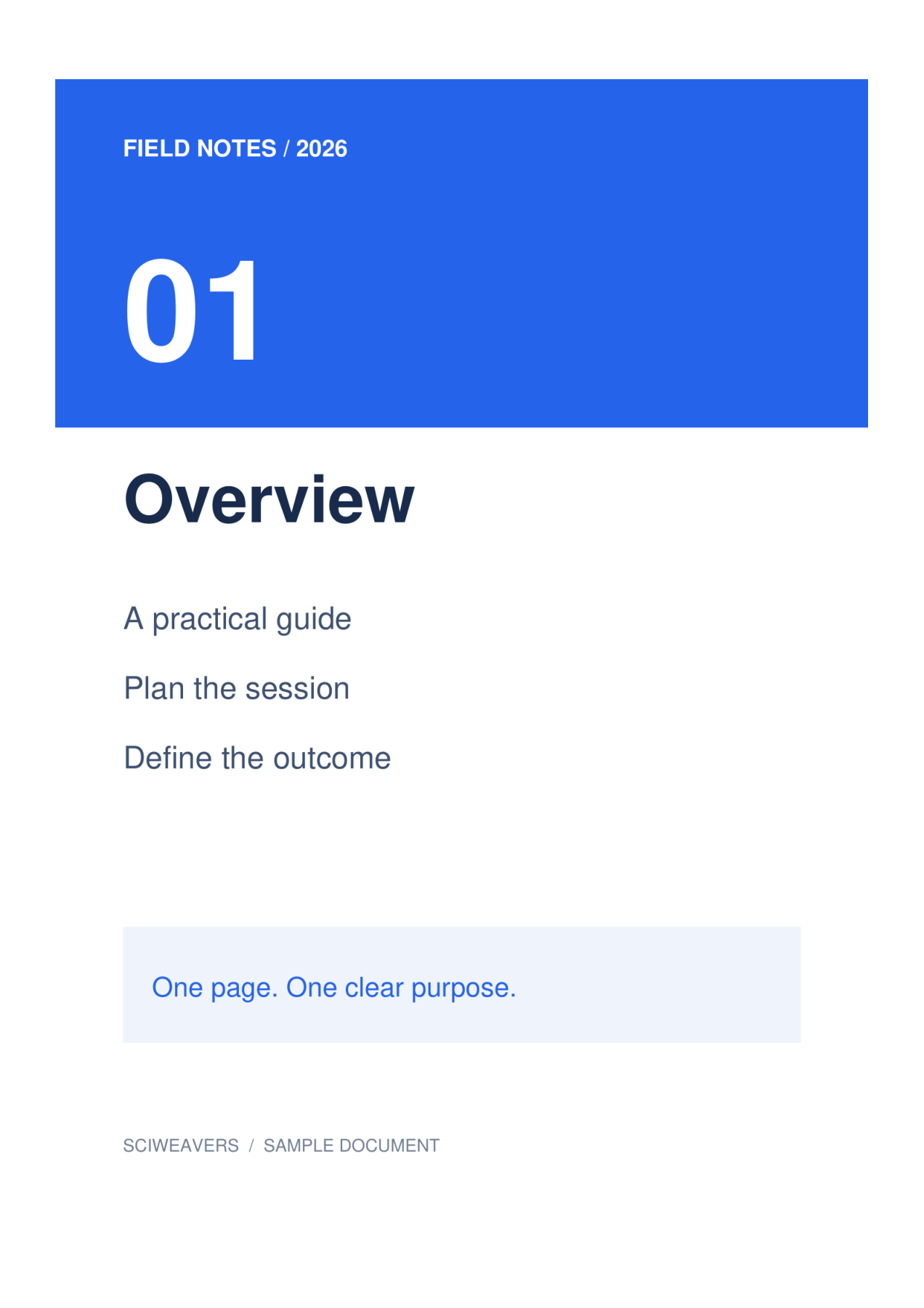

Откройте PNG в PDF и добавьте исходные изображения. Скриншоты и диаграммы в формате PNG часто имеют четкие надписи и плоские цвета. Размещение их на стандартной странице PDF упрощает печать или отправку с единообразным макетом.
Загрузите и упорядочьте изображения
Одно изображение PNG. Если в PNG есть прозрачные области, проверьте, как они выглядят на выбранном цвете страницы. В нашем примере используется белый, который также позволяет легко увидеть поля новой страницы.
Добавьте один или несколько файлов и дождитесь появления миниатюр. На панели отображаются страницы, которые будут экспортированы. Перетаскивайте их для изменения порядка, выбирайте фрагмент, чтобы повернуть его, или удалите, если он лишний в документе.
Выберите бумагу, поля и способ подгонки
Для этого примера выберите A4, Книжная и поля 0.5 дюйма. Оставьте Вписать изображение целиком в параметрах подгонки и белый цвет страницы. Настройки макета применяются к каждой странице.
Параметр бумаги по умолчанию — Вписать изображение, с ориентацией Как в изображении и нулевыми полями. Выбор формата A4 делает физический размер бумаги постоянным. «Вписать изображение целиком» сохраняет картинку полностью; Заполнить страницу · обрезать края может обрезать содержимое по краям, если пропорции различаются.
Экспортируйте и проверьте PDF
Установите имя выходного файла, затем выберите Начать и скачайте результат. Выбор фрагментов предназначен только для редактирования; каждое изображение, оставшееся на панели, будет экспортировано.
Откройте сохраненный PDF и проверьте количество страниц, порядок, ориентацию и поля. Наш результат содержит 1 страницу, каждая размером около 210 × 297 мм. Сравните мелкий текст с исходником перед печатью или отправкой.
Часто задаваемые вопросы
Почему вокруг PNG есть белое пространство?
В примере используется бумага A4, поле 0.5 дюйма и «Вписать изображение целиком». Изображение масштабируется пропорционально внутри доступной области, поэтому его пропорции могут оставить дополнительное свободное место.
Можно ли искать текст внутри полученных изображений?
Преобразование изображения в PDF не выполняет OCR. Если вам нужен текст с возможностью поиска из отсканированного изображения, запустите PDF OCR для полученного PDF и проверьте распознанное содержимое.
Попробуйте с вашим документом
Проверьте результат, затем сохраните нужную версию.


