

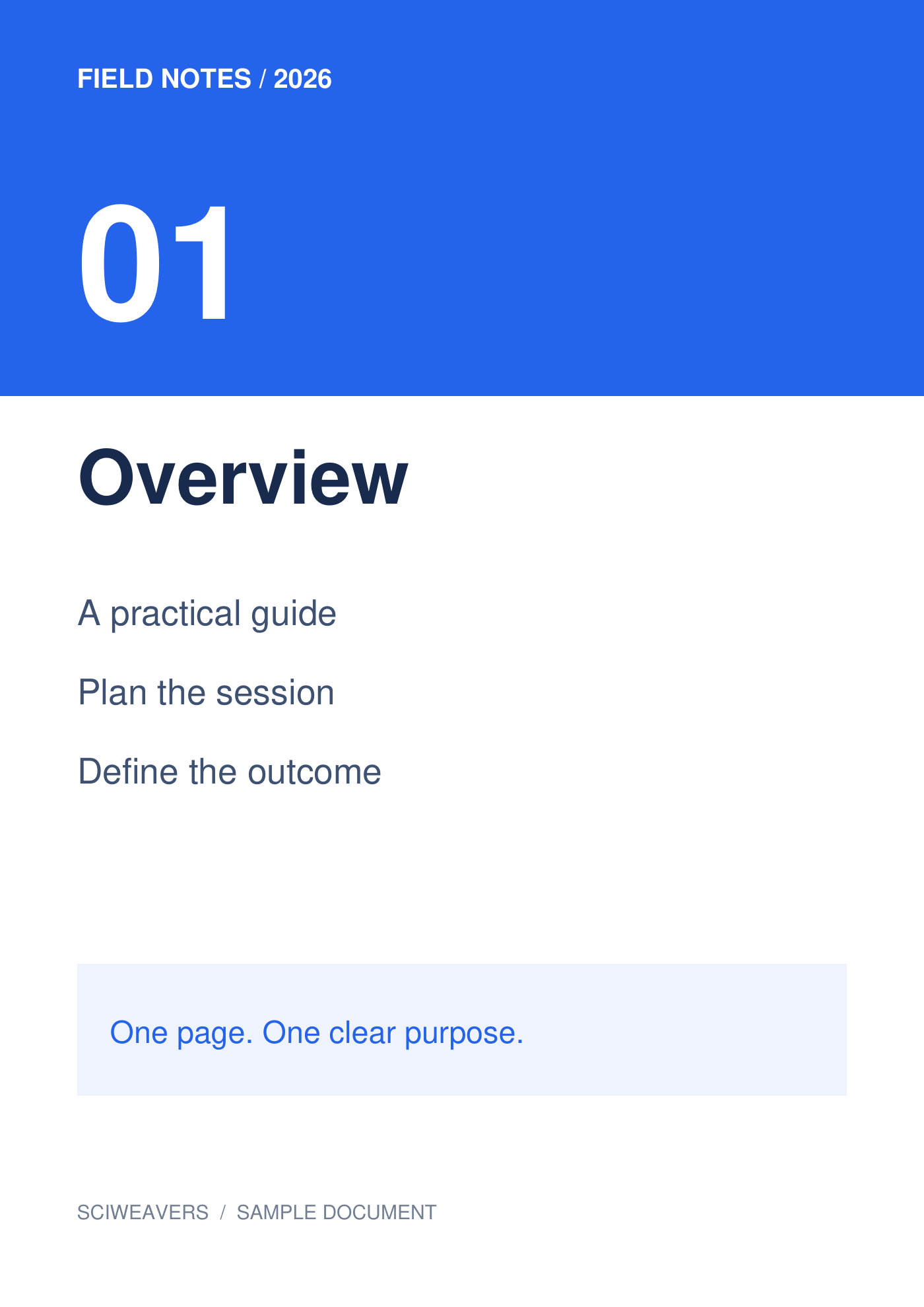
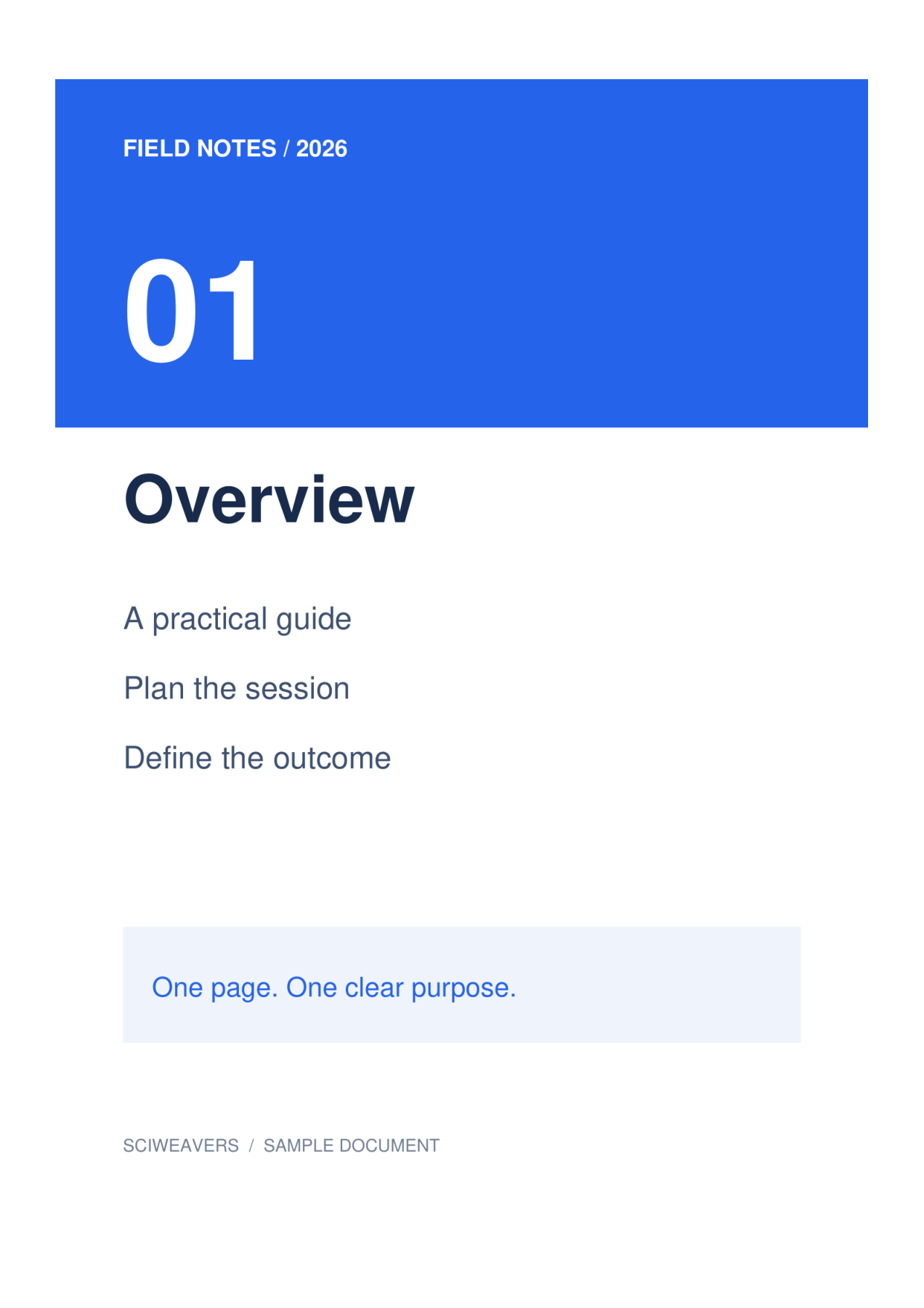

Deschide PNG în PDF și adaugă imaginile sursă. Capturile de ecran și diagramele PNG au adesea etichete clare și culori plate. Plasarea lor pe o pagină PDF standard le face mai ușor de imprimat sau de trimis cu un aspect consistent.
Încarcă și aranjează imaginile
O imagine PNG. Dacă PNG-ul are zone transparente, verifică cum arată acestea pe fundalul culorii de pagină selectate. Exemplul nostru folosește alb, ceea ce face, de asemenea, ca noile margini ale paginii să fie ușor de văzut.
Adaugă fișierul sau fișierele tale și așteaptă miniaturile. Panoul arată paginile care vor fi exportate. Trage pentru a reordona, selectează o dală pentru a o roti sau elimin-o dacă nu aparține documentului.
Alege hârtia, marginile și încadrarea
Pentru acest exemplu, alege A4, Portret și margini de 0.5 in. Păstrează Încadrează întreaga imagine la „Încadrare imagine” și alb la „Culoare pagină”. Setările de aspect se aplică fiecărei pagini.
Opțiunea implicită pentru hârtie este Încadrează imaginea, cu orientare Potrivește imaginea și margini zero. Alegerea A4 în schimb face ca dimensiunea fizică a hârtiei să fie consistentă. „Încadrează întreaga imagine” păstrează poza completă; Umple pagina · decupează marginile poate tăia conținutul la margini atunci când proporțiile diferă.
Exportă și verifică PDF-ul
Setează numele fișierului de ieșire, apoi alege Start și descarcă. Selectarea dalelor este doar pentru editare; fiecare imagine rămasă pe panou este exportată.
Deschide PDF-ul salvat și confirmă numărul de pagini, ordinea, orientarea și marginile. Rezultatul nostru are 1 pagină, fiecare măsurând aproximativ 210 × 297 mm. Compară cele mai mici litere cu sursa înainte de a imprima sau trimite documentul.
Întrebări frecvente
De ce există spațiu alb în jurul PNG-ului?
Exemplul folosește hârtie A4, o margine de 0.5 inch și „Încadrează întreaga imagine”. Imaginea este scalată proporțional în interiorul zonei disponibile, astfel încât proporțiile sale pot lăsa spațiu suplimentar.
Pot căuta text în interiorul imaginilor rezultate?
Conversia din imagine în PDF nu efectuează OCR. Dacă ai nevoie de text care poate fi căutat dintr-o imagine scanată, rulează PDF OCR pe PDF-ul rezultat și revizuiește conținutul recunoscut.
Încearcă cu documentul tău
Revizuiește rezultatul, apoi salvează versiunea de care ai nevoie.


