

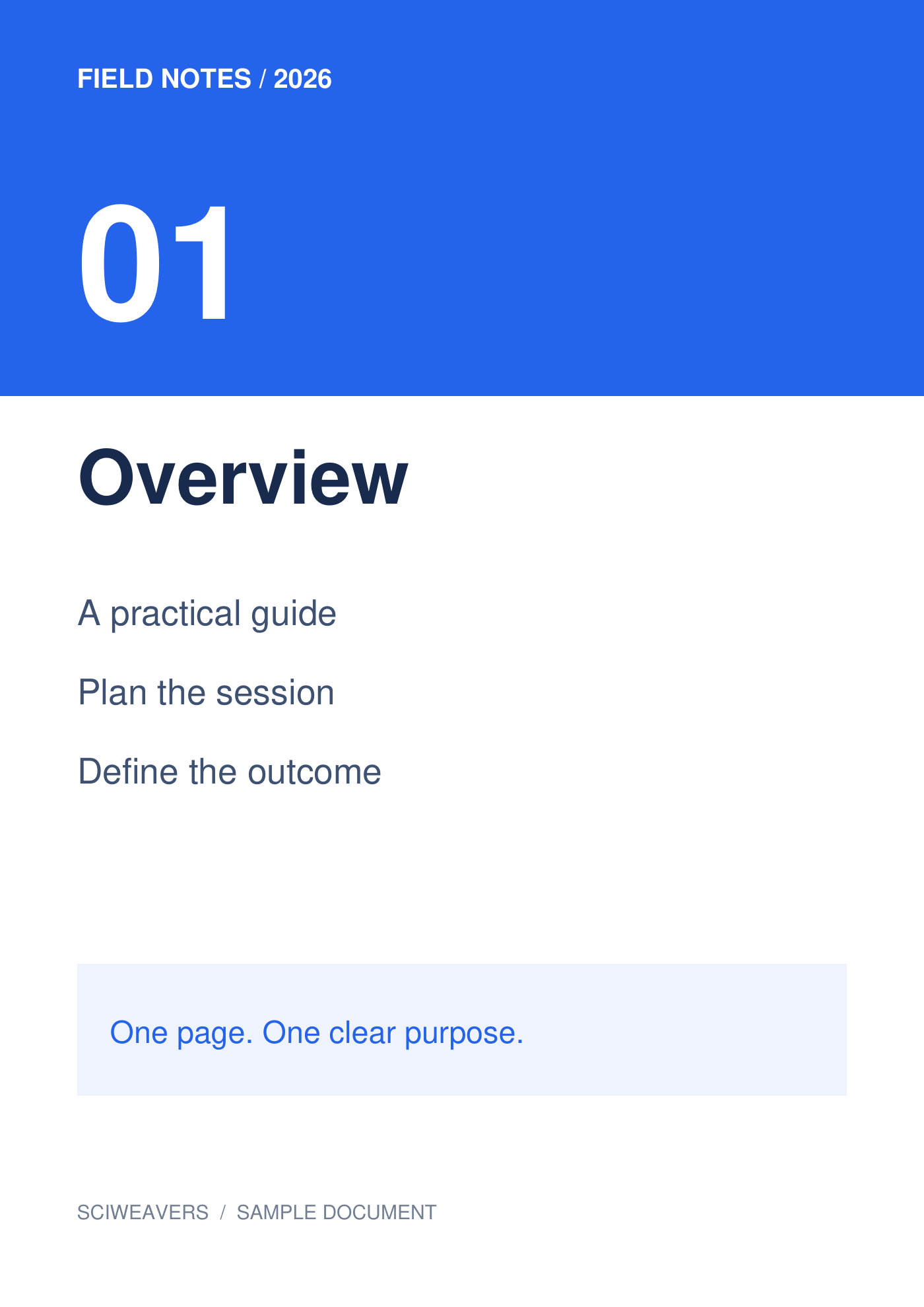
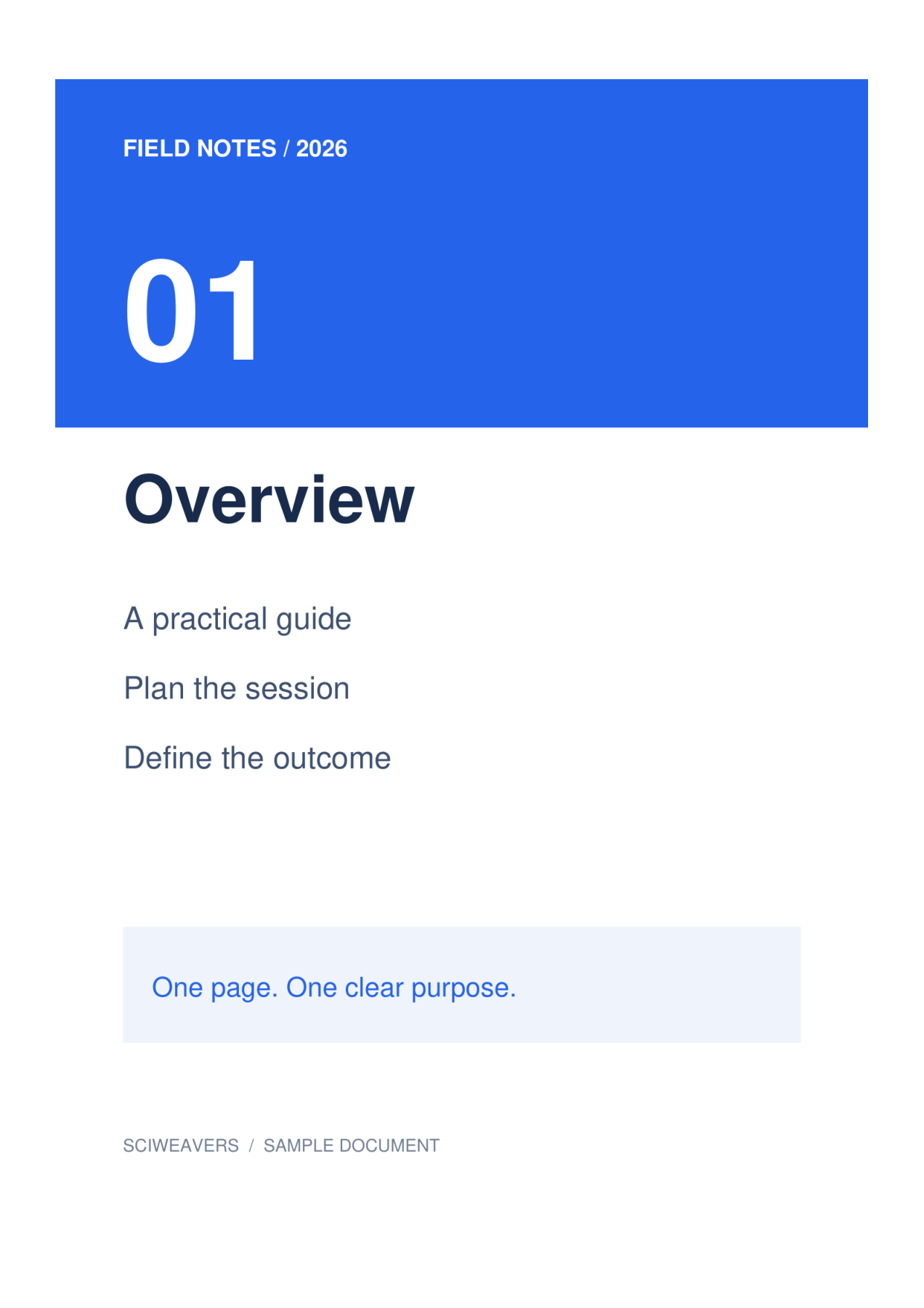

Buksan ang PNG to PDF at idagdag ang mga source image. Ang mga PNG screenshot at diagram ay madalas na may malinaw na mga label at flat na kulay. Ang paglalagay sa mga ito sa isang standard na pahina ng PDF ay nagpapadali sa pag-print o pag-submit ng mga ito nang may pare-parehong layout.
I-load at ayusin ang mga imahe
Isang PNG image. Kung ang PNG ay may mga transparent na bahagi, tingnan kung paano ang hitsura nito laban sa napiling kulay ng Pahina. Ang aming halimbawa ay gumagamit ng puti, na nagpapadali rin sa pagkakita sa mga bagong margin ng pahina.
Idagdag ang iyong file o mga file at maghintay para sa mga thumbnail. Ipinapakita ng board ang mga pahinang ie-export. I-drag para ayusin muli, pumili ng tile para i-rotate ito, o alisin ito kung hindi ito kabilang sa dokumento.
Pumili ng papel, mga margin, at fit
Para sa halimbawang ito, piliin ang A4, Portrait at 0.5 in na mga margin. Panatilihin ang Fit whole image sa ilalim ng Image fit at puti sa ilalim ng kulay ng Pahina. Ang mga setting ng layout ay ilalapat sa bawat pahina.
Ang default na opsyon sa papel ay Fit image, na may Match image orientation at zero margins. Ang pagpili sa A4 sa halip ay ginagawang pare-pareho ang pisikal na laki ng papel. Pinapanatili ng Fit whole image ang buong larawan; ang Fill page · crop edges ay maaaring mag-cut ng content sa mga gilid kapag magkaiba ang mga proporsyon.
I-export at suriin ang PDF
Itakda ang filename ng output, pagkatapos ay piliin ang Start at i-download. Ang pagpili ng mga tile ay para lamang sa pag-edit; bawat imaheng natitira sa board ay ie-export.
Buksan ang na-save na PDF at kumpirmahin ang bilang ng pahina, pagkakasunod-sunod, oryentasyon, at mga margin. Ang aming resulta ay may 1 pahina, bawat isa ay may sukat na humigit-kumulang 210 × 297 mm. Ihambing ang pinakamaliit na titik sa source bago i-print o i-submit.
Mga karaniwang tanong
Bakit may puting espasyo sa paligid ng PNG?
Ang halimbawa ay gumagamit ng papel na A4, 0.5-inch na margin, at Fit whole image. Ang imahe ay naka-scale nang proporsyonal sa loob ng available na lugar, kaya ang mga proporsyon nito ay maaaring mag-iwan ng karagdagang espasyo.
Maaari ko bang hanapin ang text sa loob ng mga resultang imahe?
Ang conversion mula Image-to-PDF ay hindi nagsasagawa ng OCR. Kung kailangan mo ng mahahanap na text mula sa isang scanned image, patakbuhin ang PDF OCR sa resultang PDF at suriin ang kinilalang content.
Subukan ito sa iyong dokumento
Suriin ang resulta, pagkatapos ay i-save ang bersyong kailangan mo.


