

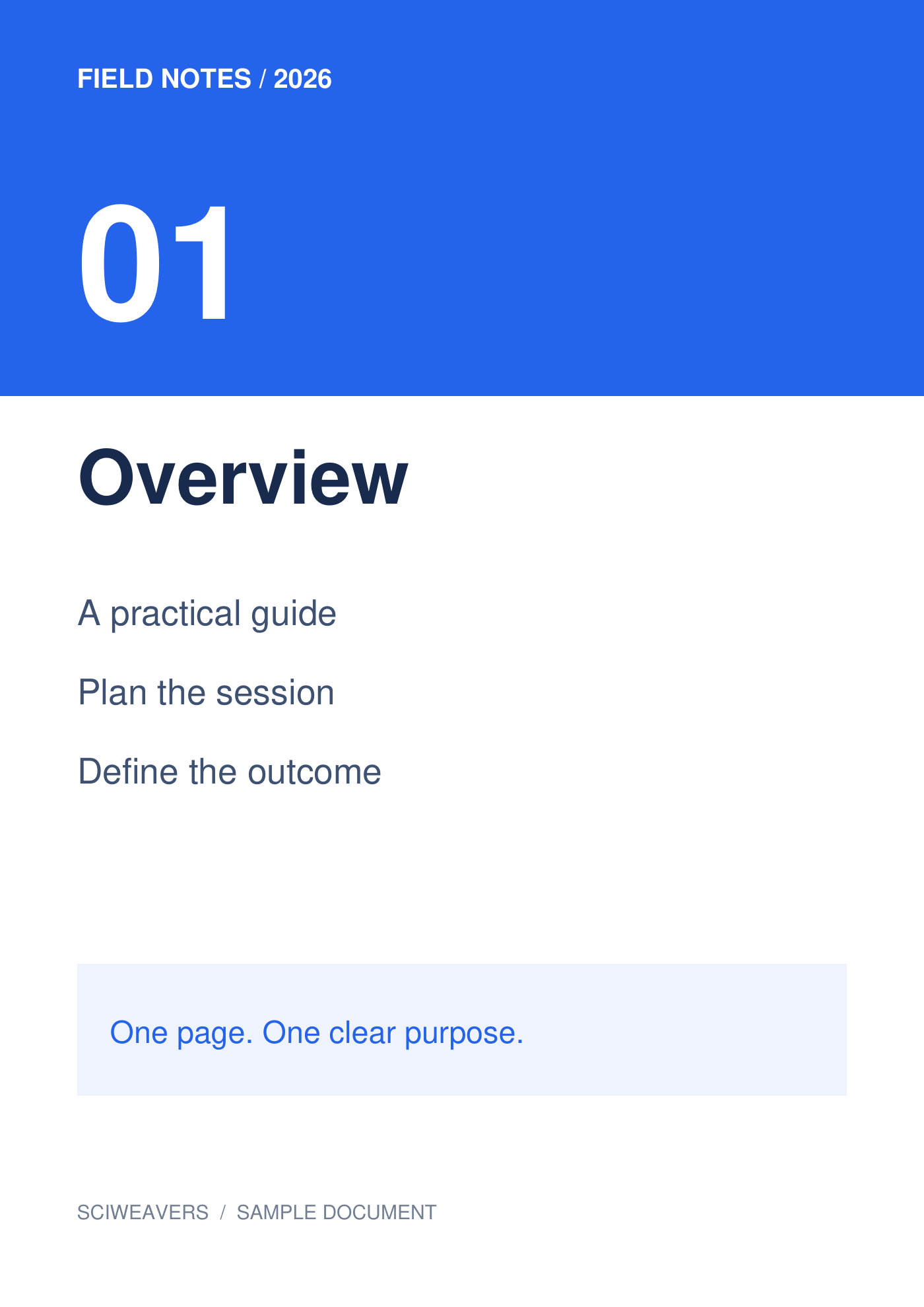
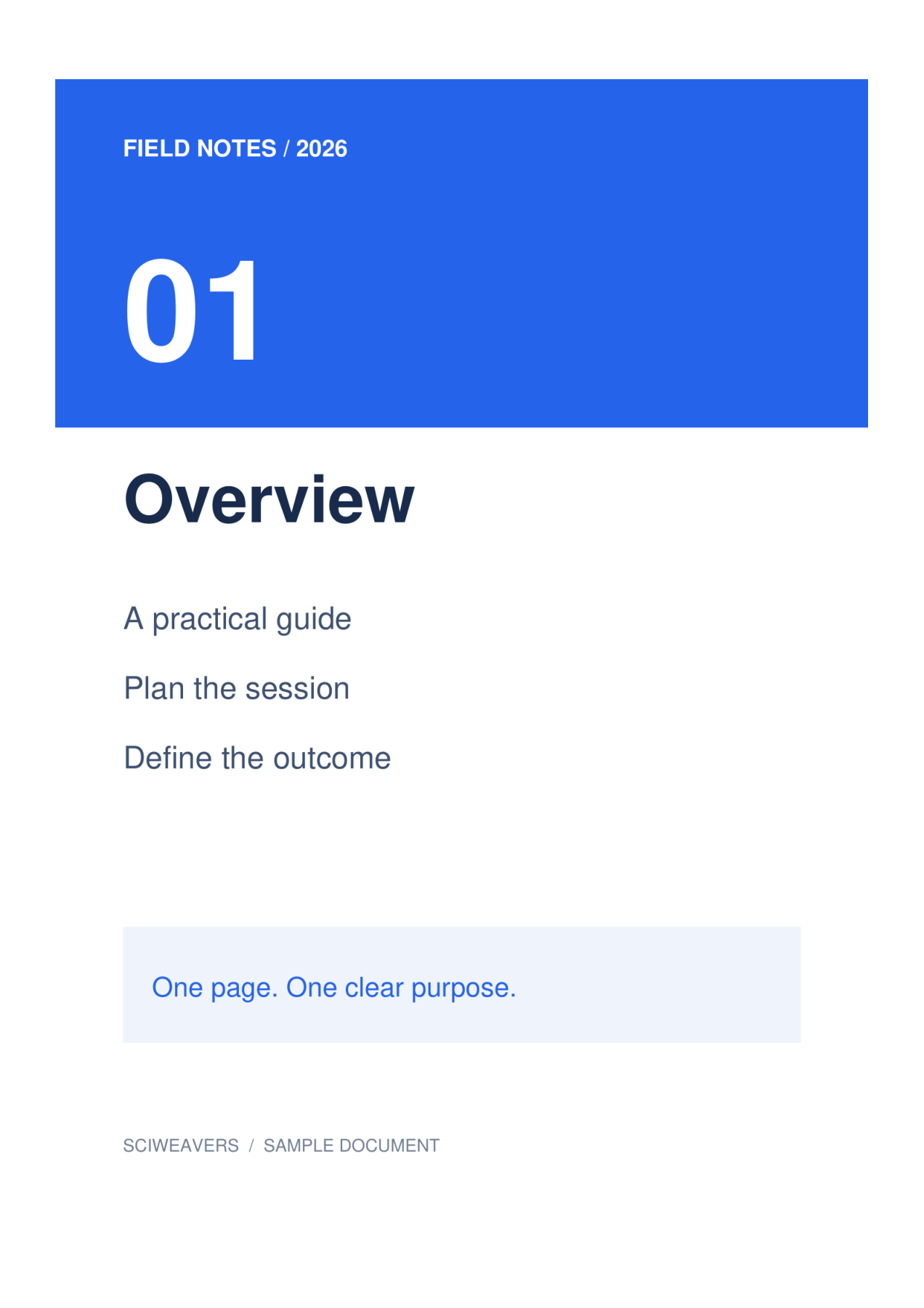

გახსენით PNG PDF-ში და დაამატეთ წყარო ფაილები. PNG ეკრანის ანაბეჭდებსა და დიაგრამებს ხშირად აქვთ მკაფიო წარწერები და ერთგვაროვანი ფერები. მათი სტანდარტულ PDF გვერდზე განთავსება აადვილებს მათ დაბეჭდვას ან წარდგენას თანმიმდევრული განლაგებით.
ჩატვირთეთ და დაალაგეთ გამოსახულებები
ერთი PNG გამოსახულება. თუ PNG-ს აქვს გამჭვირვალე ადგილები, შეამოწმეთ, როგორ გამოიყურებიან ისინი არჩეული გვერდის ფერის ფონზე. ჩვენი მაგალითი იყენებს თეთრს, რაც ასევე აადვილებს გვერდის ახალი ველების დანახვას.
დაამატეთ თქვენი ფაილი ან ფაილები და დაელოდეთ ესკიზების გამოჩენას. დაფაზე ნაჩვენებია გვერდები, რომლებიც ექსპორტირებული იქნება. გადაათრიეთ თანმიმდევრობის შესაცვლელად, აირჩიეთ ფაილი მის დასატრიალებლად ან წასაშლელად, თუ ის დოკუმენტს არ ეკუთვნის.
აირჩიეთ ქაღალდი, ველები და მორგება
ამ მაგალითისთვის აირჩიეთ A4, პორტრეტული და 0.5 ინჩი ველები. შეინახეთ მთლიანი გამოსახულების მორგება „გამოსახულების მორგების“ ქვეშ და თეთრი „გვერდის ფერის“ ქვეშ. განლაგების პარამეტრები ვრცელდება ყველა გვერდზე.
ქაღალდის ნაგულისხმევი ვარიანტია გამოსახულების მორგება, გამოსახულების ორიენტაციის შესაბამისად და ნულოვანი ველებით. A4-ის არჩევა ქაღალდის ფიზიკურ ზომას უფრო თანმიმდევრულს ხდის. „მთლიანი გამოსახულების მორგება“ ინარჩუნებს სრულ სურათს; გვერდის შევსება · კიდეების ჩამოჭრა-მა შეიძლება ჩამოჭრას შიგთავსი კიდეებზე, როდესაც პროპორციები განსხვავებულია.
ექსპორტი და PDF-ის შემოწმება
დააყენეთ გამომავალი ფაილის სახელი, შემდეგ აირჩიეთ დაწყება და ჩამოტვირთეთ. ფაილების არჩევა მხოლოდ რედაქტირებისთვისაა; დაფაზე დარჩენილი ყველა გამოსახულება ექსპორტირდება.
გახსენით შენახული PDF და დაადასტურეთ გვერდების რაოდენობა, თანმიმდევრობა, ორიენტაცია და ველები. ჩვენს შედეგს აქვს 1 გვერდი, თითოეული დაახლოებით 210 × 297 მმ. დაბეჭდვამდე ან წარდგენამდე შეადარეთ ყველაზე პატარა ასოები წყაროს.
ხშირად დასმული კითხვები
რატომ არის თეთრი სივრცე PNG-ის გარშემო?
მაგალითი იყენებს A4 ქაღალდს, 0.5-ინჩიან ველს და „მთლიანი გამოსახულების მორგებას“. გამოსახულება პროპორციულად არის მასშტაბირებული ხელმისაწვდომ არეში, ამიტომ მისმა პროპორციებმა შეიძლება დატოვოს დამატებითი სივრცე.
შემიძლია თუ არა ტექსტის ძიება მიღებულ გამოსახულებებში?
გამოსახულების PDF-ში კონვერტაცია არ ასრულებს OCR-ს. თუ გჭირდებათ საძიებო ტექსტი დასკანერებული გამოსახულებიდან, გაუშვით PDF OCR მიღებულ PDF-ზე და გადახედეთ ამოცნობილ შიგთავსს.
სცადეთ თქვენი დოკუმენტით
გადახედეთ შედეგს, შემდეგ შეინახეთ თქვენთვის საჭირო ვერსია.


