

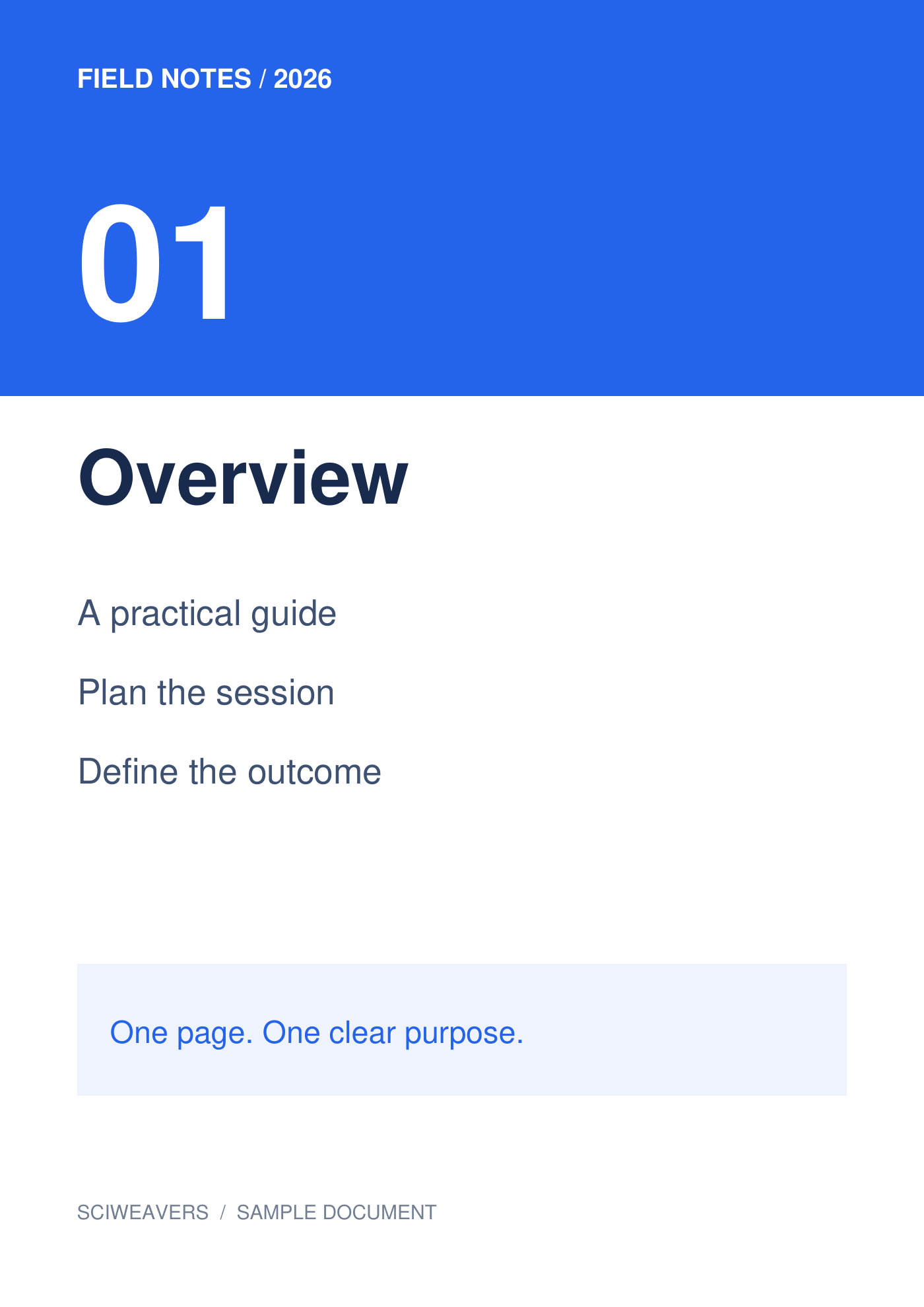
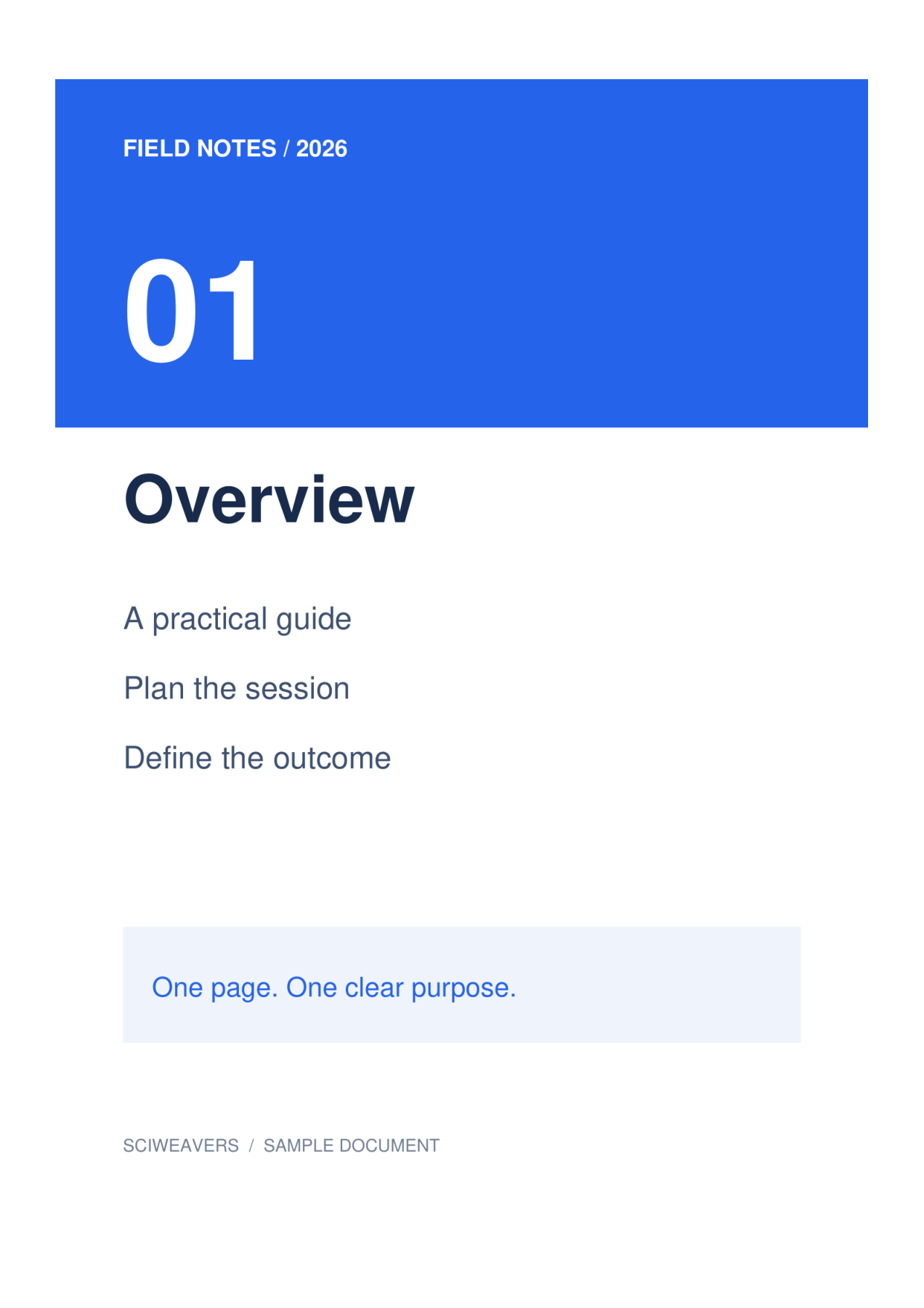

Abre PNG a PDF y añade las imágenes de origen. Las capturas de pantalla y diagramas PNG suelen tener etiquetas nítidas y colores planos. Colocarlos en una página PDF estándar facilita su impresión o envío con un diseño coherente.
Carga y organiza las imágenes
Una imagen PNG. Si el PNG tiene áreas transparentes, comprueba cómo se ven con el color de página seleccionado. Nuestro ejemplo utiliza blanco, lo que también hace que los nuevos márgenes de página sean fáciles de ver.
Añade tu archivo o archivos y espera a que aparezcan las miniaturas. El tablero muestra las páginas que se exportarán. Arrastra para reordenar, selecciona un mosaico para rotarlo o elimínalo si no pertenece al documento.
Elige papel, márgenes y ajuste
Para este ejemplo, elige A4, Vertical y 0.5 pulg. de margen. Mantén Ajustar imagen completa en Ajuste de imagen y blanco en Color de página. La configuración de diseño se aplica a todas las páginas.
La opción de papel predeterminada es Ajustar imagen, con orientación Coincidir con imagen y márgenes cero. Elegir A4 hace que el tamaño físico del papel sea consistente. Ajustar imagen completa conserva la imagen íntegra; Rellenar página · recortar bordes puede cortar contenido en los bordes cuando las proporciones difieren.
Exporta y comprueba el PDF
Establece el nombre del archivo de salida, luego elige Iniciar y descarga. La selección de mosaicos es solo para editar; cada imagen que quede en el tablero se exportará.
Abre el PDF guardado y confirma el número de páginas, el orden, la orientación y los márgenes. Nuestro resultado tiene 1 página, cada una de aproximadamente 210 × 297 mm. Compara las letras más pequeñas con el original antes de imprimir o enviar el documento.
Preguntas frecuentes
¿Por qué hay espacio en blanco alrededor del PNG?
El ejemplo utiliza papel A4, un margen de 0.5 pulgada y Ajustar imagen completa. La imagen se escala proporcionalmente dentro del área disponible, por lo que sus proporciones pueden dejar espacio adicional.
¿Puedo buscar texto dentro de las imágenes resultantes?
La conversión de imagen a PDF no realiza OCR. Si necesitas texto buscable a partir de una imagen escaneada, ejecuta PDF OCR en el PDF resultante y revisa el contenido reconocido.
Pruébalo con tu documento
Revisa el resultado y luego guarda la versión que necesites.


