

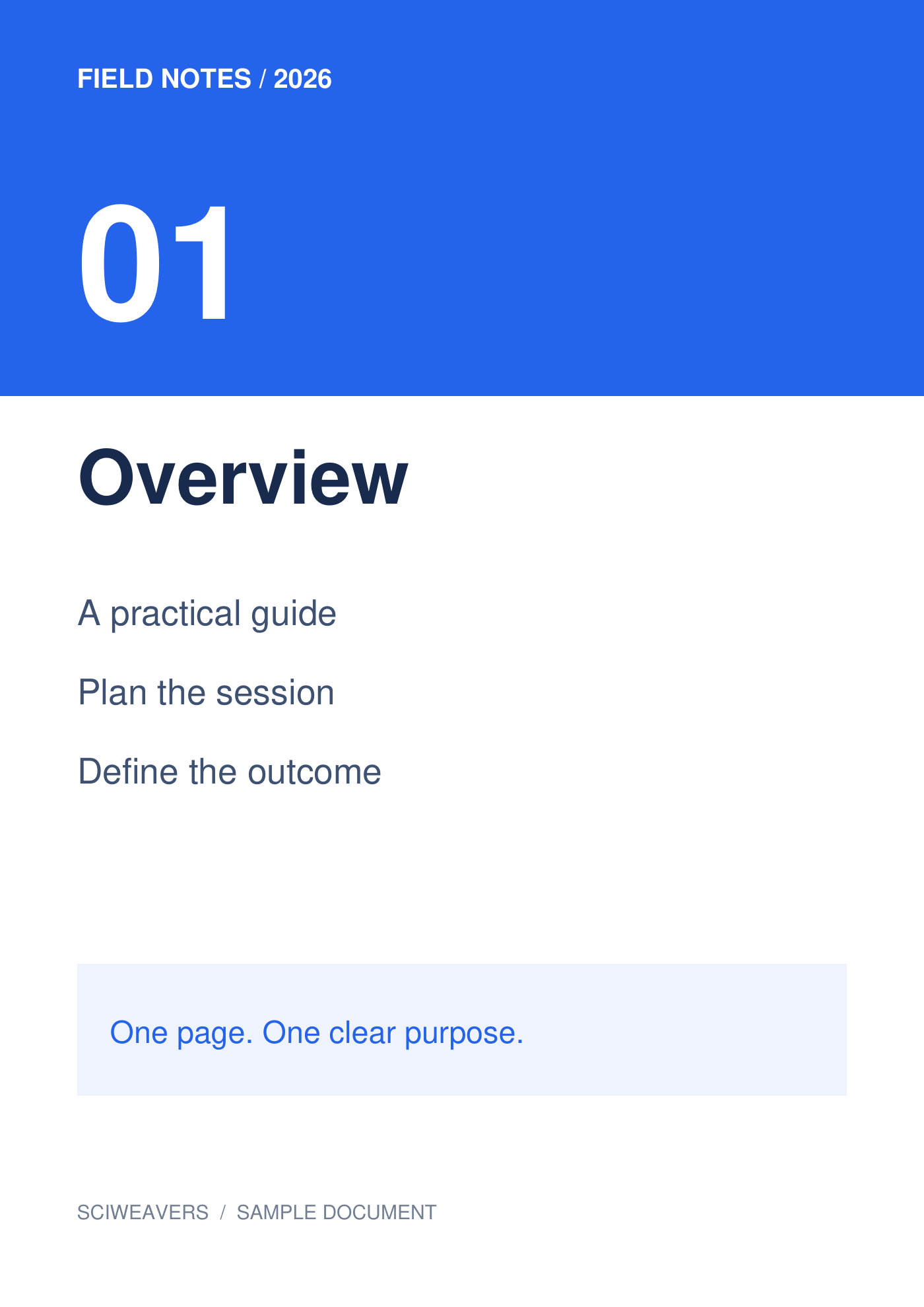
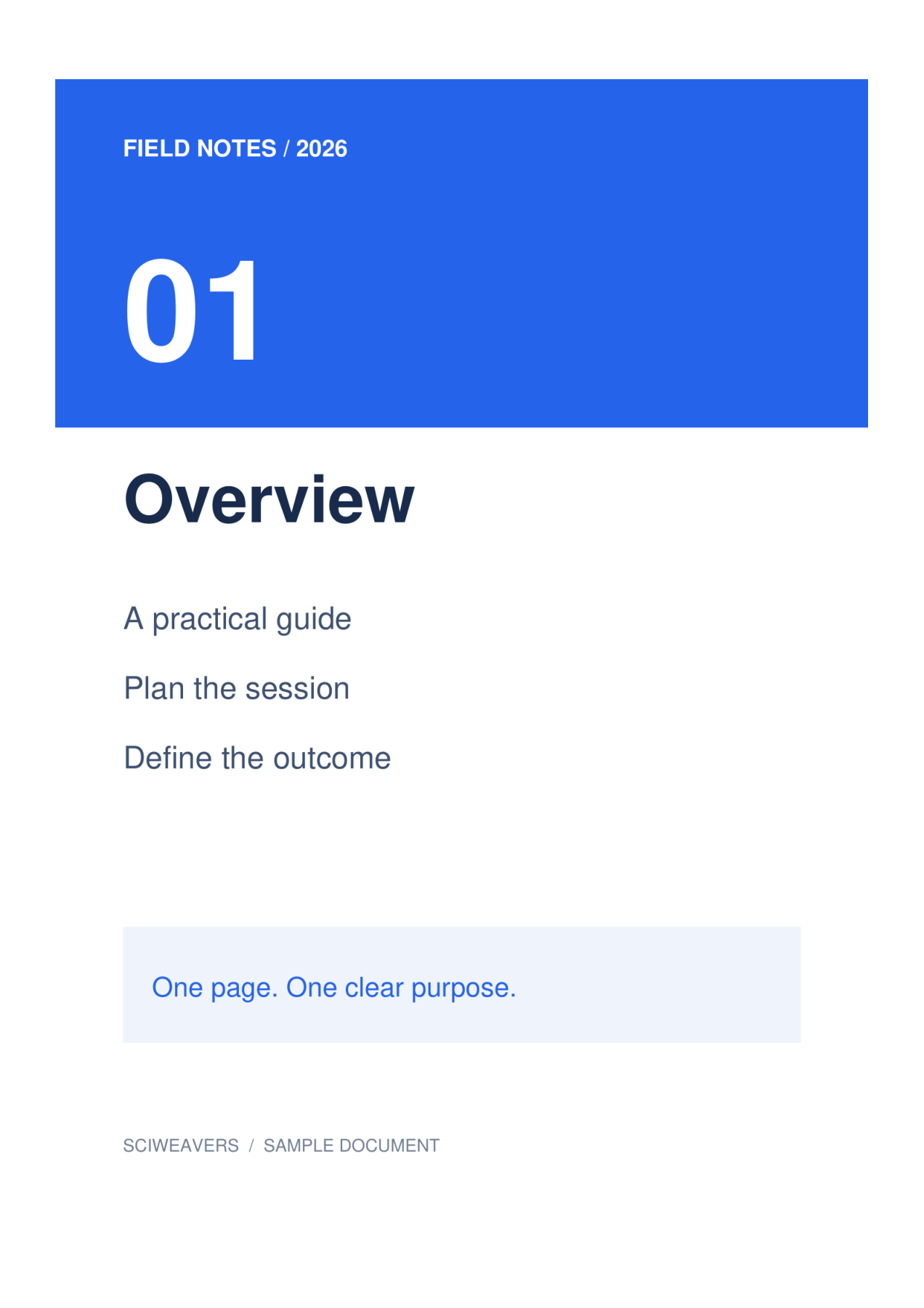

Otevřete PNG do PDF a přidejte zdrojové obrázky. Snímky obrazovky a diagramy ve formátu PNG mají často ostré popisky a ploché barvy. Jejich umístění na standardní stránku PDF usnadňuje tisk nebo odeslání s konzistentním rozvržením.
Načtěte a uspořádejte obrázky
Jeden obrázek PNG. Pokud má PNG průhledné oblasti, zkontrolujte, jak vypadají na pozadí zvolené barvy stránky. Náš příklad používá bílou, díky které jsou dobře vidět i nové okraje stránky.
Přidejte svůj soubor nebo soubory a počkejte na náhledy. Panel zobrazuje stránky, které budou exportovány. Přetažením můžete změnit pořadí, výběrem dlaždice ji otočit nebo ji odstranit, pokud do dokumentu nepatří.
Zvolte papír, okraje a přizpůsobení
Pro tento příklad zvolte A4, Na výšku a 0.5 palce okraje. Ponechte Přizpůsobit celý obrázek v části Přizpůsobení obrázku a bílou barvu v části Barva stránky. Nastavení rozvržení se použije na každou stránku.
Výchozí volbou papíru je Přizpůsobit obrázek s orientací Podle obrázku a nulovými okraji. Volba A4 namísto toho zajistí konzistentní fyzickou velikost papíru. Přizpůsobení celého obrázku zachová celý snímek; Vyplnit stránku · oříznout okraje může při odlišných poměrech stran obsah oříznout.
Exportujte a zkontrolujte PDF
Nastavte název výstupního souboru, poté zvolte Start a stáhněte jej. Výběr dlaždic slouží pouze k úpravám; exportuje se každý obrázek, který zůstane na panelu.
Otevřete uložené PDF a potvrďte počet stránek, pořadí, orientaci a okraje. Náš výsledek má 1 stránku, z nichž každá měří přibližně 210 × 297 mm. Před tiskem nebo odesláním porovnejte nejmenší písmo se zdrojem.
Časté dotazy
Proč je kolem PNG bílý prostor?
Příklad používá papír A4, okraj 0.5 palce a Přizpůsobení celého obrázku. Obrázek je proporcionálně zmenšen v rámci dostupné plochy, takže jeho poměry stran mohou ponechat dodatečný prostor.
Mohu vyhledávat text uvnitř výsledných obrázků?
Převod z obrázku do PDF neprovádí OCR. Pokud potřebujete prohledávatelný text ze skenovaného obrázku, spusťte PDF OCR na výsledném PDF a zkontrolujte rozpoznaný obsah.
Vyzkoušejte to se svým dokumentem
Zkontrolujte výsledek a poté uložte verzi, kterou potřebujete.


