

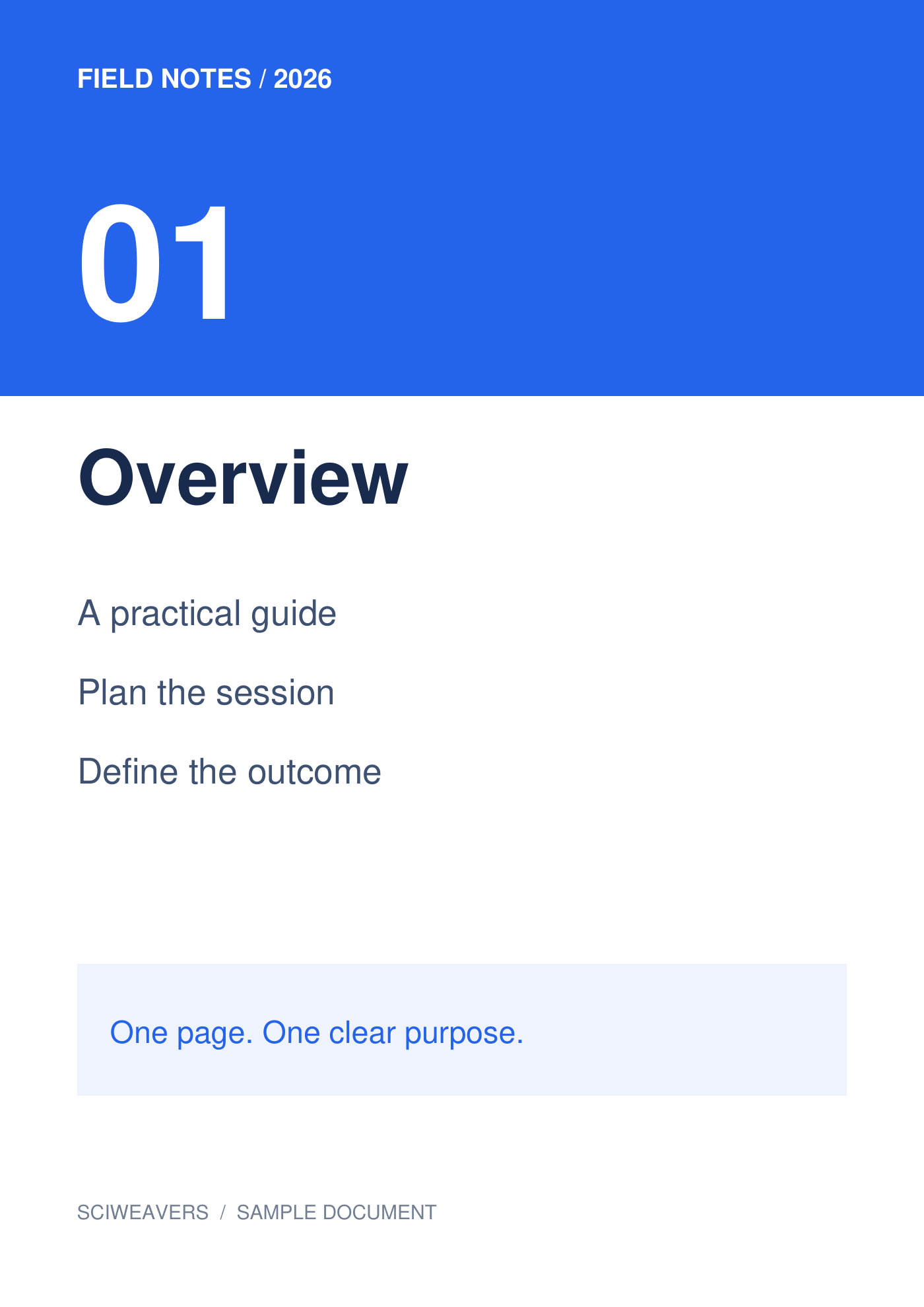
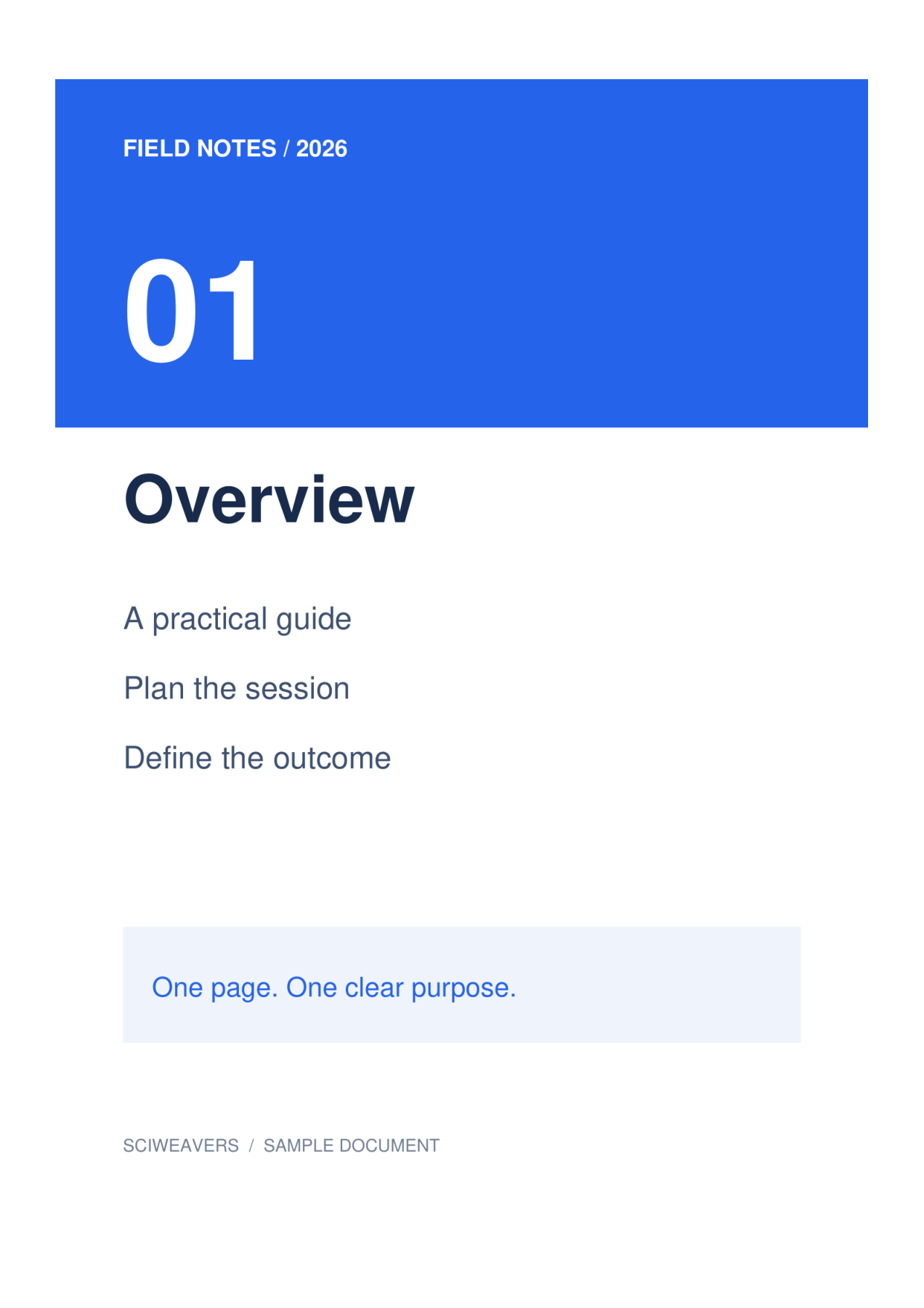

PNG'den PDF'e aracını açın ve kaynak görselleri ekleyin. PNG ekran görüntüleri ve diyagramlar genellikle net etiketlere ve düz renklere sahiptir. Bunları standart bir PDF sayfasına yerleştirmek, tutarlı bir düzenle yazdırılmalarını veya gönderilmelerini kolaylaştırır.
Görselleri yükleyin ve düzenleyin
Bir PNG görseli. Eğer PNG şeffaf alanlara sahipse, seçilen Sayfa rengine karşı nasıl göründüklerini kontrol edin. Örneğimizde, yeni sayfa kenar boşluklarını görmeyi de kolaylaştıran beyaz renk kullanılmıştır.
Dosyanızı veya dosyalarınızı ekleyin ve küçük resimlerin yüklenmesini bekleyin. Pano, dışa aktarılacak sayfaları gösterir. Yeniden sıralamak için sürükleyin, döndürmek için bir döşeme seçin veya belgeye ait değilse kaldırın.
Kağıt boyutunu, kenar boşluklarını ve sığdırma ayarlarını seçin
Bu örnek için A4, Dikey ve 0.5 inç kenar boşluklarını seçin. Görsel sığdırma altında Tüm görseli sığdır seçeneğini ve Sayfa rengi altında beyazı koruyun. Düzen ayarları her sayfaya uygulanır.
Varsayılan kağıt seçeneği, Görüntüye sığdır olup Görüntüyle eşleştir yönlendirmesi ve sıfır kenar boşluğu ile gelir. Bunun yerine A4 seçmek, fiziksel kağıt boyutunu tutarlı hale getirir. Tüm görüntüyü sığdır seçeneği resmin tamamını korur; Sayfayı doldur · kenarları kırp seçeneği ise oranlar farklı olduğunda kenarlardaki içeriği kesebilir.
PDF'i dışa aktarın ve kontrol edin
Çıktı dosya adını ayarlayın, ardından Başlat seçeneğini belirleyip indirin. Döşemeleri seçmek yalnızca düzenleme içindir; panoda kalan her görsel dışa aktarılır.
Kaydedilen PDF'i açın ve sayfa sayısını, sırasını, yönlendirmesini ve kenar boşluklarını doğrulayın. Sonucumuz, her biri yaklaşık 210 × 297 mm boyutlarında olan 1 sayfa içermektedir. Yazdırmadan veya göndermeden önce en küçük yazı tiplerini kaynakla karşılaştırın.
Sıkça sorulan sorular
PNG'nin etrafında neden beyaz boşluk var?
Örnekte A4 kağıt, 0.5 inçlik kenar boşluğu ve Tüm resmi sığdır seçeneği kullanılmıştır. Resim, mevcut alan içinde orantılı olarak ölçeklendirilir, bu nedenle oranları ek boşluk bırakabilir.
Elde edilen görsellerin içindeki metinlerde arama yapabilir miyim?
Resimden PDF'e dönüştürme işlemi OCR gerçekleştirmez. Taranmış bir resimden aranabilir metne ihtiyacınız varsa, ortaya çıkan PDF üzerinde PDF OCR işlemini çalıştırın ve tanınan içeriği gözden geçirin.
Belgenizle deneyin
Sonucu inceleyin, ardından ihtiyacınız olan sürümü kaydedin.


