

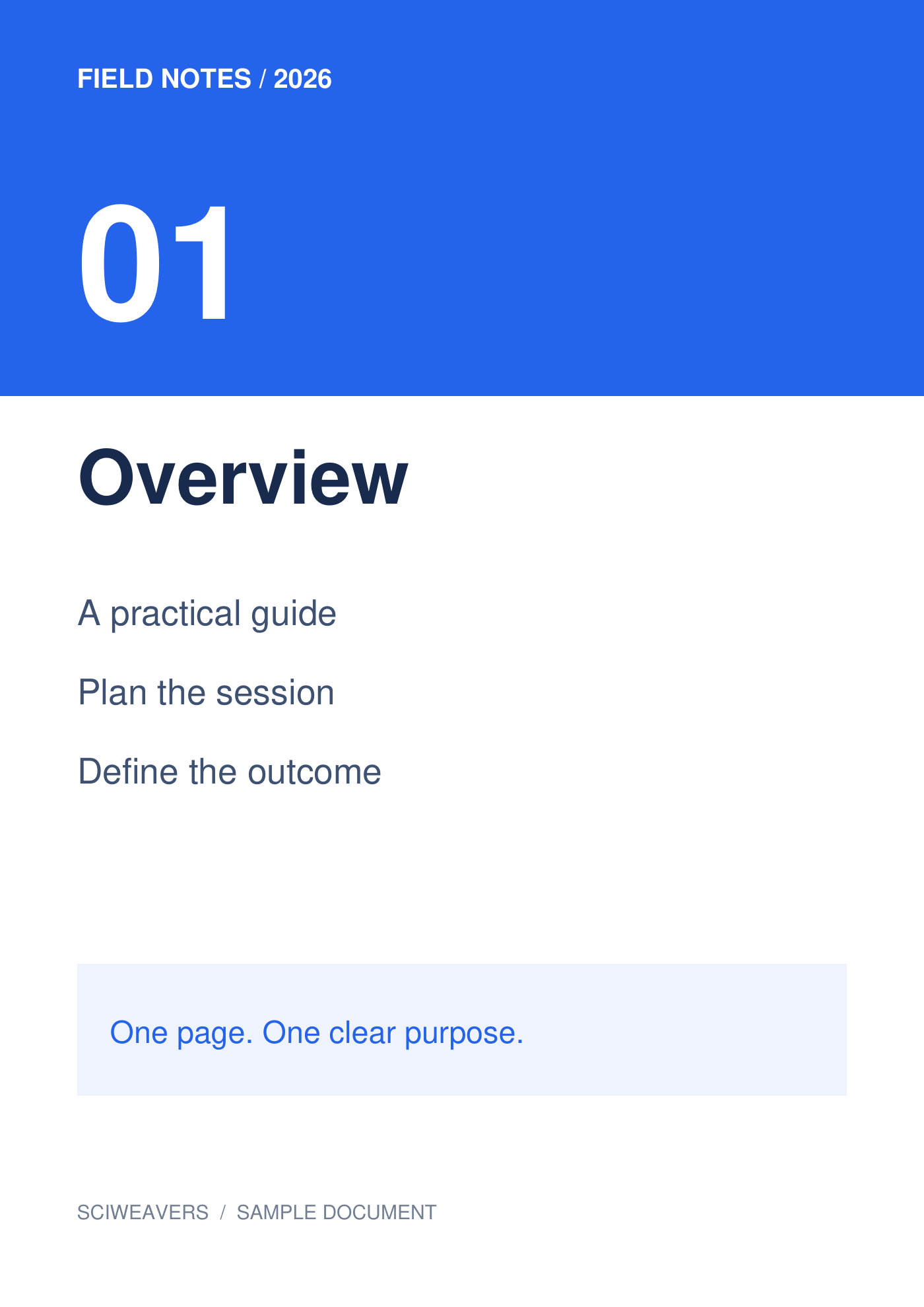
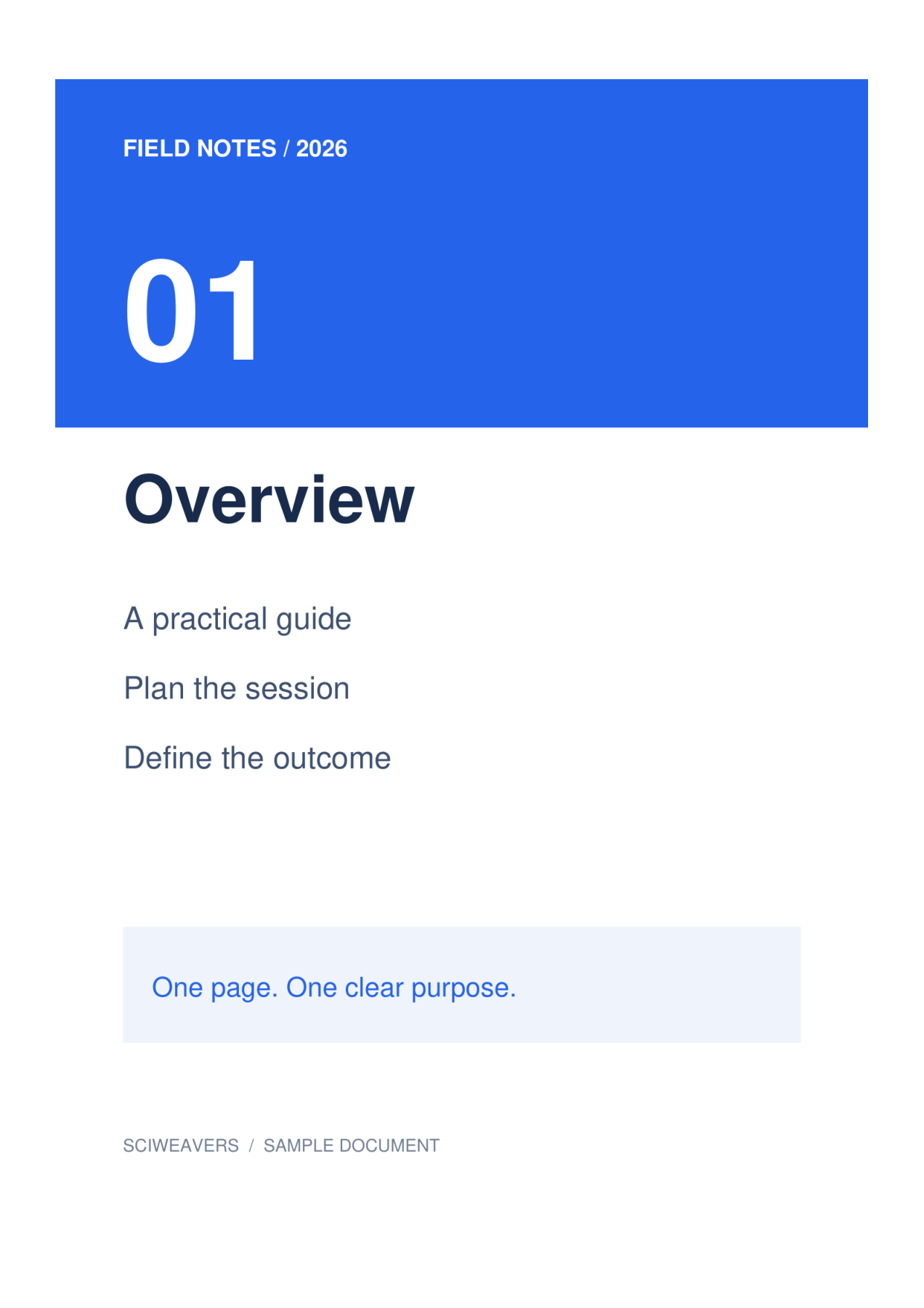

PNGからPDFへを開き、ソース画像を追加します。PNGのスクリーンショットや図は、ラベルが鮮明で色がフラットなことがよくあります。これらを標準的なPDFページに配置することで、一貫したレイアウトで印刷や提出がしやすくなります。
画像を読み込んで並べ替える
PNG画像1枚。PNGに透明な領域がある場合は、選択したページの色に対してどのように見えるかを確認してください。この例では白を使用しており、新しいページの余白も確認しやすくなっています。
ファイルを追加して、サムネイルが表示されるまでお待ちください。ボードにはエクスポートされるページが表示されます。ドラッグして並べ替えたり、タイルを選択して回転させたり、不要な場合は削除したりできます。
用紙、余白、フィット設定を選択する
この例では、A4、縦向き、0.5インチの余白を選択してください。画像のフィット設定は画像全体を合わせる、ページの色は白のままにします。レイアウト設定はすべてのページに適用されます。
デフォルトの用紙オプションは画像に合わせるで、向きは画像に一致、余白はゼロです。代わりにA4を選択すると、物理的な用紙サイズが一定になります。「画像全体を収める」は写真全体を保持しますが、ページを埋める・端を切り取るを選択すると、比率が異なる場合に端のコンテンツが切り取られることがあります。
エクスポートしてPDFを確認する
出力ファイル名を設定し、開始を選択してダウンロードします。タイルの選択は編集用であり、ボード上に残っているすべての画像がエクスポートされます。
保存したPDFを開き、ページ数、順序、向き、余白を確認してください。結果は1ページで、各ページのサイズは約210 × 297 mmです。印刷や提出の前に、最も小さい文字とソースを比較してください。
よくある質問
PNGの周囲に余白ができるのはなぜですか?
この例ではA4用紙、0.5インチの余白、「画像全体を収める」を使用しています。画像は利用可能な領域内で比例して拡大縮小されるため、比率によっては余白が生じることがあります。
生成された画像内のテキストを検索できますか?
画像からPDFへの変換ではOCRは実行されません。スキャンした画像から検索可能なテキストが必要な場合は、生成されたPDFに対してPDF OCRを実行し、認識された内容を確認してください。
ドキュメントで試してみる
結果を確認し、必要なバージョンを保存してください。


