


Nyissa meg a PNG-ből PDF-be eszközt, és adja hozzá a forrásképeket. A PNG képernyőképek és diagramok gyakran éles feliratokkal és egyszínű felületekkel rendelkeznek. Ha szabványos PDF-oldalra helyezi őket, könnyebben nyomtathatók vagy küldhetők be egységes elrendezéssel.
Képek betöltése és elrendezése
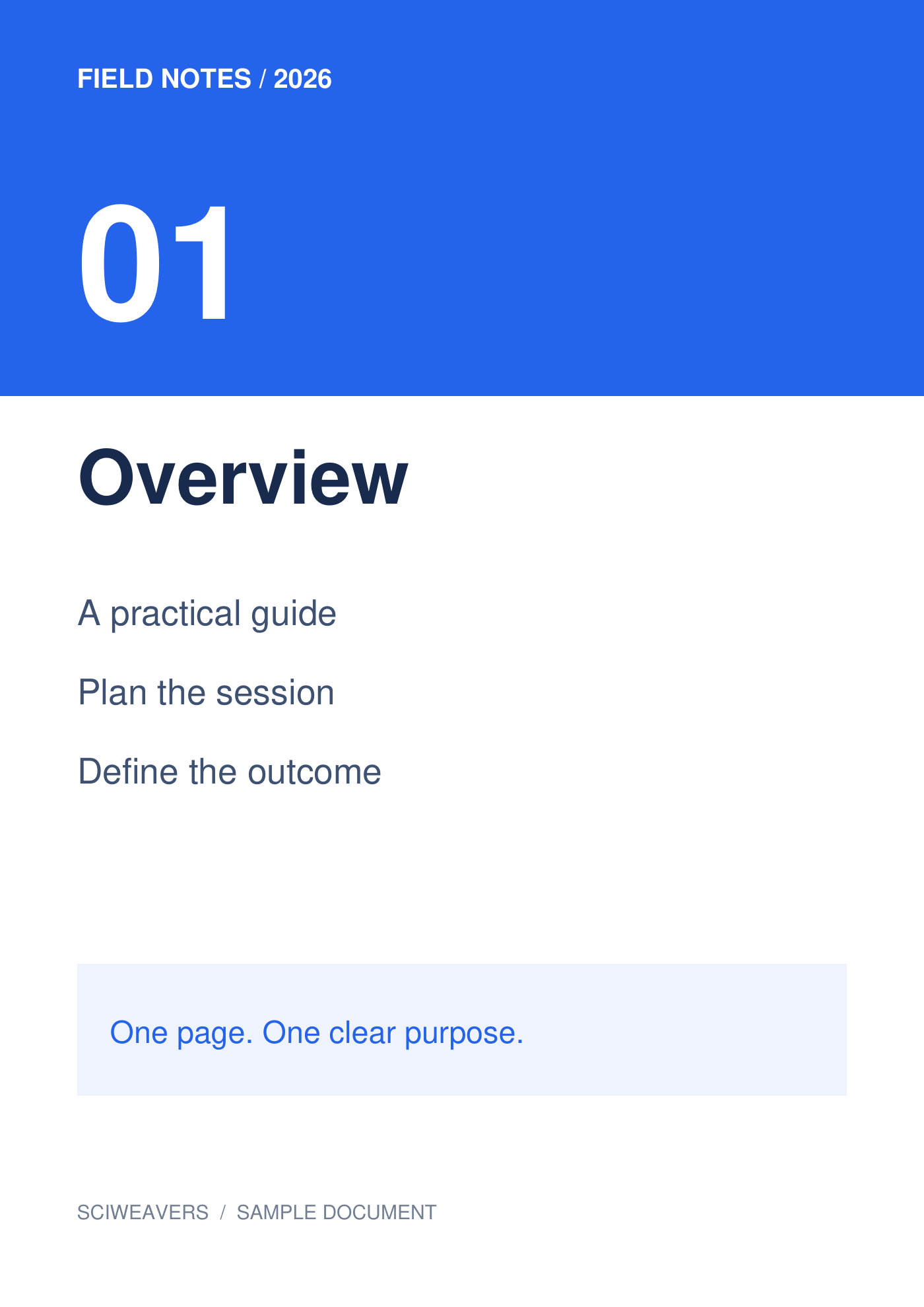
Egy PNG kép. Ha a PNG átlátszó területeket tartalmaz, ellenőrizze, hogyan néznek ki a kiválasztott oldalszín mellett. Példánk fehéret használ, ami az új oldalmargókat is jól láthatóvá teszi.
Adja hozzá a fájlját vagy fájljait, és várja meg a bélyegképeket. A tábla mutatja az exportálandó oldalakat. Húzza őket az átrendezéshez, jelöljön ki egy csempét az elforgatáshoz, vagy távolítsa el, ha nem tartozik a dokumentumhoz.
Papír, margók és illesztés kiválasztása
Ehhez a példához válassza az A4, Álló és 0.5 hüvelyk margókat. Tartsa a Teljes kép illesztése beállítást a Kép illesztése alatt, és fehéret az Oldal színe alatt. Az elrendezési beállítások minden oldalra érvényesek.
Az alapértelmezett papírbeállítás a Kép illesztése, Kép tájolásának megfelelő beállítással és nulla margóval. Az A4 választása helyette konzisztensebbé teszi a fizikai papírméretet. A Teljes kép illesztése megőrzi a teljes képet; a Oldal kitöltése · szélek vágása levághatja a tartalmat a széleken, ha az arányok eltérőek.
PDF exportálása és ellenőrzése
Állítsa be a kimeneti fájlnevet, majd válassza a Indítás lehetőséget és töltse le. A csempék kijelölése csak a szerkesztéshez szükséges; a táblán maradó minden kép exportálásra kerül.
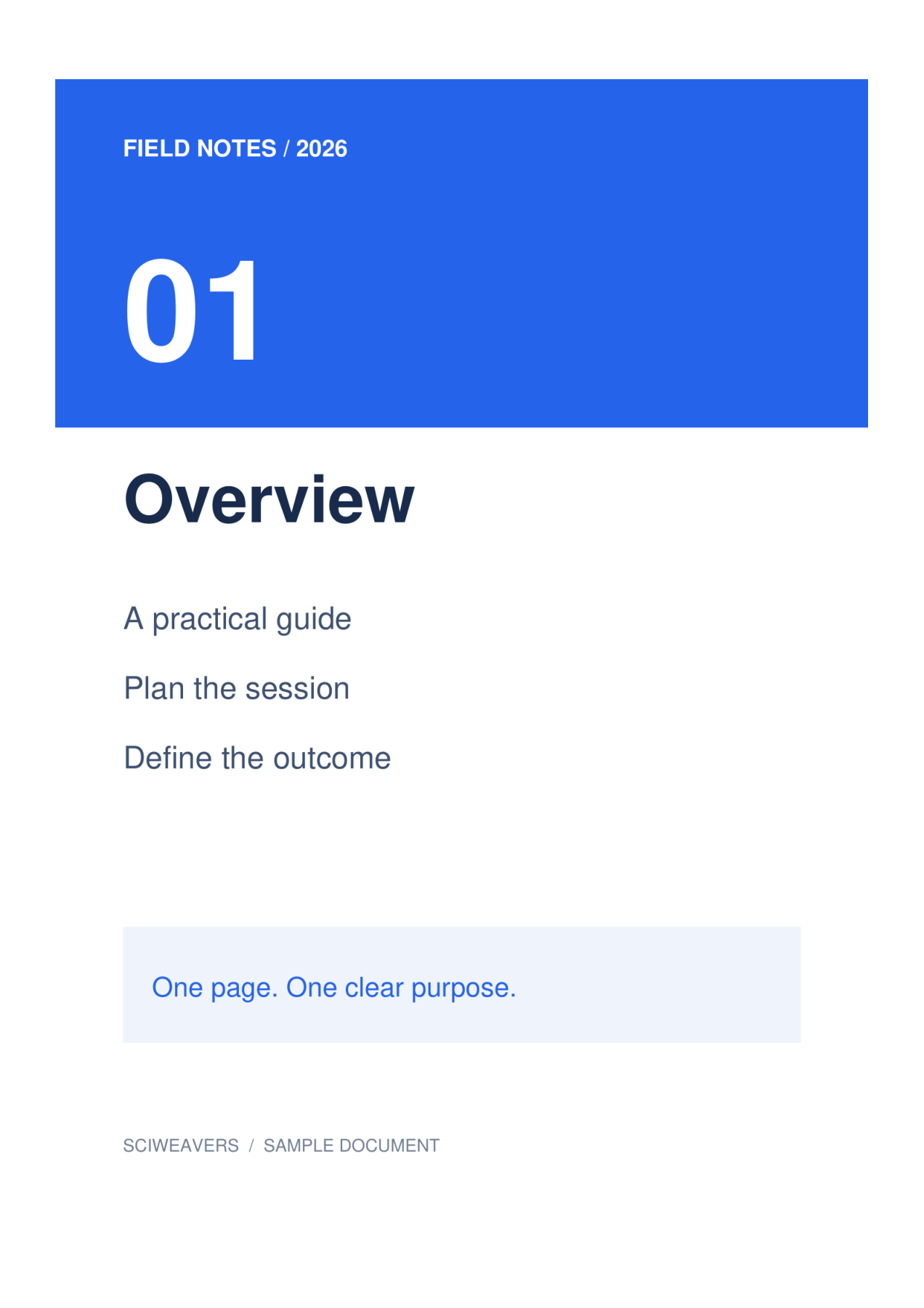
Nyissa meg a mentett PDF-et, és ellenőrizze az oldalszámot, a sorrendet, a tájolást és a margókat. Az eredményünk 1 oldal, egyenként körülbelül 210 × 297 mm méretben. Nyomtatás vagy beküldés előtt hasonlítsa össze a legkisebb betűket a forrással.
Gyakori kérdések
Miért van fehér hely a PNG körül?
A példa A4 papírt, 0.5 hüvelykes margót és Teljes kép illesztése beállítást használ. A kép arányosan van méretezve a rendelkezésre álló területen belül, így az arányai további helyet hagyhatnak.
Kereshetek szöveget az eredményül kapott képeken belül?
A kép-PDF konverzió nem végez OCR-t. Ha kereshető szövegre van szüksége egy beolvasott képből, futtassa a PDF OCR eszközt az eredményül kapott PDF-en, és ellenőrizze a felismert tartalmat.
Próbálja ki a dokumentumával
Ellenőrizze az eredményt, majd mentse el a szükséges verziót.


