

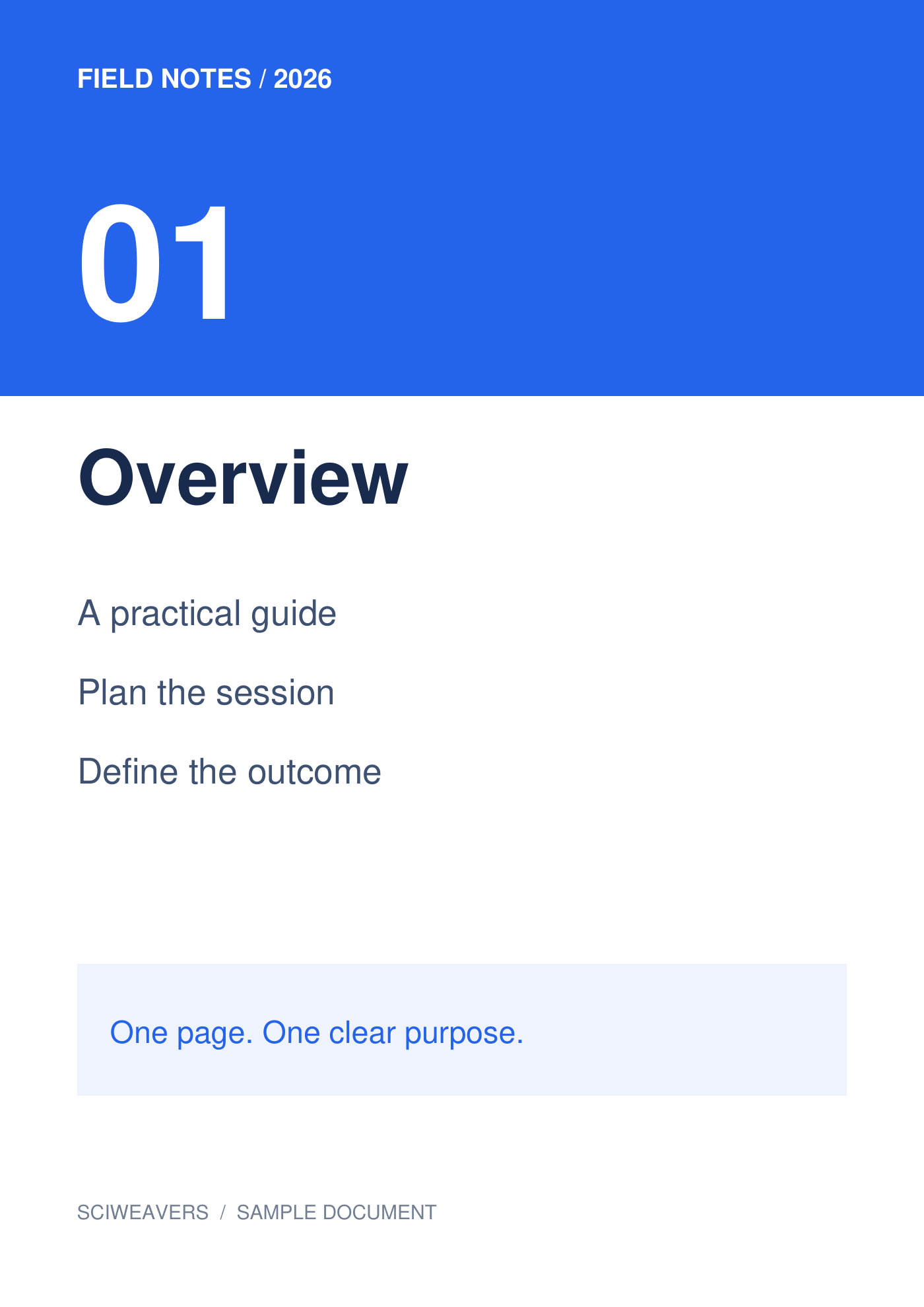
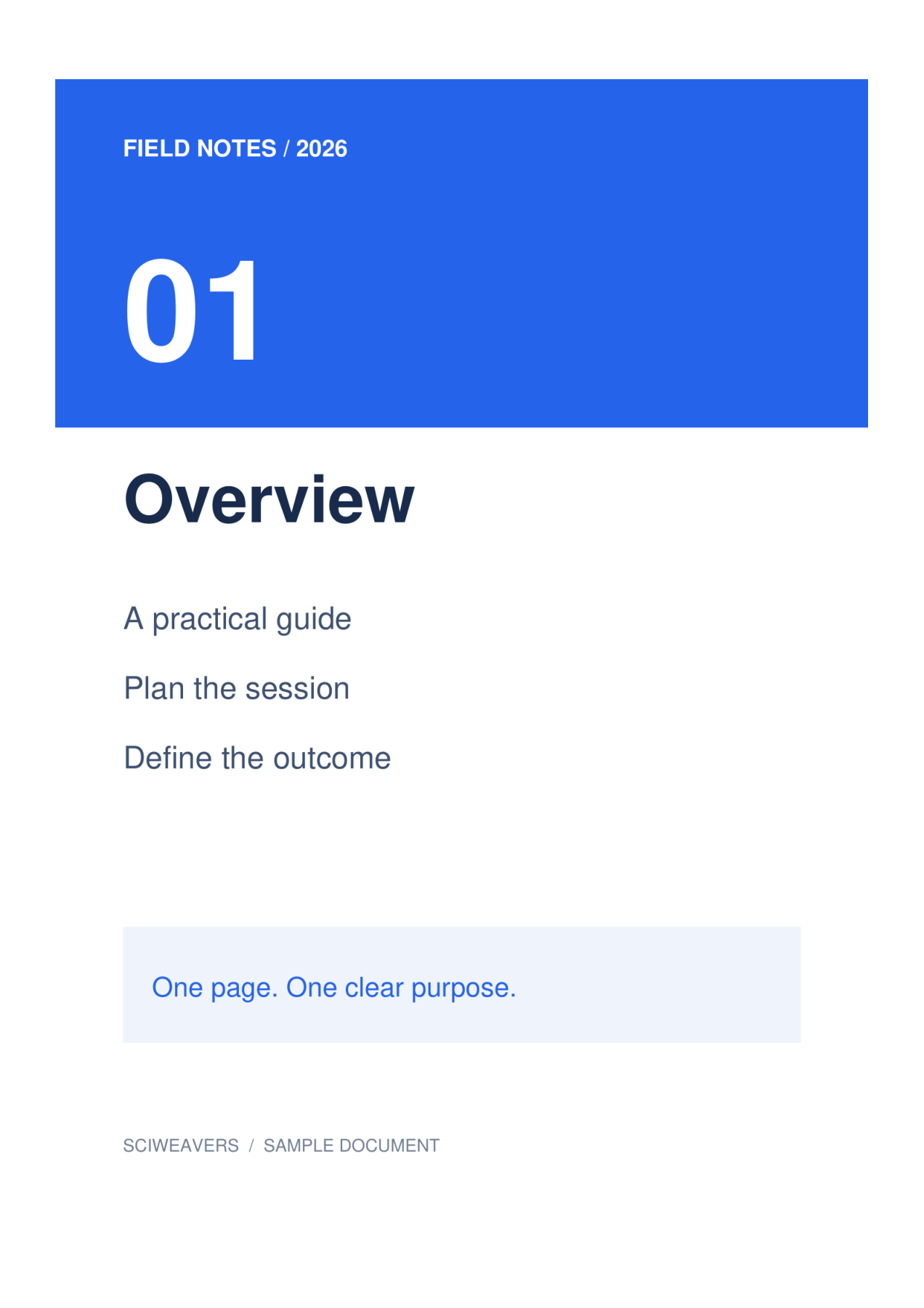

Åpne PNG til PDF og legg til kildebildene. PNG-skjermbilder og diagrammer har ofte skarpe merkelapper og flate farger. Ved å plassere dem på en standard PDF-side blir de enklere å skrive ut eller sende inn med et konsekvent oppsett.
Last inn og arranger bildene
Ett PNG-bilde. Hvis PNG-filen har gjennomsiktige områder, sjekk hvordan de ser ut mot den valgte sidefargen. Vårt eksempel bruker hvit, som også gjør de nye sidemargene enkle å se.
Legg til filen eller filene dine og vent på miniatyrbildene. Tavlen viser sidene som skal eksporteres. Dra for å endre rekkefølge, velg en flis for å rotere den, eller fjern den hvis den ikke hører hjemme i dokumentet.
Velg papir, marger og tilpasning
For dette eksemplet, velg A4, Stående og 0.5 tommer marger. Behold Tilpass hele bildet under Bilde-tilpasning og hvit under Sidefarge. Layoutinnstillingene gjelder for hver side.
Standard papiralternativ er Tilpass bilde, med Match bilde-orientering og null marger. Å velge A4 i stedet gjør den fysiske papirstørrelsen konsekvent. Tilpass hele bildet beholder hele bildet; Fyll side · beskjær kanter kan kutte innhold ved kantene når proporsjonene er forskjellige.
Eksporter og sjekk PDF-en
Angi filnavnet for utdata, velg deretter Start og last ned. Valg av fliser er kun for redigering; hvert bilde som er igjen på tavlen blir eksportert.
Åpne den lagrede PDF-filen og bekreft sidetall, rekkefølge, orientering og marger. Resultatet vårt har 1 side, hver måler omtrent 210 × 297 mm. Sammenlign den minste skriften med kilden før du skriver ut eller sender inn.
Vanlige spørsmål
Hvorfor er det hvitt mellomrom rundt PNG-bildet?
Eksemplet bruker A4-papir, en 0.5-tommers marg og Tilpass hele bildet. Bildet skaleres proporsjonalt innenfor det tilgjengelige området, så proporsjonene kan etterlate ekstra plass.
Kan jeg søke etter tekst inne i de resulterende bildene?
Bilde-til-PDF-konvertering utfører ikke OCR. Hvis du trenger søkbar tekst fra et skannet bilde, kjør PDF OCR på den resulterende PDF-filen og gå gjennom det gjenkjente innholdet.
Prøv det med dokumentet ditt
Gå gjennom resultatet, og lagre deretter versjonen du trenger.


