
Odprite EPUB v PDF, izberite svojo knjigo in nastavite postavitev strani PDF. Naš primer uporablja izvirni priročnik EPUB z dvema poglavjema in ustvari dve strani formata A4.
Izberite knjigo
Dodajte svojo datoteko EPUB in preverite njeno ime ter velikost na kartici vira. Kartica datoteke identificira vhodni podatek; ni popoln predogled knjige.
Obdržite izvorno knjigo, da lahko primerjate vrstni red poglavij, ilustracije in posebno oblikovanje s pretvorjenim PDF-om.
Izberite stran in način postavitve
Izberite A4 pod Velikost papirja in pokončno usmerjenost, da ponovite primer. Omogočite Velikost strani po meri le, ko potrebujete določeno širino in višino; te dimenzije se vnesejo v palcih.
Za ta primer prilagodljive knjige ohranite možnost Hitra postavitev (Fast layout). Orodje ponuja tudi postavitev Brskalnik in Alternativno postavitev. Hitra postavitev uporablja metapodatke postavitve knjige; knjige s fiksno postavitvijo lahko uporabijo drugačno pot upodabljanja.
Pretvorite in preglejte vsa poglavja
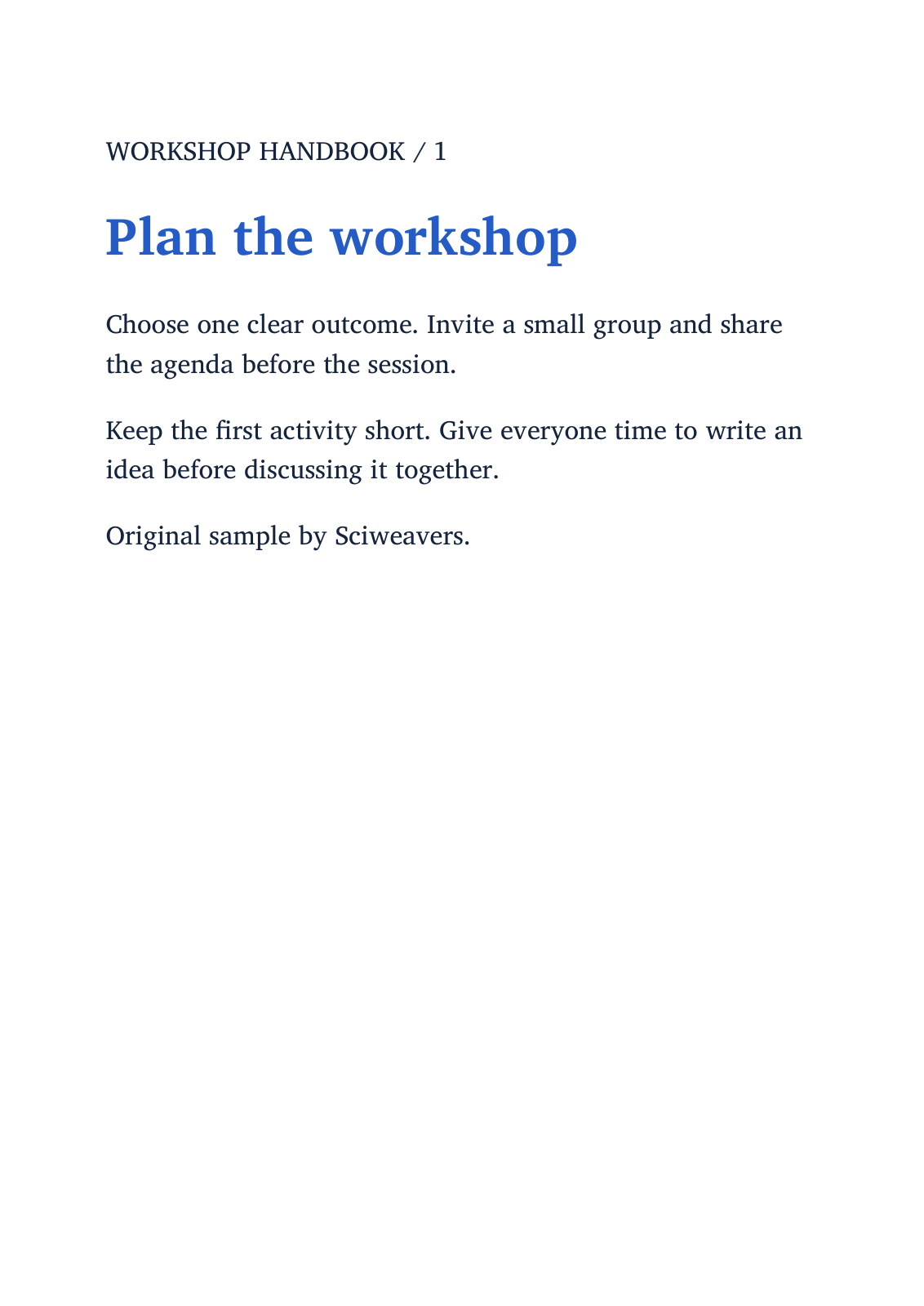
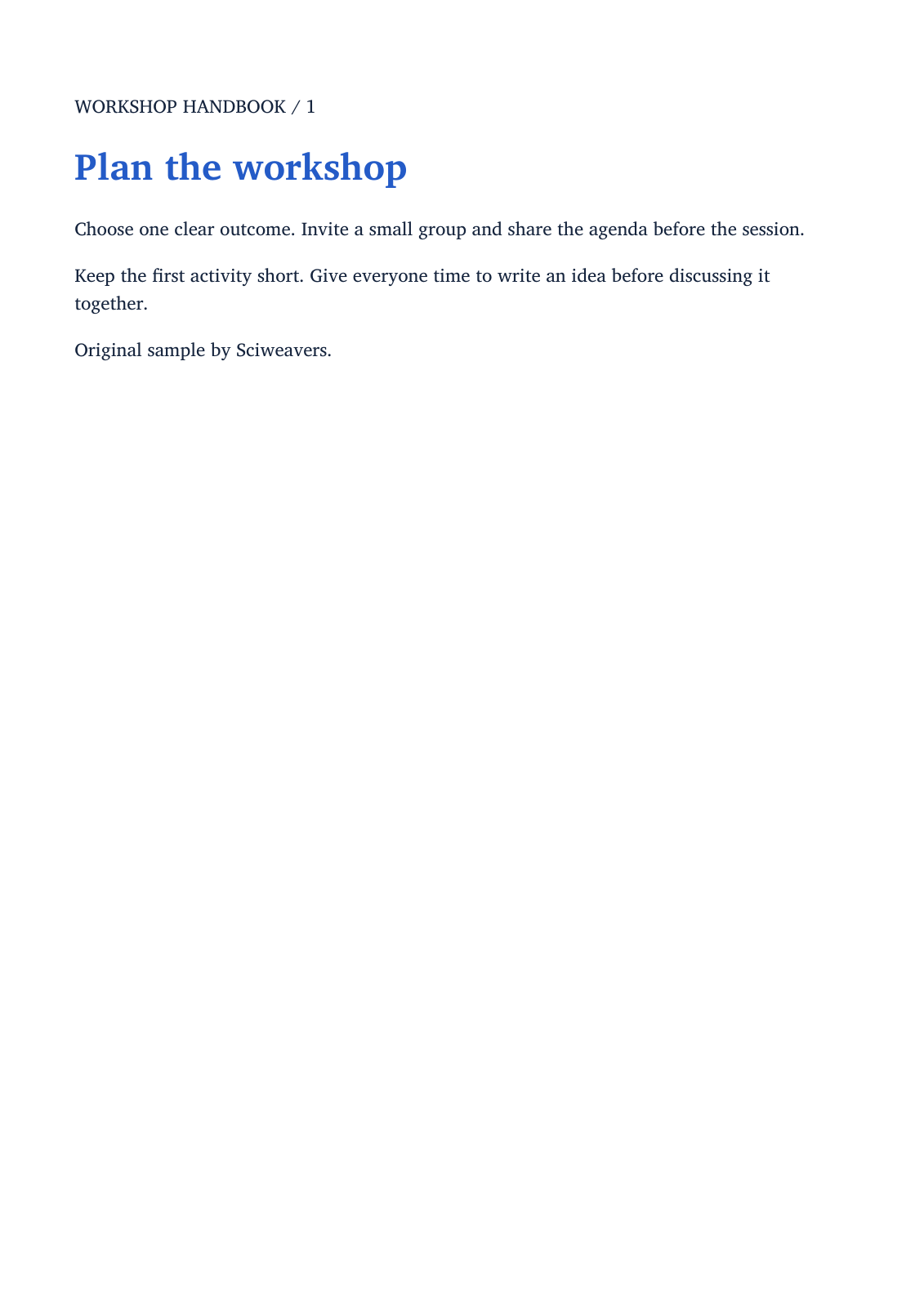
Izberite Začni in prenesite PDF. Odprite ga in preverite vrstni red poglavij, naslove, prelome strani, slike in majhno besedilo. Naši dve poglavji postaneta dve strani formata A4.
Prilagodljiva knjiga se prilagodi izbrani širini strani, zato se lahko število strani PDF razlikuje od tistega, ki ga je prikazal bralnik e-knjig. Če postavitev ni ustrezna, prilagodite papir ali razpoložljivo možnost postavitve in primerjajte nov izhod.
Pogosta vprašanja
Zakaj ima PDF drugačno število strani kot moj bralnik?
Prilagodljiva e-knjiga nima enotnega fiksnega števila strani. Širina bralnika, velikost pisave in izbrana velikost papirja PDF vplivajo na to, koliko besedila se prilega na vsako stran.
Ali lahko uporabim velikost papirja po meri?
Da. Omogočite Velikost strani po meri in vnesite širino ter višino v palcih. Preglejte rezultat, zlasti ilustracije, tabele in dolge vrstice.
Poskusite s svojim dokumentom
Preglejte rezultat, nato shranite različico, ki jo potrebujete.