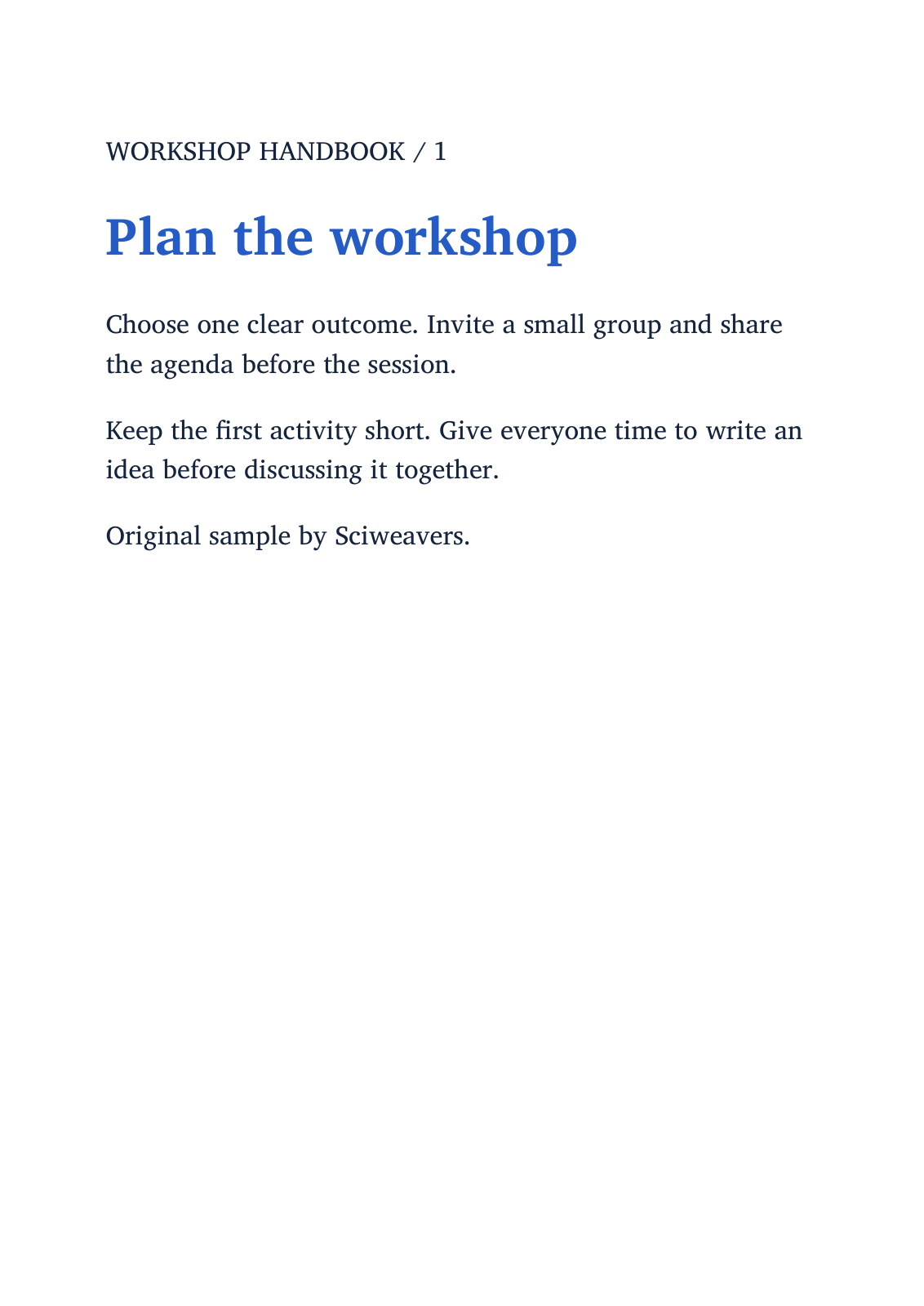
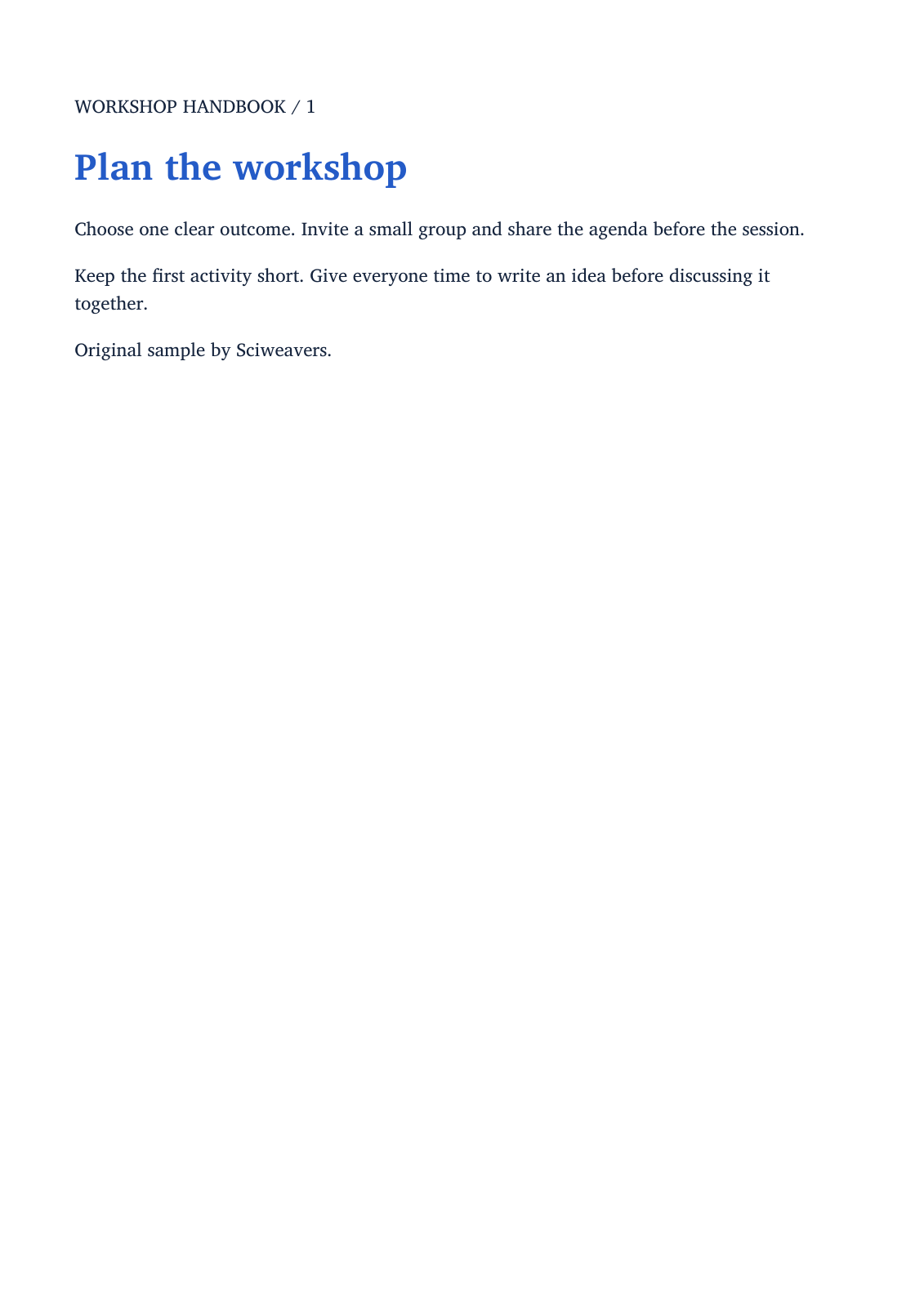

Otwórz EPUB na PDF, wybierz swoją książkę i ustaw układ strony PDF. Nasz przykład wykorzystuje oryginalny dwurozdziałowy podręcznik warsztatowy EPUB i tworzy dwie strony A4.
Wybierz książkę
Dodaj plik EPUB i sprawdź jego nazwę oraz rozmiar na karcie źródłowej. Karta pliku identyfikuje dane wejściowe; nie jest to pełny podgląd książki.
Zachowaj książkę źródłową, aby móc porównać kolejność rozdziałów, ilustracje i specjalne formatowanie z przekonwertowanym plikiem PDF.
Wybierz stronę i metodę układu
Wybierz A4 w sekcji Rozmiar papieru i orientację pionową, aby odtworzyć przykład. Włącz Niestandardowy rozmiar strony tylko wtedy, gdy potrzebujesz określonej szerokości i wysokości; wymiary te wpisuje się w calach.
Dla tego przykładu z płynnym układem zachowaj opcję układu Szybki (Fast). Narzędzie oferuje również układ Przeglądarkowy (Browser) i Alternatywny (Alternative). Układ Szybki wykorzystuje metadane układu książki; książki o stałym układzie mogą być przetwarzane w inny sposób.
Przekonwertuj i przejrzyj wszystkie rozdziały
Wybierz Start i pobierz plik PDF. Otwórz go i sprawdź kolejność rozdziałów, nagłówki, podziały stron, obrazy i drobny tekst. Nasze dwa rozdziały stają się dwiema stronami A4.
Książka o płynnym układzie dostosowuje się do wybranej szerokości strony, więc liczba stron w pliku PDF może różnić się od tej wyświetlanej przez czytnik ebooków. Jeśli układ jest nieodpowiedni, dostosuj papier lub dostępną opcję układu i porównaj nowy wynik.
Często zadawane pytania
Dlaczego plik PDF ma inną liczbę stron niż mój czytnik?
Ebook o płynnym układzie nie ma jednej stałej liczby stron. Szerokość czytnika, rozmiar czcionki i wybrany rozmiar papieru PDF wpływają na to, ile tekstu mieści się na każdej stronie.
Czy mogę użyć niestandardowego rozmiaru papieru?
Tak. Włącz Niestandardowy rozmiar strony i wprowadź szerokość oraz wysokość w calach. Przejrzyj wynik, zwłaszcza ilustracje, tabele i długie wiersze.
Wypróbuj to ze swoim dokumentem
Przejrzyj wynik, a następnie zapisz wersję, której potrzebujesz.