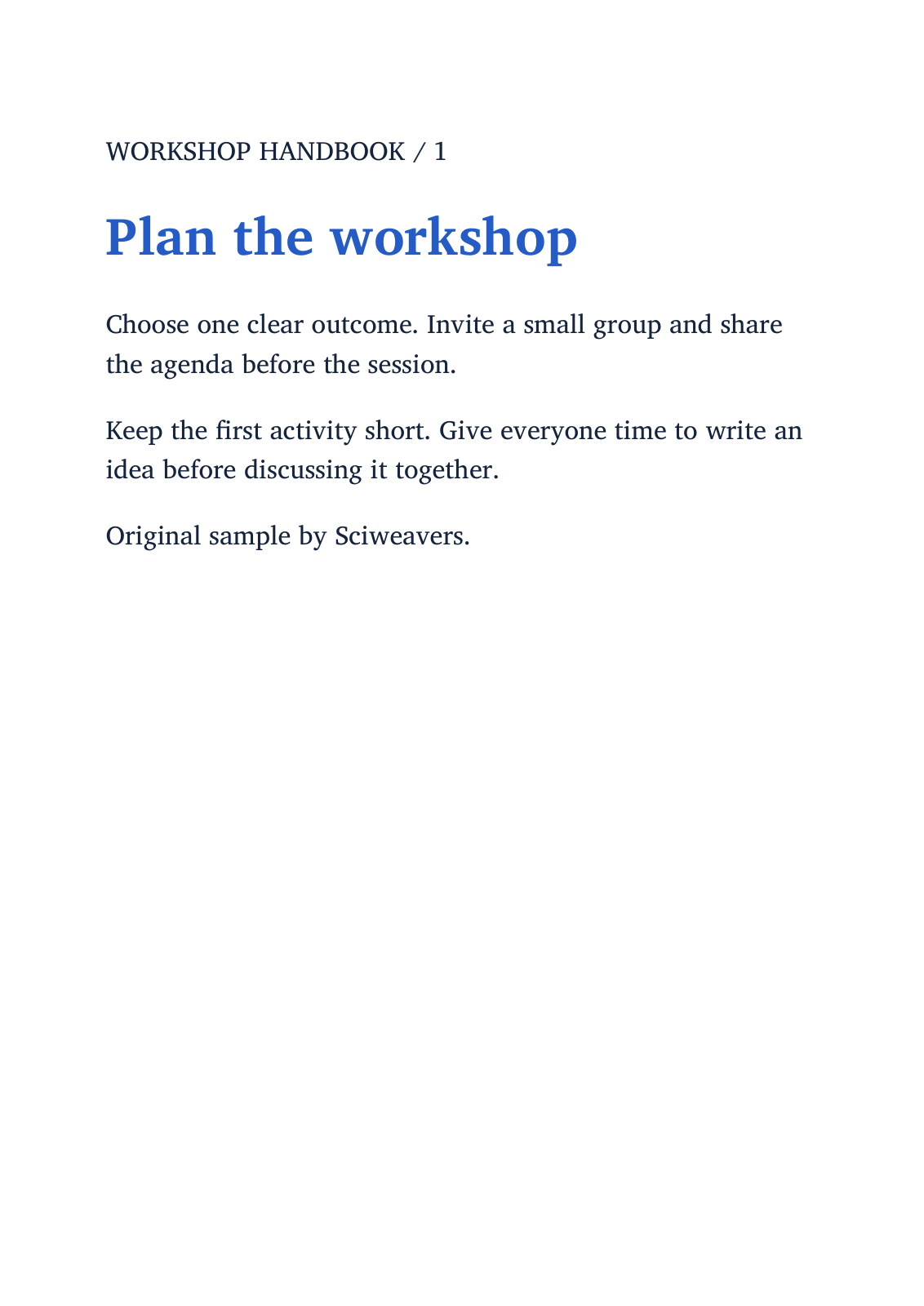
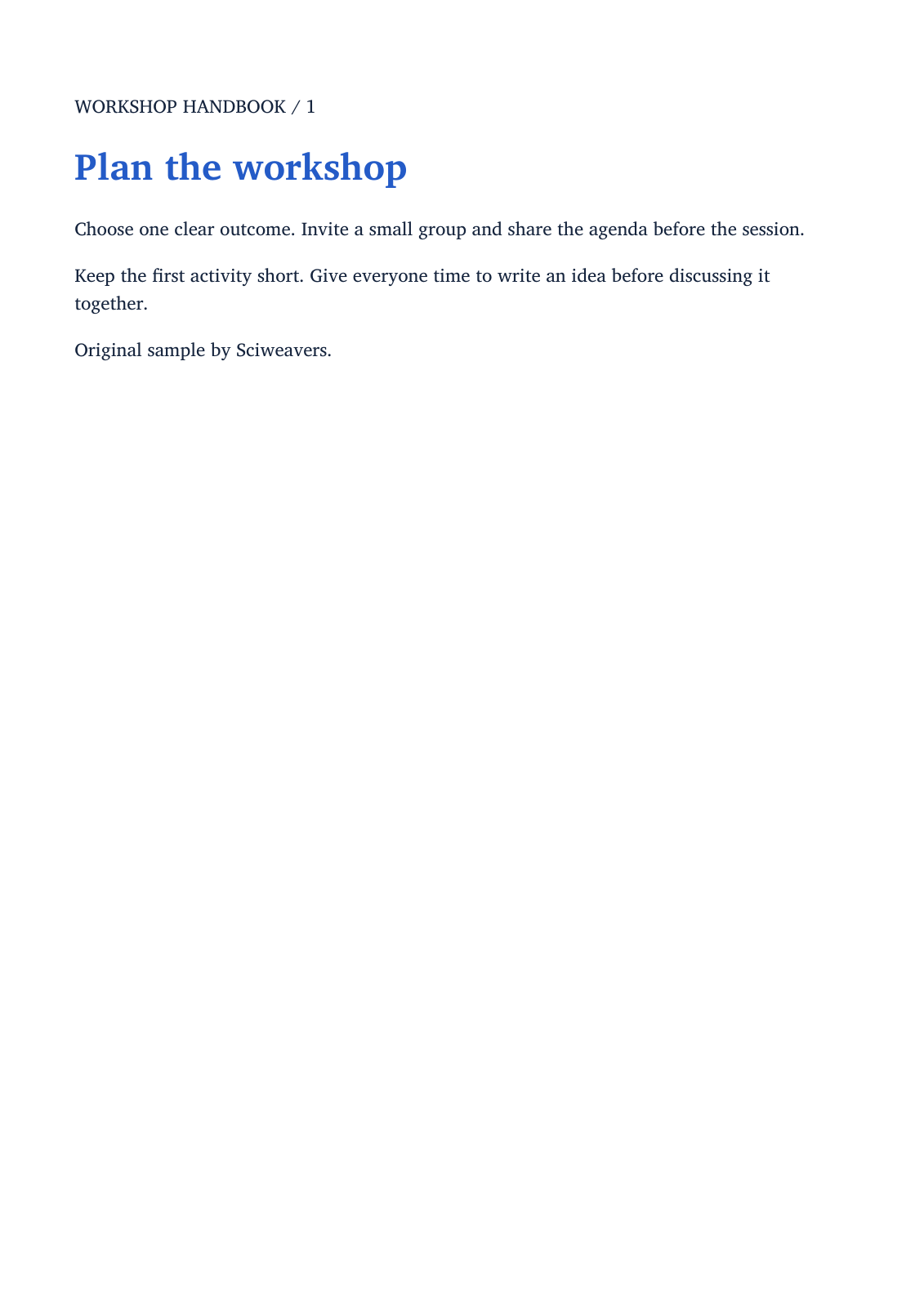

EPUB به PDF را باز کنید، کتاب خود را انتخاب کرده و چیدمان صفحه PDF را تنظیم کنید. مثال ما از یک کتابچه کارگاهی EPUB دو فصلی اصلی استفاده میکند و دو صفحه A4 تولید میکند.
کتاب را انتخاب کنید
فایل EPUB خود را اضافه کنید و نام و اندازه آن را در کارت منبع بررسی کنید. کارت فایل، ورودی را شناسایی میکند؛ این یک پیشنمایش کامل از کتاب نیست.
کتاب منبع را نگه دارید تا بتوانید ترتیب فصلها، تصاویر و قالببندیهای خاص را با PDF تبدیلشده مقایسه کنید.
روش صفحه و چیدمان را انتخاب کنید
برای بازتولید این مثال، A4 را در زیر اندازه کاغذ و جهت عمودی انتخاب کنید. اندازه صفحه سفارشی را فقط زمانی فعال کنید که به عرض و ارتفاع خاصی نیاز دارید؛ آن ابعاد به اینچ وارد میشوند.
برای این مثال با قابلیت بازچینی، گزینه چیدمان سریع (Fast layout) را حفظ کنید. این ابزار همچنین چیدمان مرورگر و چیدمان جایگزین را ارائه میدهد. چیدمان سریع از متادیتای چیدمان کتاب استفاده میکند؛ کتابهای با چیدمان ثابت ممکن است مسیر رندر متفاوتی را طی کنند.
تبدیل و بررسی تمام فصلها
شروع را انتخاب کرده و PDF را دانلود کنید. آن را باز کرده و ترتیب فصلها، سرتیترها، شکست صفحات، تصاویر و متنهای کوچک را بررسی کنید. دو فصل ما به دو صفحه A4 تبدیل میشوند.
یک کتاب با قابلیت بازچینی با عرض صفحه انتخابشده سازگار میشود، بنابراین تعداد صفحات PDF آن ممکن است با آنچه در کتابخوان الکترونیکی نمایش داده میشد، متفاوت باشد. اگر چیدمان مناسب نیست، کاغذ یا گزینه چیدمان موجود را تنظیم کرده و خروجی جدید را مقایسه کنید.
سوالات متداول
چرا PDF تعداد صفحات متفاوتی نسبت به کتابخوان من دارد؟
یک کتاب الکترونیکی با قابلیت بازچینی، تعداد صفحه ثابت مشخصی ندارد. عرض کتابخوان، اندازه فونت و اندازه کاغذ PDF انتخابشده بر میزان متنی که در هر صفحه جای میگیرد، تأثیر میگذارد.
آیا میتوانم از اندازه کاغذ سفارشی استفاده کنم؟
بله. اندازه صفحه سفارشی را فعال کرده و عرض و ارتفاع را به اینچ وارد کنید. نتیجه را بررسی کنید، بهویژه تصاویر، جداول و خطوط طولانی.
آن را با سند خود امتحان کنید
نتیجه را بررسی کرده و سپس نسخهای که نیاز دارید را ذخیره کنید.