
EPUB से PDF खोलें, अपनी पुस्तक चुनें और PDF पृष्ठ लेआउट सेट करें। हमारा उदाहरण एक मूल दो-अध्याय वाली EPUB वर्कशॉप हैंडबुक का उपयोग करता है और दो A4 पृष्ठ तैयार करता है।
पुस्तक चुनें
अपनी EPUB फ़ाइल जोड़ें और सोर्स कार्ड पर उसका नाम और आकार देखें। फ़ाइल कार्ड इनपुट की पहचान करता है; यह पुस्तक का पूर्ण पूर्वावलोकन नहीं है।
सोर्स पुस्तक को अपने पास रखें ताकि आप अध्याय के क्रम, चित्रों और विशेष फॉर्मेटिंग की तुलना परिवर्तित PDF से कर सकें।
पृष्ठ और लेआउट विधि चुनें
उदाहरण को दोहराने के लिए Paper size के अंतर्गत A4 और पोर्ट्रेट ओरिएंटेशन चुनें। Custom page size को केवल तभी सक्षम करें जब आपको एक विशिष्ट चौड़ाई और ऊंचाई की आवश्यकता हो; वे आयाम इंच में दर्ज किए जाते हैं।
इस रिफ्लोएबल उदाहरण के लिए 'Fast' लेआउट विकल्प रखें। टूल 'Browser' लेआउट और 'Alternative' लेआउट भी प्रदान करता है। 'Fast' लेआउट पुस्तक के लेआउट मेटाडेटा का उपयोग करता है; फिक्स्ड-लेआउट वाली पुस्तकें एक अलग रेंडरिंग पथ ले सकती हैं।
सभी अध्यायों को बदलें और समीक्षा करें
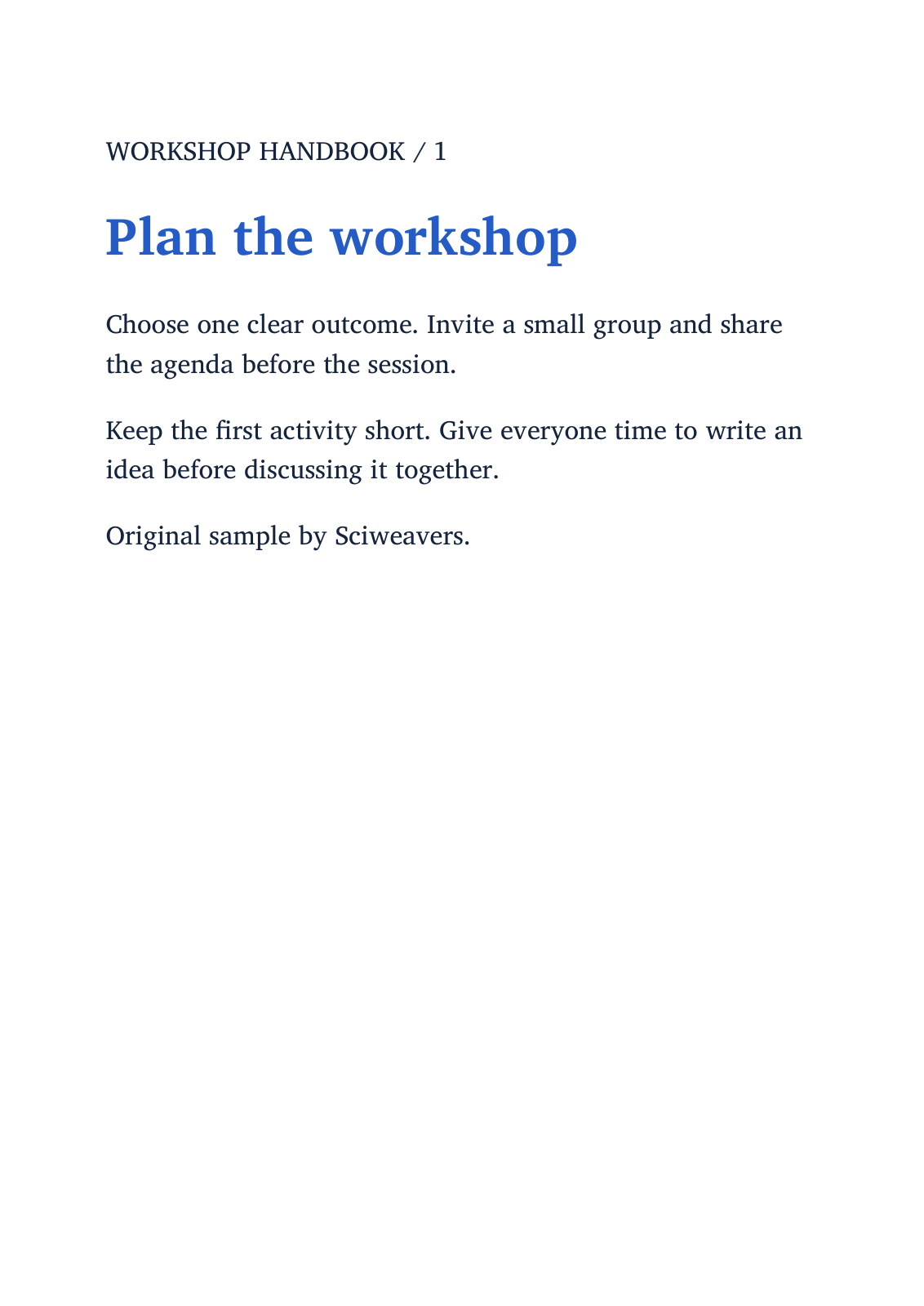
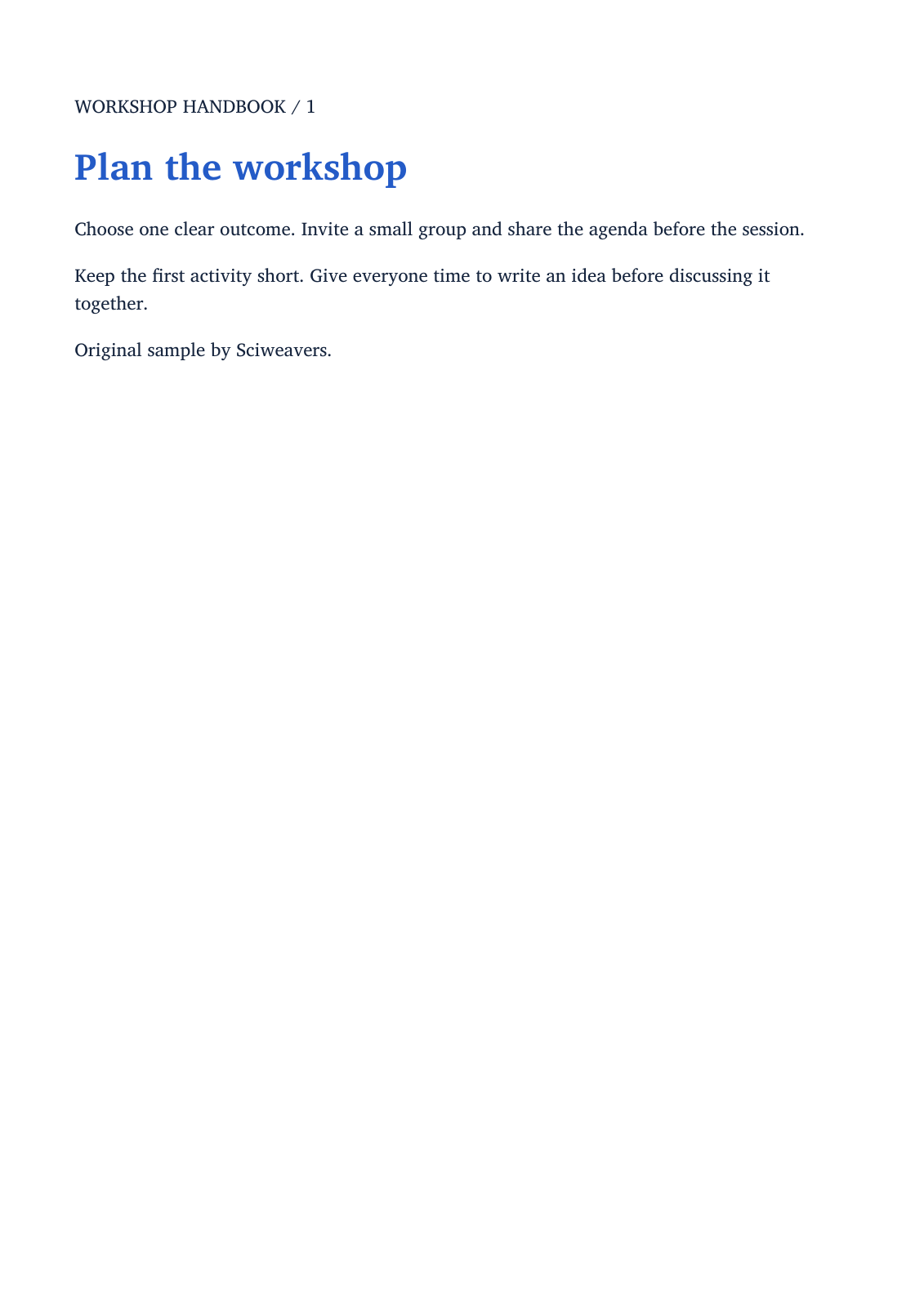
Start चुनें और PDF डाउनलोड करें। इसे खोलें और अध्याय के क्रम, हेडिंग, पेज ब्रेक, छवियों और छोटे टेक्स्ट की जाँच करें। हमारे दो अध्याय दो A4 पृष्ठ बन जाते हैं।
एक रिफ्लोएबल पुस्तक चुनी गई पृष्ठ चौड़ाई के अनुसार ढल जाती है, इसलिए इसकी PDF पृष्ठ संख्या उस संख्या से भिन्न हो सकती है जो एक ईबुक रीडर ने प्रदर्शित की थी। यदि लेआउट अनुपयुक्त है, तो कागज या उपलब्ध लेआउट विकल्प को समायोजित करें और नए आउटपुट की तुलना करें।
सामान्य प्रश्न
PDF में मेरे रीडर से अलग पृष्ठ संख्या क्यों है?
एक रिफ्लोएबल ईबुक में कोई एक निश्चित पृष्ठ संख्या नहीं होती है। रीडर की चौड़ाई, फ़ॉन्ट आकार और चुना गया PDF पेपर आकार इस बात को प्रभावित करते हैं कि प्रत्येक पृष्ठ पर कितना टेक्स्ट फिट होता है।
क्या मैं कस्टम पेपर आकार का उपयोग कर सकता हूँ?
हाँ। Custom page size को सक्षम करें और इंच में चौड़ाई और ऊंचाई दर्ज करें। परिणाम की समीक्षा करें, विशेष रूप से चित्रों, तालिकाओं और लंबी लाइनों की।
इसे अपने दस्तावेज़ के साथ आज़माएँ
परिणाम की समीक्षा करें, फिर उस संस्करण को सहेजें जिसकी आपको आवश्यकता है।