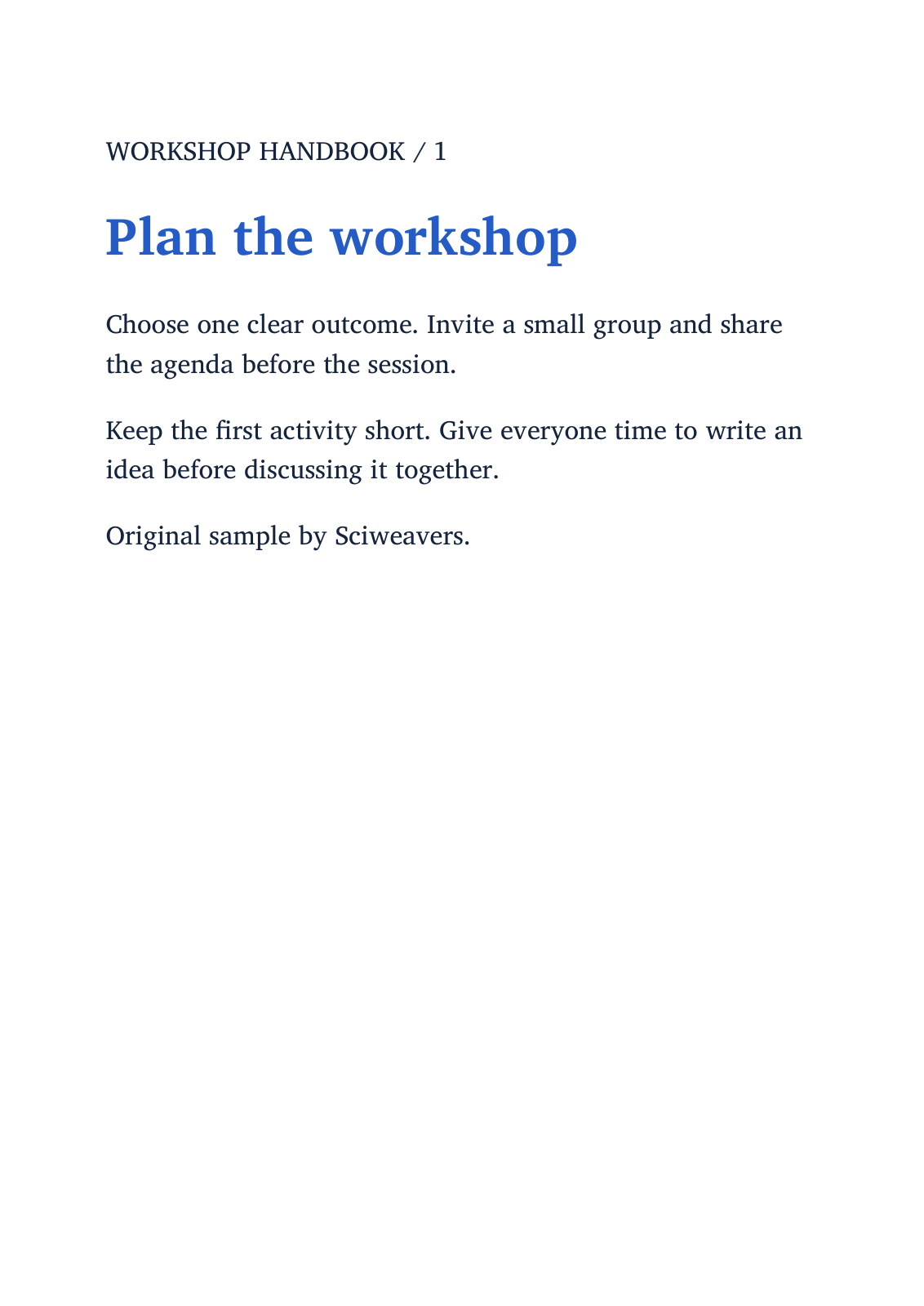
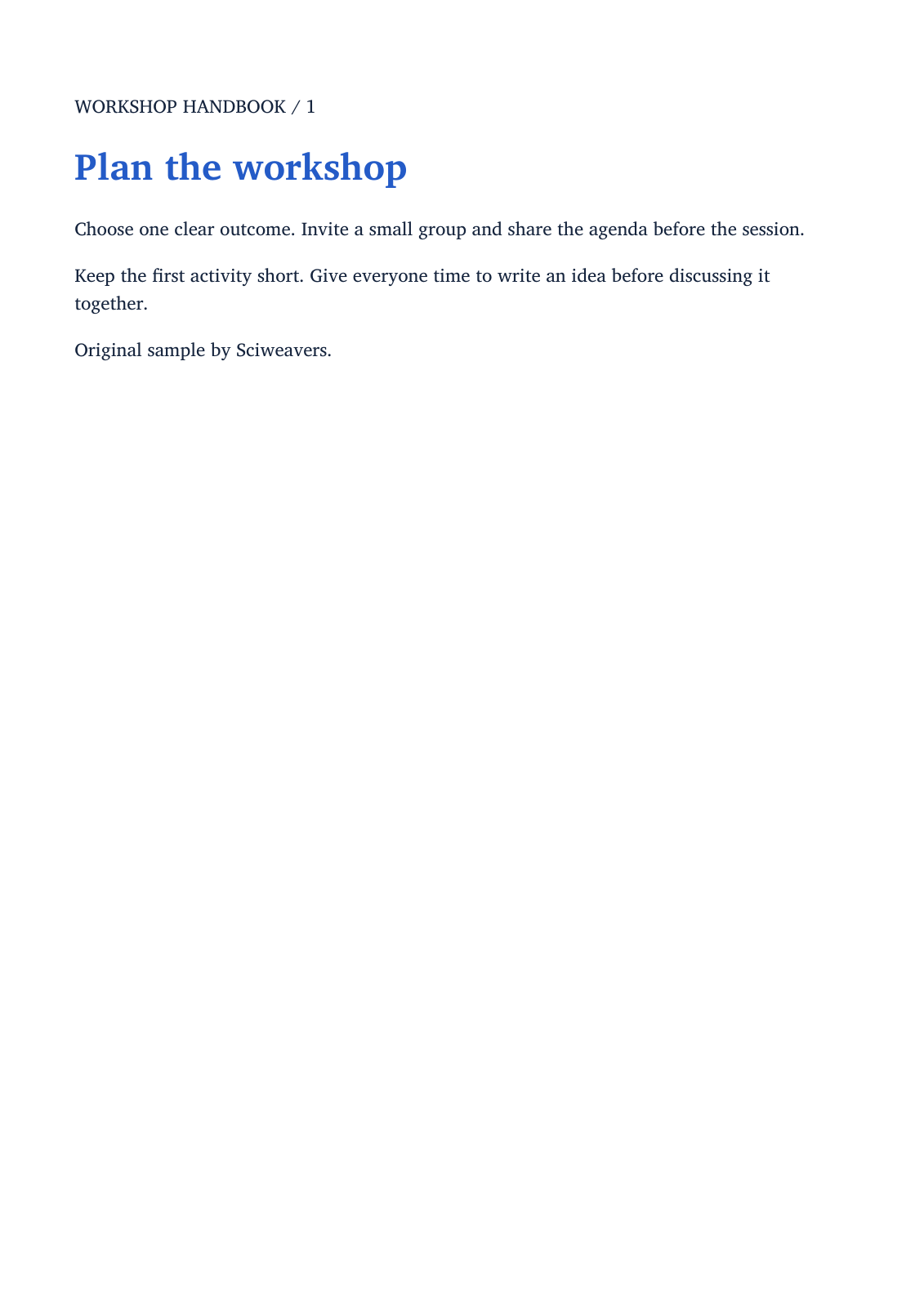

افتح EPUB إلى PDF واختر الكتاب واضبط تخطيط الصفحات. يستخدم المثال دليل ورشة عمل أصليًا من فصلين بصيغة EPUB وينتج صفحتي A4.
اختر الكتاب
أضف EPUB وراجع اسمه وحجمه على بطاقة المصدر. تعرّف البطاقة بالمدخل وليست معاينة كاملة للكتاب.
احتفظ بالكتاب المصدري لمقارنة ترتيب الفصول والرسوم والتنسيقات الخاصة مع PDF الناتج.
اختر الصفحة وطريقة التخطيط
اختر A4 في حجم الورق والاتجاه العمودي لتكرار المثال. فعّل حجم صفحة مخصص فقط إذا احتجت إلى عرض وارتفاع محددين؛ تُدخل هذه الأبعاد بالبوصة.
أبقِ خيار التخطيط السريع لهذا المثال القابل لإعادة التدفق. تتيح الأداة أيضًا تخطيط المتصفح والتخطيط البديل. يعتمد التخطيط السريع على بيانات تخطيط الكتاب، وقد تستخدم الكتب ذات التخطيط الثابت مسار عرض مختلفًا.
حوّل الكتاب وراجع فصوله
اضغط تنفيذ ونزّل PDF. افتحه وافحص ترتيب الفصول والعناوين وفواصل الصفحات والصور والنص الصغير. يصبح الفصلان في المثال صفحتي A4.
يتكيف الكتاب القابل لإعادة التدفق مع عرض الصفحة، لذلك قد يختلف عدد صفحات PDF عن العدد في قارئ الكتب. إذا لم يناسبك التخطيط، فعدّل الورق أو خيار التخطيط المتاح وقارن الناتج الجديد.
أسئلة شائعة
لماذا يختلف عدد صفحات PDF عن القارئ؟
لا يملك الكتاب القابل لإعادة التدفق عدد صفحات ثابتًا واحدًا. يؤثر عرض القارئ وحجم الخط وورق PDF المختار في كمية النص التي تلائم كل صفحة.
هل يمكن استخدام حجم ورق مخصص؟
نعم. فعّل حجم صفحة مخصص وأدخل العرض والارتفاع بالبوصة. راجع الناتج، خاصة الرسوم والجداول والسطور الطويلة.
طبّق الخطوات على ملفك
راجع الناتج ثم احفظ النسخة التي تحتاجها.