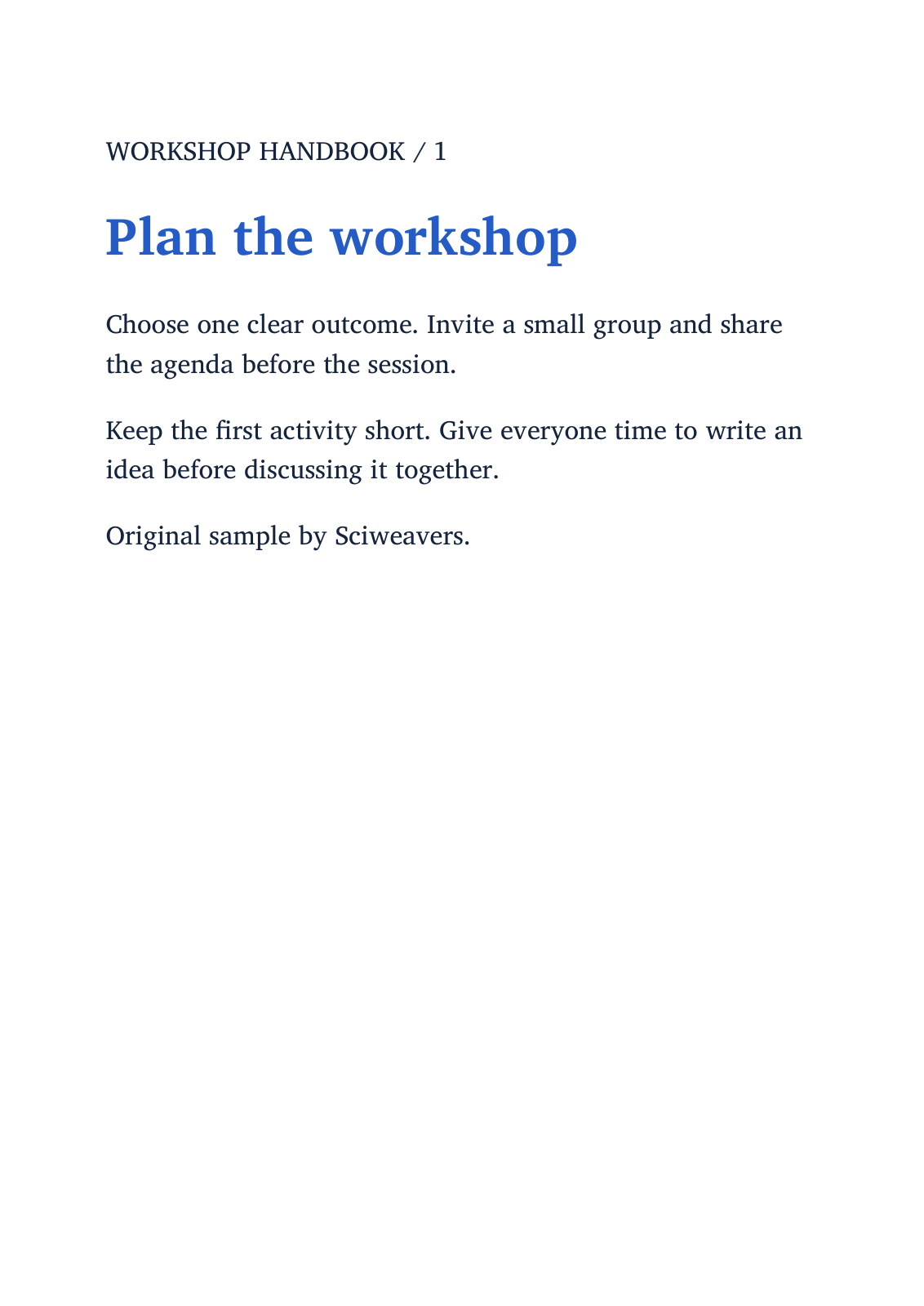
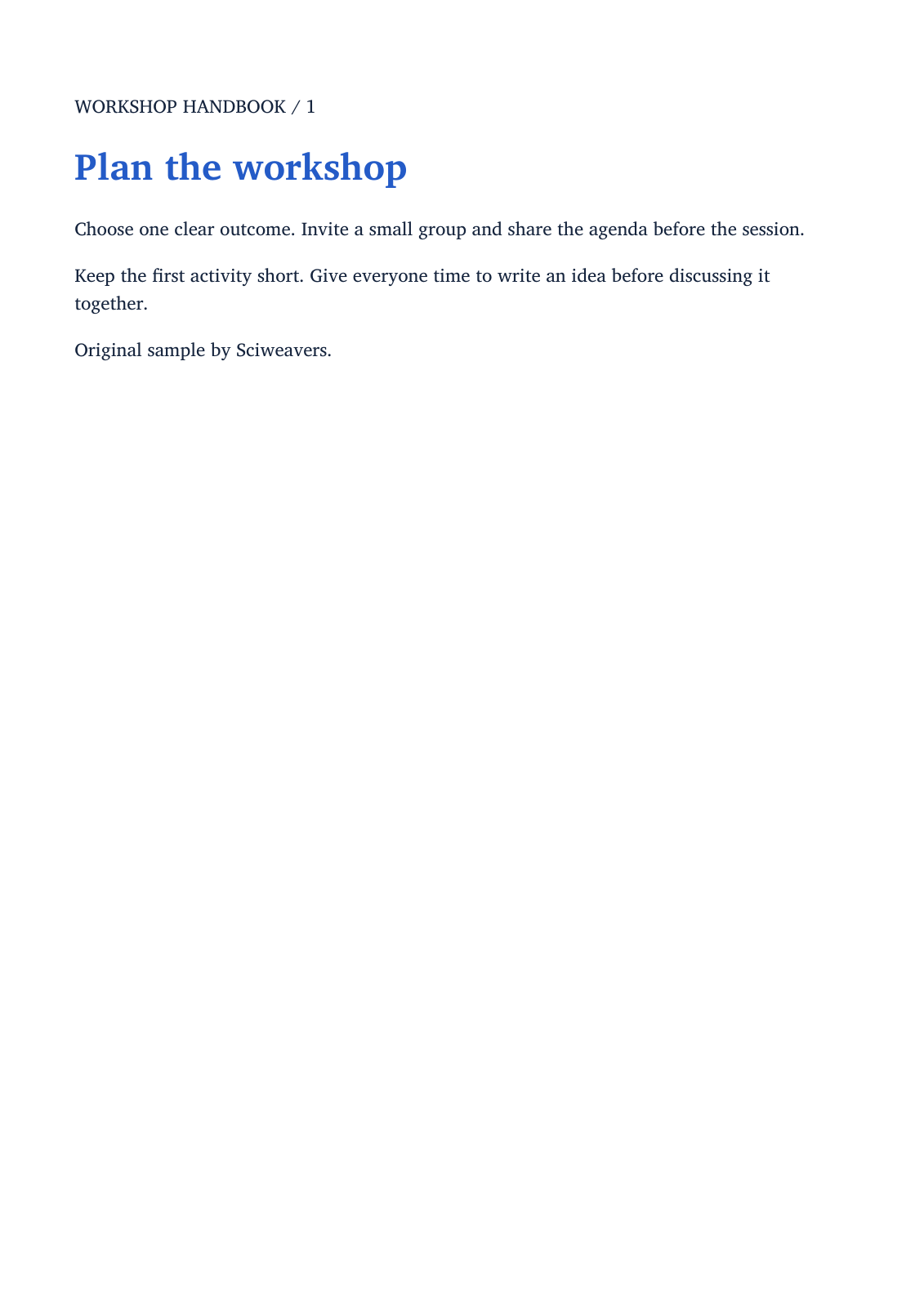

Откройте EPUB в PDF, выберите свою книгу и настройте макет страницы PDF. В нашем примере используется оригинальное руководство из двух глав, которое преобразуется в две страницы A4.
Выберите книгу
Добавьте файл EPUB и проверьте его имя и размер на карточке источника. Карточка файла идентифицирует входные данные; это не полный предварительный просмотр книги.
Сохраните исходную книгу, чтобы иметь возможность сравнить порядок глав, иллюстрации и специальное форматирование с конвертированным PDF.
Выберите страницу и метод макета
Выберите A4 в разделе Размер бумаги и книжную ориентацию, чтобы повторить пример. Включите Пользовательский размер страницы только если вам нужны специфические ширина и высота; эти размеры вводятся в дюймах.
Оставьте опцию «Быстрый макет» (Fast layout) для этого примера с перетекаемым текстом. Инструмент также предлагает макет «Браузер» и «Альтернативный макет». Быстрый макет использует метаданные макета книги; книги с фиксированным макетом могут использовать другой путь рендеринга.
Конвертируйте и проверьте все главы
Нажмите Начать и скачайте PDF. Откройте его и проверьте порядок глав, заголовки, разрывы страниц, изображения и мелкий текст. Наши две главы превращаются в две страницы A4.
Перетекаемая книга адаптируется к выбранной ширине страницы, поэтому количество страниц в PDF может отличаться от того, что отображалось в читалке. Если макет не подходит, настройте бумагу или доступную опцию макета и сравните новый результат.
Часто задаваемые вопросы
Почему в PDF другое количество страниц, чем в моей читалке?
Перетекаемая электронная книга не имеет фиксированного количества страниц. Ширина устройства, размер шрифта и выбранный размер бумаги PDF влияют на то, сколько текста помещается на каждой странице.
Могу ли я использовать пользовательский размер бумаги?
Да. Включите Пользовательский размер страницы и введите ширину и высоту в дюймах. Проверьте результат, особенно иллюстрации, таблицы и длинные строки.
Попробуйте с вашим документом
Проверьте результат, затем сохраните нужную версию.