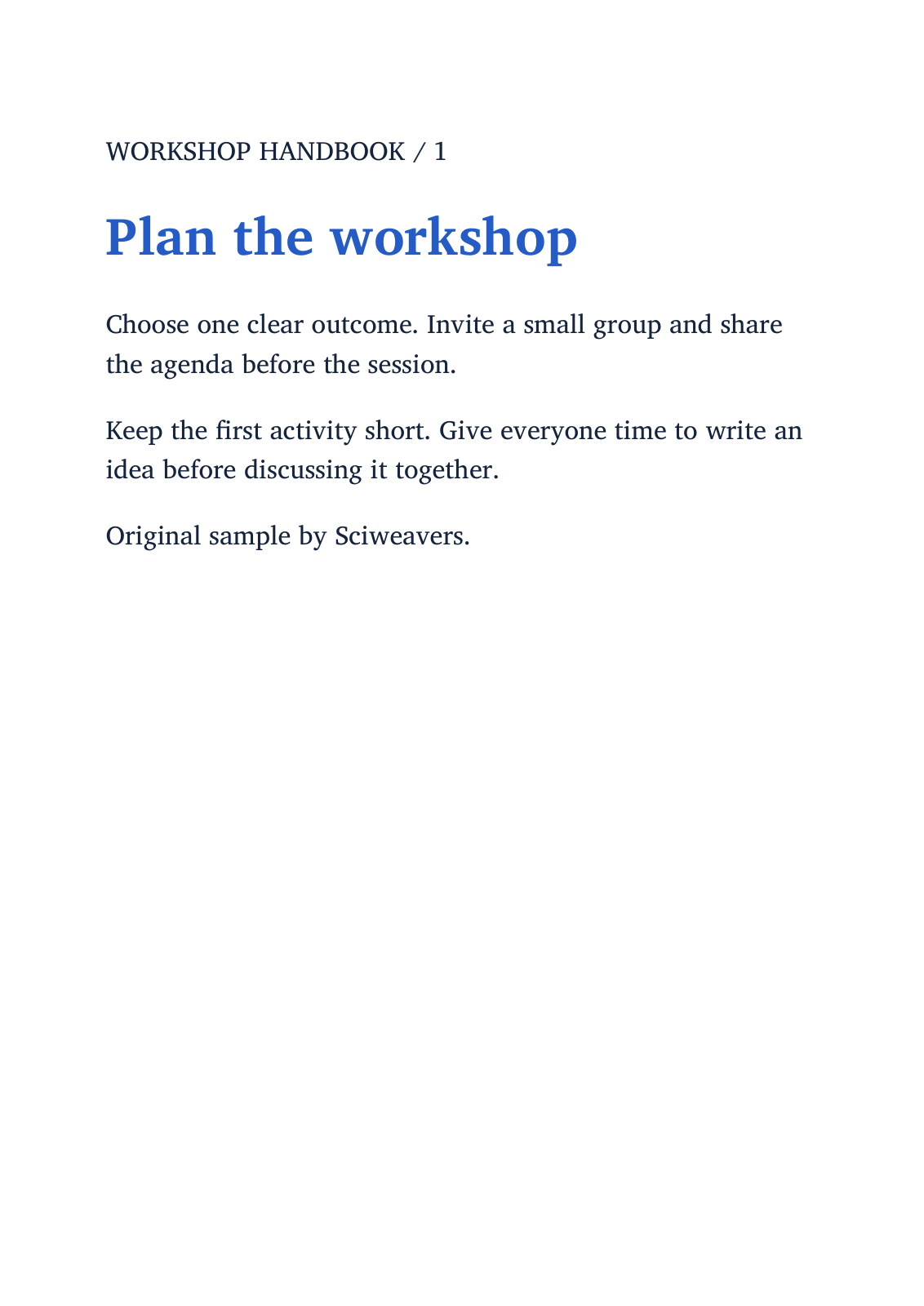
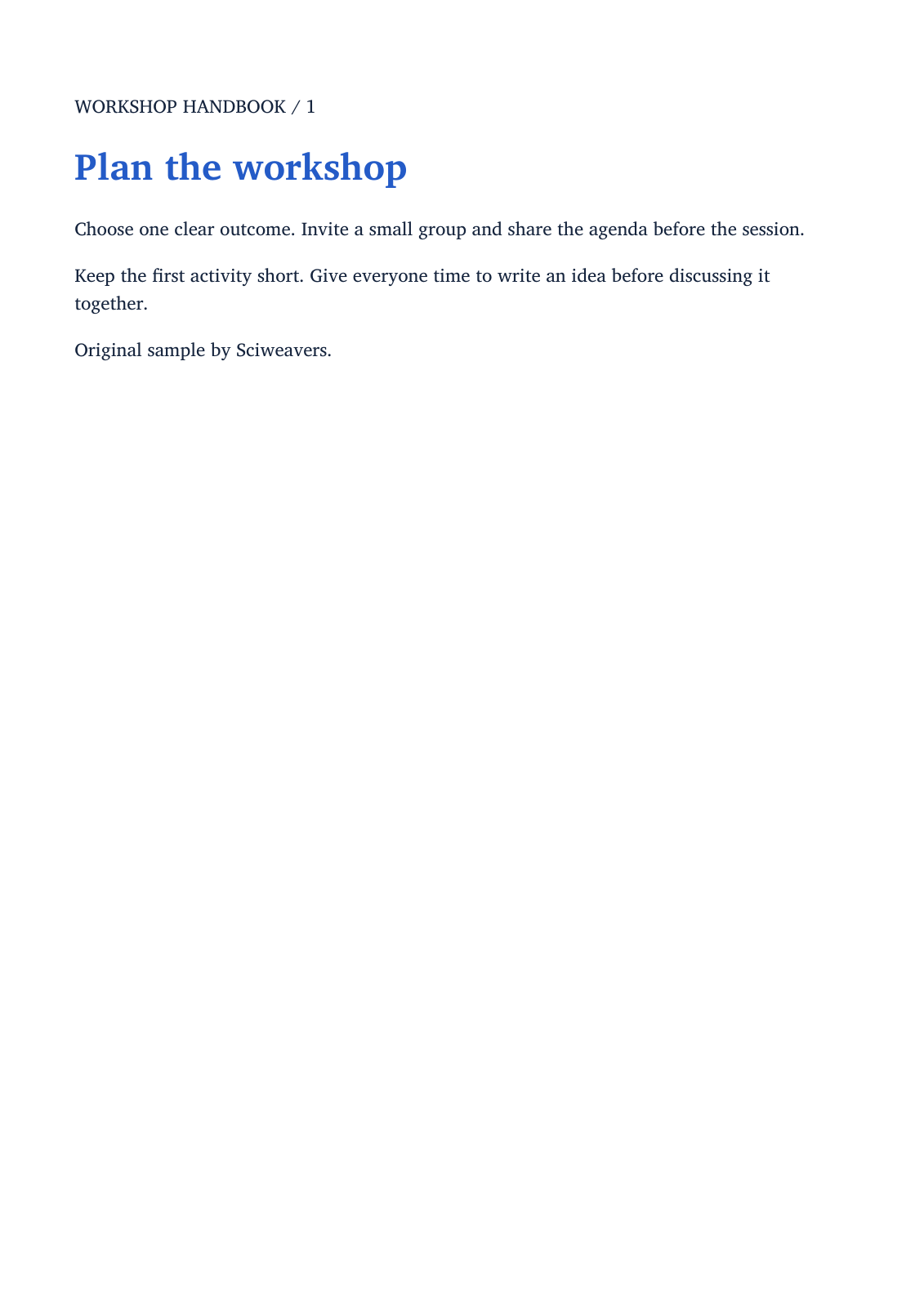

Otvorte EPUB do PDF, vyberte svoju knihu a nastavte rozloženie strán PDF. Náš príklad používa pôvodnú príručku EPUB s dvoma kapitolami a vytvorí dve strany A4.
Vyberte knihu
Pridajte svoj súbor EPUB a skontrolujte jeho názov a veľkosť na karte zdroja. Karta súboru identifikuje vstup; nie je to úplný náhľad knihy.
Ponechajte si zdrojovú knihu, aby ste mohli porovnať poradie kapitol, ilustrácie a špeciálne formátovanie s prevedeným PDF.
Vyberte stranu a metódu rozloženia
Vyberte A4 v časti Veľkosť papiera a orientáciu na výšku, aby ste reprodukovali príklad. Možnosť Vlastná veľkosť strany povoľte iba vtedy, ak potrebujete konkrétnu šírku a výšku; tieto rozmery sa zadávajú v palcoch.
Pre tento reflowable príklad ponechajte možnosť Rýchle rozloženie. Nástroj ponúka aj rozloženie Prehliadač a Alternatívne rozloženie. Rýchle rozloženie využíva metadáta rozloženia knihy; knihy s pevným rozložením môžu mať inú cestu vykresľovania.
Preveďte a skontrolujte všetky kapitoly
Zvoľte Štart a stiahnite si PDF. Otvorte ho a skontrolujte poradie kapitol, nadpisy, konce strán, obrázky a malý text. Naše dve kapitoly sa stanú dvoma stranami A4.
Reflowable kniha sa prispôsobí zvolenej šírke strany, takže počet strán PDF sa môže líšiť od toho, čo zobrazovala čítačka elektronických kníh. Ak rozloženie nevyhovuje, upravte papier alebo dostupnú možnosť rozloženia a porovnajte nový výstup.
Časté otázky
Prečo má PDF iný počet strán ako moja čítačka?
Reflowable elektronická kniha nemá jeden pevný počet strán. Šírka čítačky, veľkosť písma a zvolená veľkosť papiera PDF ovplyvňujú, koľko textu sa zmestí na každú stranu.
Môžem použiť vlastnú veľkosť papiera?
Áno. Povoľte Vlastná veľkosť strany a zadajte šírku a výšku v palcoch. Skontrolujte výsledok, najmä ilustrácie, tabuľky a dlhé riadky.
Vyskúšajte to so svojím dokumentom
Skontrolujte výsledok a potom uložte verziu, ktorú potrebujete.