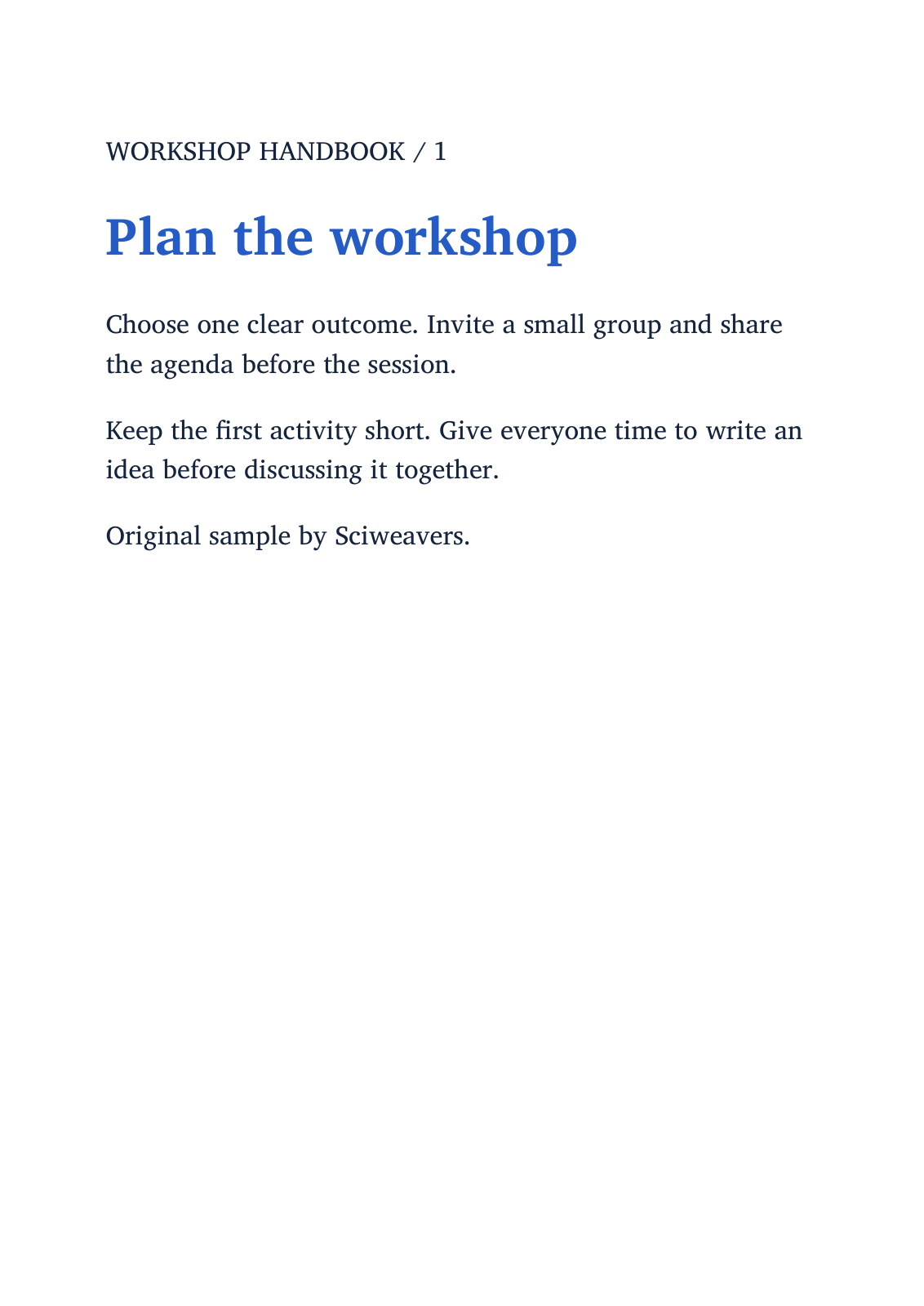
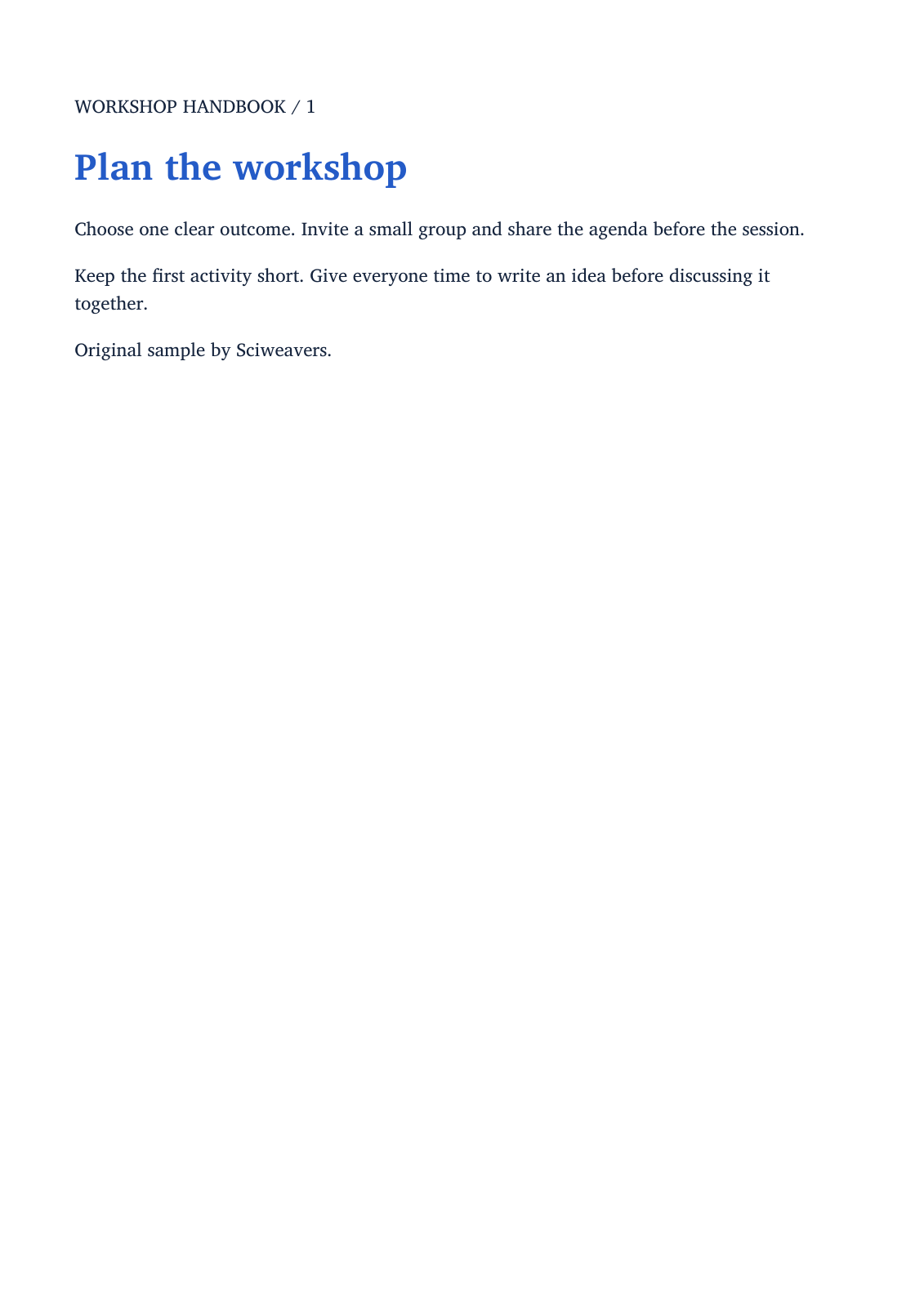

EPUB to PDF کھولیں، اپنی کتاب منتخب کریں اور PDF صفحہ کا لے آؤٹ سیٹ کریں۔ ہماری مثال میں دو ابواب پر مشتمل ایک اصل EPUB ورکشاپ ہینڈ بک استعمال کی گئی ہے اور یہ دو A4 صفحات تیار کرتی ہے۔
کتاب منتخب کریں
اپنی EPUB فائل شامل کریں اور سورس کارڈ پر اس کا نام اور سائز چیک کریں۔ فائل کارڈ ان پٹ کی شناخت کرتا ہے؛ یہ کتاب کا مکمل پیش نظارہ نہیں ہے۔
سورس کتاب کو اپنے پاس رکھیں تاکہ آپ ابواب کی ترتیب، تصاویر اور خصوصی فارمیٹنگ کا موازنہ تبدیل شدہ PDF کے ساتھ کر سکیں۔
صفحہ اور لے آؤٹ کا طریقہ منتخب کریں
مثال کو دہرانے کے لیے Paper size کے تحت A4 اور پورٹریٹ اورینٹیشن منتخب کریں۔ Custom page size کو صرف تب فعال کریں جب آپ کو مخصوص چوڑائی اور اونچائی کی ضرورت ہو؛ یہ طول و عرض انچ میں درج کیے جاتے ہیں۔
اس ری فلو ایبل مثال کے لیے Fast لے آؤٹ آپشن کو برقرار رکھیں۔ یہ ٹول براؤزر لے آؤٹ اور متبادل لے آؤٹ بھی پیش کرتا ہے۔ Fast لے آؤٹ کتاب کے لے آؤٹ میٹا ڈیٹا کا استعمال کرتا ہے؛ فکسڈ لے آؤٹ والی کتابیں رینڈرنگ کا مختلف راستہ اختیار کر سکتی ہیں۔
تمام ابواب کو تبدیل اور ریویو کریں
Start منتخب کریں اور PDF ڈاؤن لوڈ کریں۔ اسے کھولیں اور ابواب کی ترتیب، سرخیوں، صفحہ کے وقفوں، تصاویر اور چھوٹے متن کو چیک کریں۔ ہمارے دو ابواب دو A4 صفحات بن جاتے ہیں۔
ایک ری فلو ایبل کتاب منتخب کردہ صفحہ کی چوڑائی کے مطابق ڈھل جاتی ہے، لہذا اس کے PDF صفحات کی تعداد ای بک ریڈر پر دکھائی گئی تعداد سے مختلف ہو سکتی ہے۔ اگر لے آؤٹ مناسب نہ ہو تو، کاغذ یا دستیاب لے آؤٹ آپشن کو ایڈجسٹ کریں اور نئے آؤٹ پٹ کا موازنہ کریں۔
عام سوالات
PDF میں صفحات کی تعداد میرے ریڈر سے مختلف کیوں ہے؟
ایک ری فلو ایبل ای بک کے صفحات کی کوئی ایک فکسڈ تعداد نہیں ہوتی۔ ریڈر کی چوڑائی، فونٹ سائز اور منتخب کردہ PDF کاغذ کا سائز اس بات پر اثر انداز ہوتے ہیں کہ ہر صفحے پر کتنا متن آتا ہے۔
کیا میں کسٹم پیپر سائز استعمال کر سکتا ہوں؟
جی ہاں۔ Custom page size کو فعال کریں اور چوڑائی اور اونچائی انچ میں درج کریں۔ نتیجے کا جائزہ لیں، خاص طور پر تصاویر، جدولوں اور لمبی لائنوں کا۔
اسے اپنی دستاویز کے ساتھ آزمائیں
نتیجے کا جائزہ لیں، پھر اپنی ضرورت کا ورژن محفوظ کریں۔