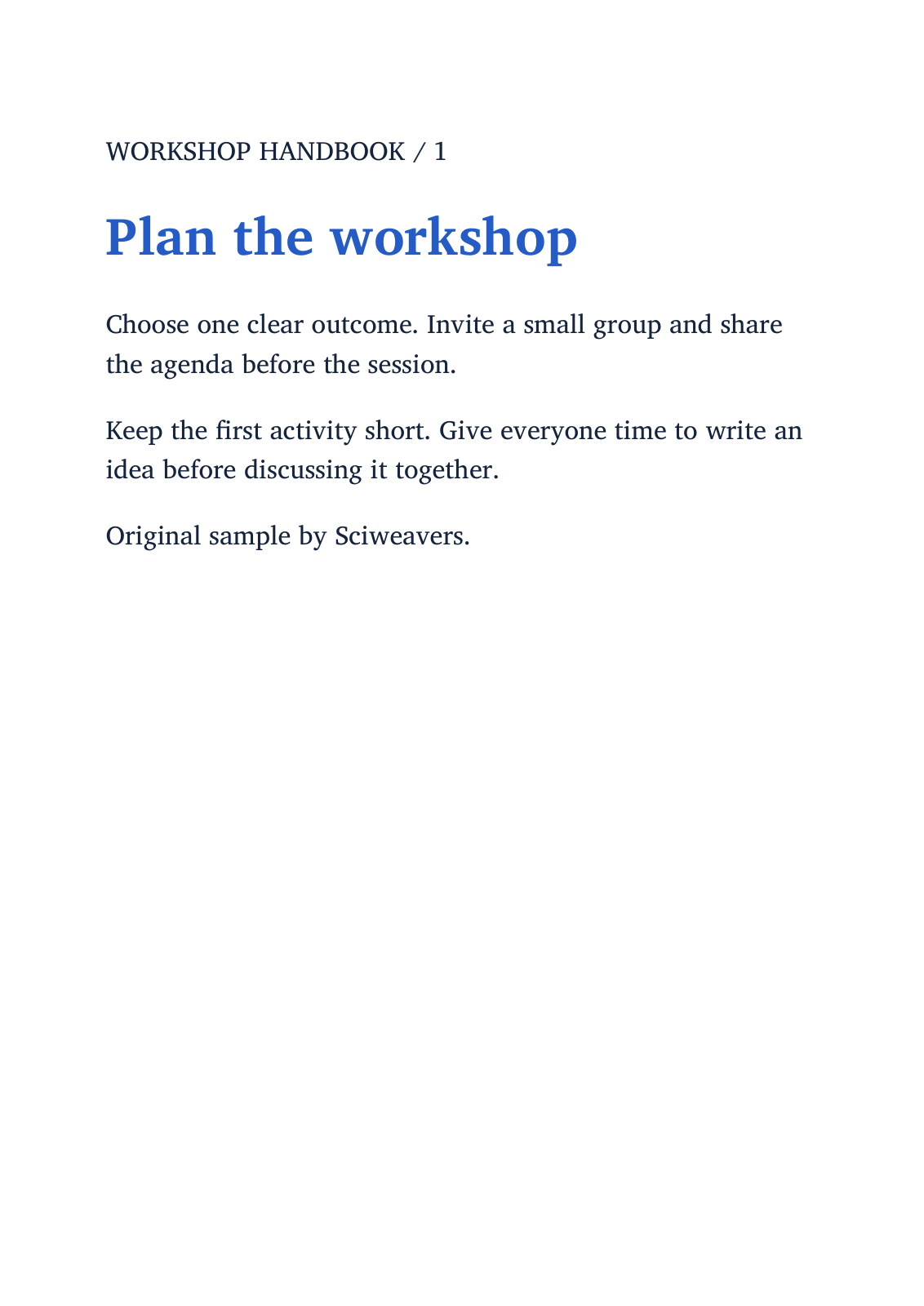
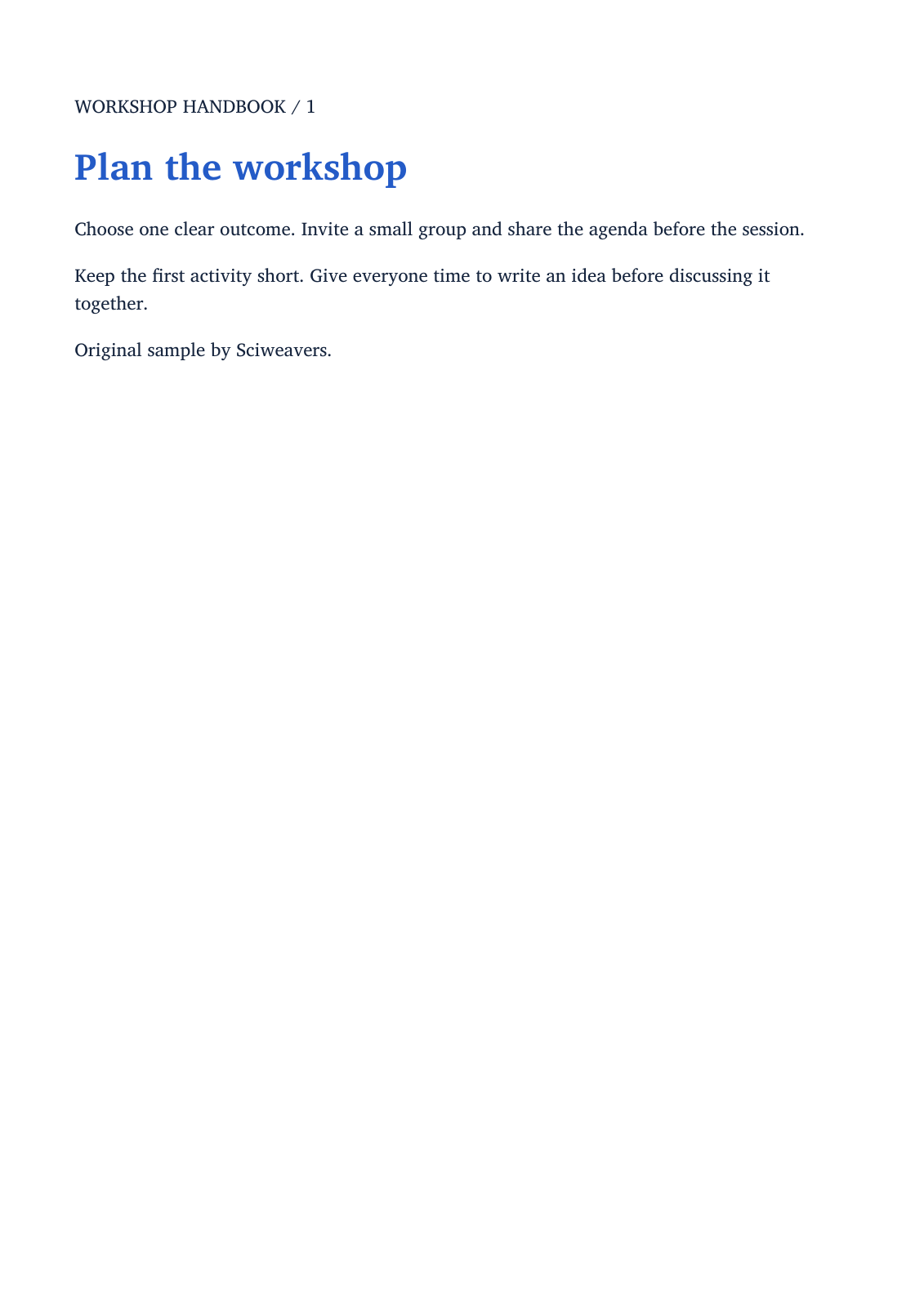

Åbn EPUB til PDF, vælg din bog og indstil PDF-sidelayoutet. Vores eksempel bruger en original workshop-håndbog i EPUB-format med to kapitler og producerer to A4-sider.
Vælg bogen
Tilføj din EPUB-fil og tjek dens navn og størrelse på kildekortet. Filkortet identificerer inputtet; det er ikke en komplet forhåndsvisning af bogen.
Behold kildebogen, så du kan sammenligne kapitelrækkefølge, illustrationer og særlig formatering med den konverterede PDF.
Vælg side- og layoutmetode
Vælg A4 under Papirstørrelse og stående retning for at genskabe eksemplet. Aktivér kun Brugerdefineret sidestørrelse, når du har brug for en specifik bredde og højde; disse dimensioner indtastes i tommer.
Behold indstillingen Hurtigt layout til dette reflowable eksempel. Værktøjet tilbyder også Browser-layout og Alternativt layout. Hurtigt layout bruger bogens layout-metadata; bøger med fast layout kan følge en anden renderingsvej.
Konverter og gennemse alle kapitler
Vælg Start og download PDF'en. Åbn den og tjek kapitelrækkefølge, overskrifter, sideskift, billeder og lille tekst. Vores to kapitler bliver til to A4-sider.
En reflowable bog tilpasser sig den valgte sidebredde, så dens PDF-sidetal kan afvige fra, hvad en e-bogslæser viste. Hvis layoutet er uegnet, skal du justere papiret eller den tilgængelige layoutindstilling og sammenligne det nye output.
Almindelige spørgsmål
Hvorfor har PDF'en et andet sidetal end min læser?
En reflowable e-bog har ikke et fast sidetal. Læserens bredde, skriftstørrelse og den valgte PDF-papirstørrelse påvirker, hvor meget tekst der er plads til på hver side.
Kan jeg bruge en brugerdefineret papirstørrelse?
Ja. Aktivér Brugerdefineret sidestørrelse og indtast bredde og højde i tommer. Gennemse resultatet, især illustrationer, tabeller og lange linjer.
Prøv det med dit dokument
Gennemse resultatet, og gem derefter den version, du har brug for.