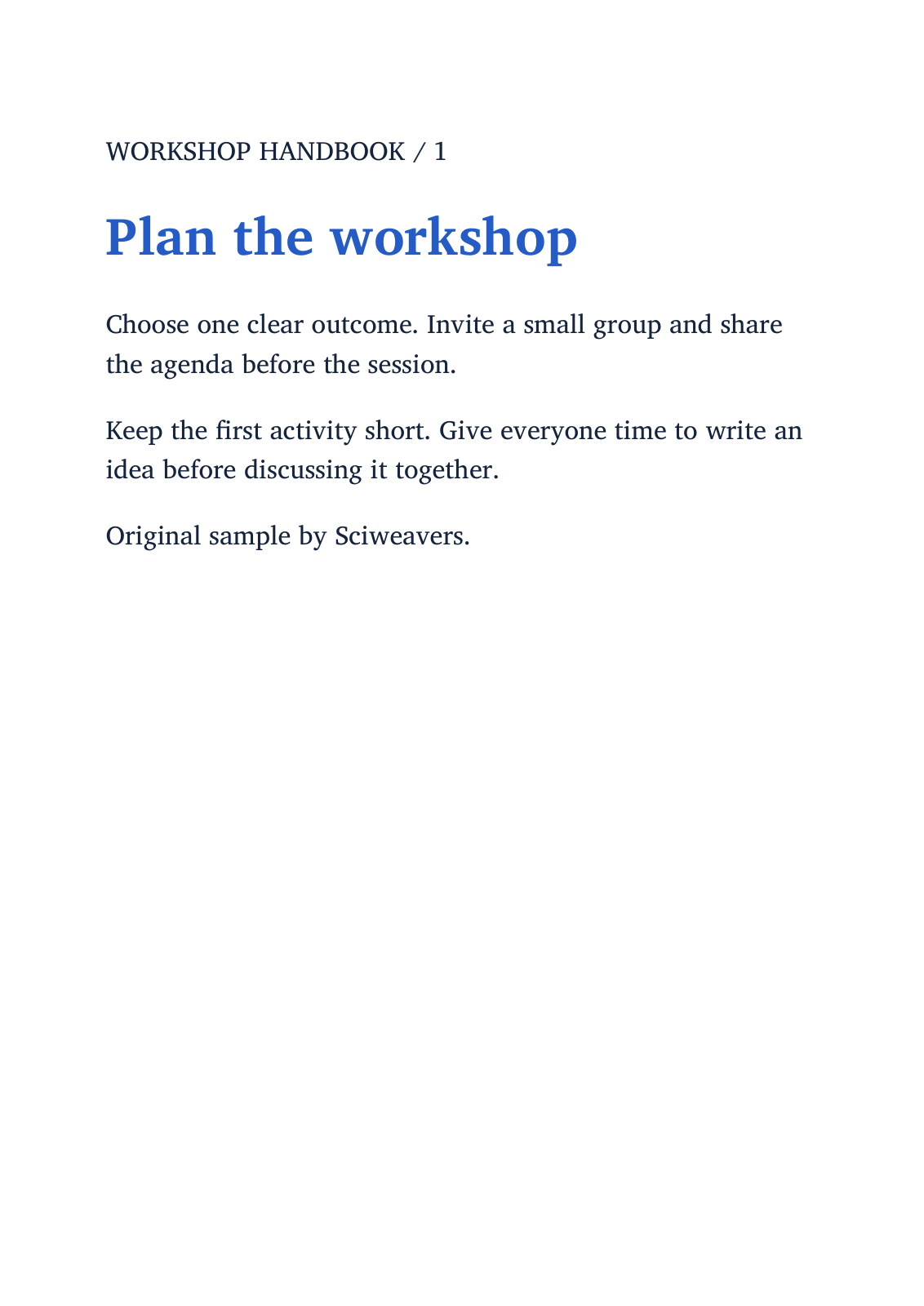
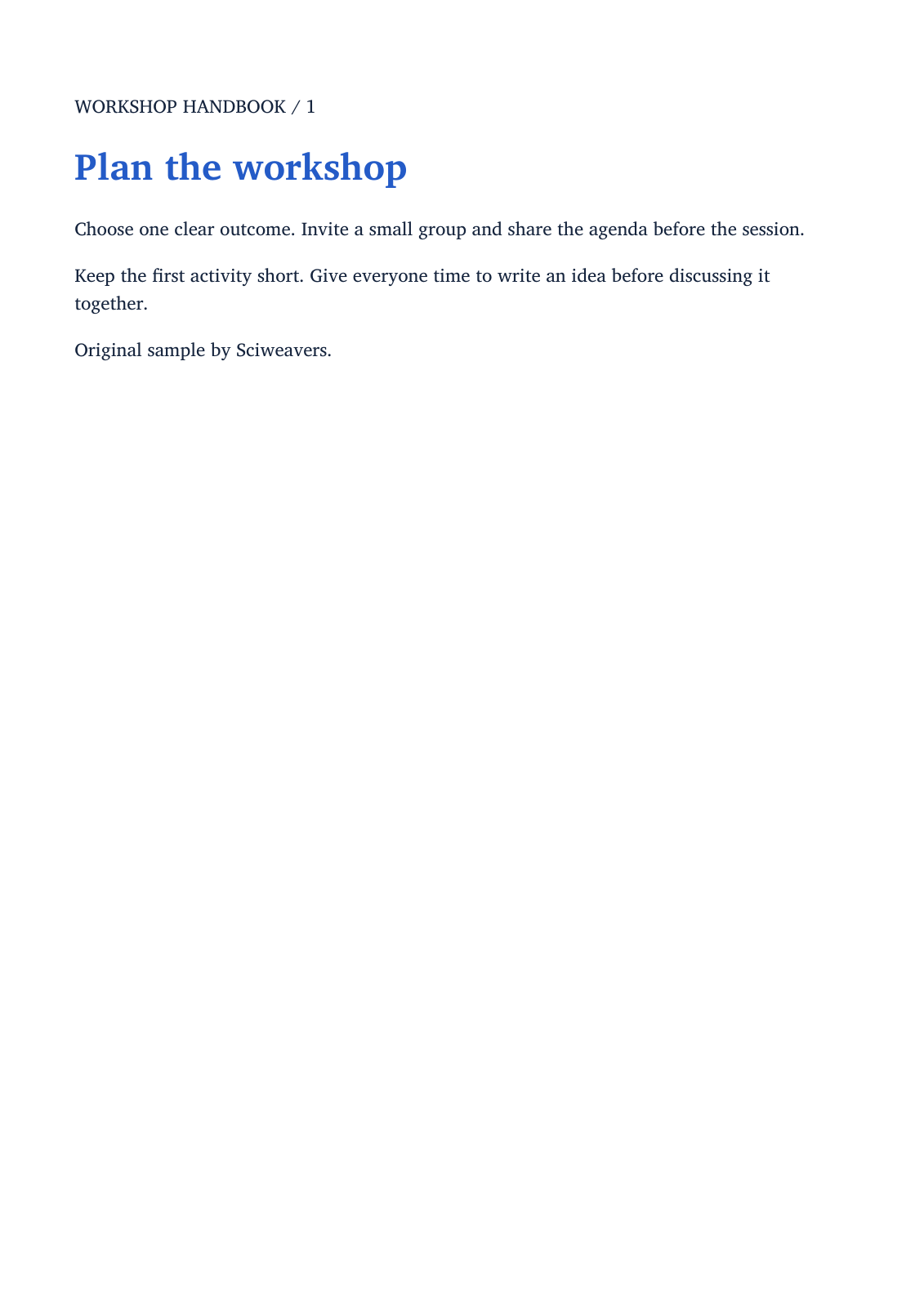

Öppna EPUB till PDF, välj din bok och ställ in PDF-sidlayouten. Vårt exempel använder en ursprunglig workshop-handbok i EPUB-format med två kapitel och skapar två A4-sidor.
Välj boken
Lägg till din EPUB-fil och kontrollera dess namn och storlek på källkortet. Filkortet identifierar indata; det är inte en fullständig förhandsgranskning av boken.
Behåll källboken så att du kan jämföra kapitelordning, illustrationer och särskild formatering med den konverterade PDF-filen.
Välj sida och layoutmetod
Välj A4 under Pappersstorlek och stående orientering för att återskapa exemplet. Aktivera Anpassad sidstorlek endast när du behöver en specifik bredd och höjd; dessa mått anges i tum.
Behåll alternativet Snabb layout för detta omflödesbara exempel. Verktyget erbjuder även webbläsar-layout och alternativ layout. Snabb layout använder bokens layoutmetadata; böcker med fast layout kan använda en annan renderingsväg.
Konvertera och granska alla kapitel
Välj Start och ladda ner PDF-filen. Öppna den och kontrollera kapitelordning, rubriker, sidbrytningar, bilder och liten text. Våra två kapitel blir två A4-sidor.
En omflödesbar bok anpassar sig efter den valda sidbredden, så dess PDF-sidantal kan skilja sig från vad en e-boksläsare visade. Om layouten inte är lämplig, justera papperet eller det tillgängliga layoutalternativet och jämför det nya resultatet.
Vanliga frågor
Varför har PDF-filen ett annat antal sidor än min läsare?
En omflödesbar e-bok har inget fast sidantal. Läsarens bredd, teckenstorlek och den valda PDF-pappersstorleken påverkar hur mycket text som får plats på varje sida.
Kan jag använda en anpassad pappersstorlek?
Ja. Aktivera Anpassad sidstorlek och ange bredd och höjd i tum. Granska resultatet, särskilt illustrationer, tabeller och långa rader.
Prova med ditt dokument
Granska resultatet och spara sedan den version du behöver.