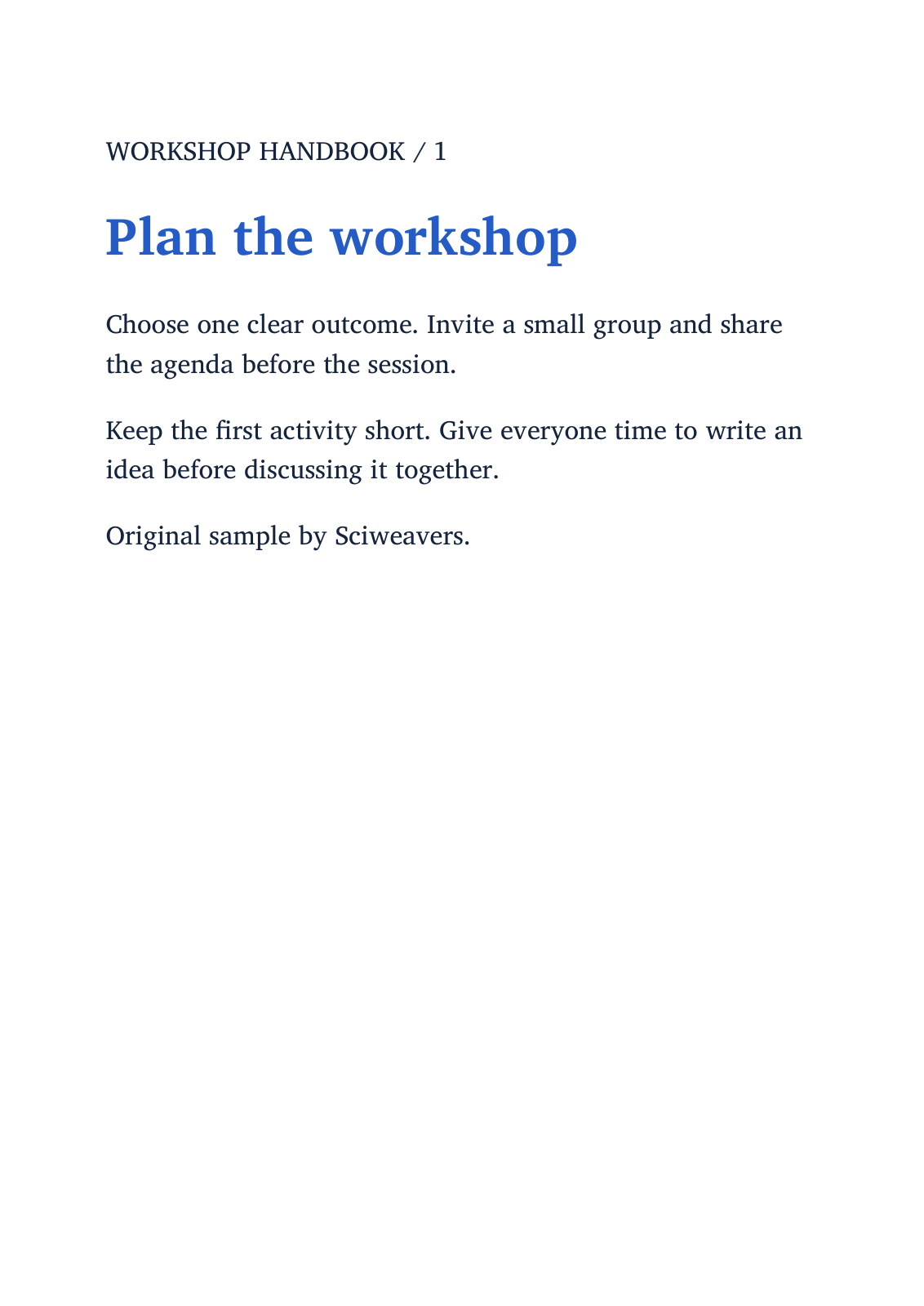
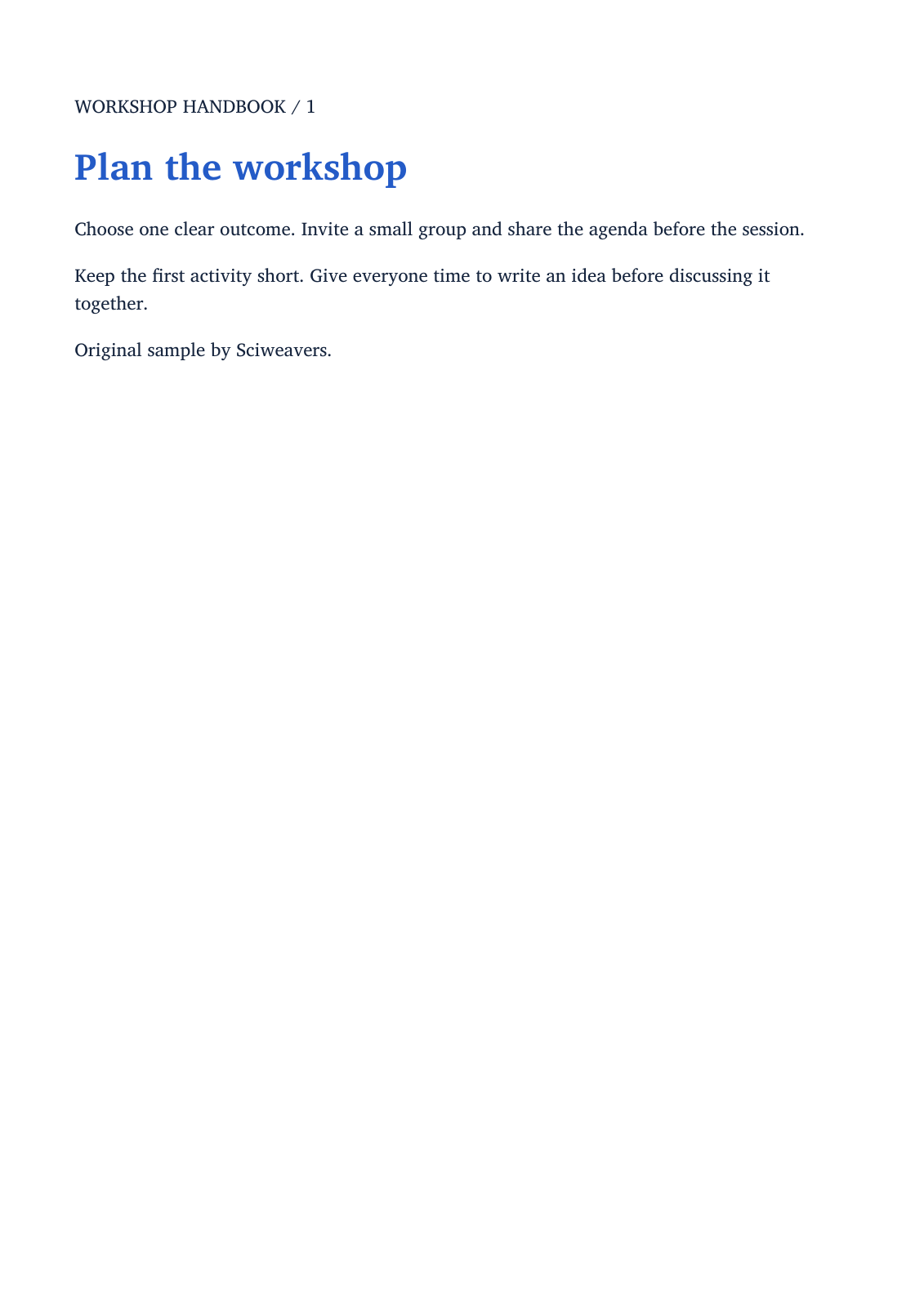

Mở EPUB sang PDF, chọn sách của bạn và thiết lập bố cục trang PDF. Ví dụ của chúng tôi sử dụng một cuốn sổ tay hướng dẫn EPUB hai chương gốc và tạo ra hai trang A4.
Chọn sách
Thêm tệp EPUB của bạn và kiểm tra tên cũng như kích thước của nó trên thẻ nguồn. Thẻ tệp xác định đầu vào; đây không phải là bản xem trước hoàn chỉnh của cuốn sách.
Giữ lại cuốn sách gốc để bạn có thể so sánh thứ tự chương, hình minh họa và định dạng đặc biệt với tệp PDF đã chuyển đổi.
Chọn trang và phương pháp bố cục
Chọn A4 trong phần Kích thước giấy và hướng dọc để tái tạo ví dụ. Chỉ bật Kích thước trang tùy chỉnh khi bạn cần chiều rộng và chiều cao cụ thể; các kích thước đó được nhập bằng inch.
Giữ tùy chọn bố cục Nhanh (Fast) cho ví dụ về sách có thể thay đổi luồng văn bản này. Công cụ cũng cung cấp bố cục Trình duyệt và bố cục Thay thế. Bố cục Nhanh sử dụng siêu dữ liệu bố cục của sách; các cuốn sách có bố cục cố định có thể đi theo lộ trình hiển thị khác.
Chuyển đổi và xem lại tất cả các chương
Chọn Bắt đầu và tải xuống tệp PDF. Mở tệp và kiểm tra thứ tự chương, tiêu đề, ngắt trang, hình ảnh và văn bản nhỏ. Hai chương của chúng tôi trở thành hai trang A4.
Một cuốn sách có thể thay đổi luồng văn bản sẽ thích ứng với chiều rộng trang đã chọn, vì vậy số trang PDF có thể khác với những gì trình đọc sách điện tử hiển thị. Nếu bố cục không phù hợp, hãy điều chỉnh giấy hoặc tùy chọn bố cục khả dụng và so sánh kết quả mới.
Các câu hỏi thường gặp
Tại sao tệp PDF lại có số trang khác với trình đọc của tôi?
Một cuốn sách điện tử có thể thay đổi luồng văn bản không có số trang cố định duy nhất. Chiều rộng trình đọc, kích thước phông chữ và kích thước giấy PDF đã chọn ảnh hưởng đến lượng văn bản vừa trên mỗi trang.
Tôi có thể sử dụng kích thước giấy tùy chỉnh không?
Có. Bật Kích thước trang tùy chỉnh và nhập chiều rộng và chiều cao bằng inch. Xem lại kết quả, đặc biệt là hình minh họa, bảng biểu và các dòng dài.
Hãy thử với tài liệu của bạn
Xem lại kết quả, sau đó lưu phiên bản bạn cần.