
Otevřete EPUB do PDF, vyberte svou knihu a nastavte rozvržení stránek PDF. Náš příklad používá původní příručku EPUB o dvou kapitolách a vytvoří dvě stránky A4.
Vyberte knihu
Přidejte soubor EPUB a zkontrolujte jeho název a velikost na kartě zdroje. Karta souboru identifikuje vstup; nejedná se o úplný náhled knihy.
Ponechte si zdrojovou knihu, abyste mohli porovnat pořadí kapitol, ilustrace a speciální formátování s převedeným PDF.
Zvolte metodu stránky a rozvržení
Zvolte A4 v části Velikost papíru a orientaci na výšku pro reprodukci příkladu. Povolte Vlastní velikost stránky pouze tehdy, když potřebujete konkrétní šířku a výšku; tyto rozměry se zadávají v palcích.
Pro tento příklad přelévatelného textu ponechte možnost Rychlé rozvržení. Nástroj nabízí také rozvržení Prohlížeč a Alternativní rozvržení. Rychlé rozvržení využívá metadata rozvržení knihy; knihy s pevným rozvržením mohou využít jinou cestu vykreslování.
Převeďte a zkontrolujte všechny kapitoly
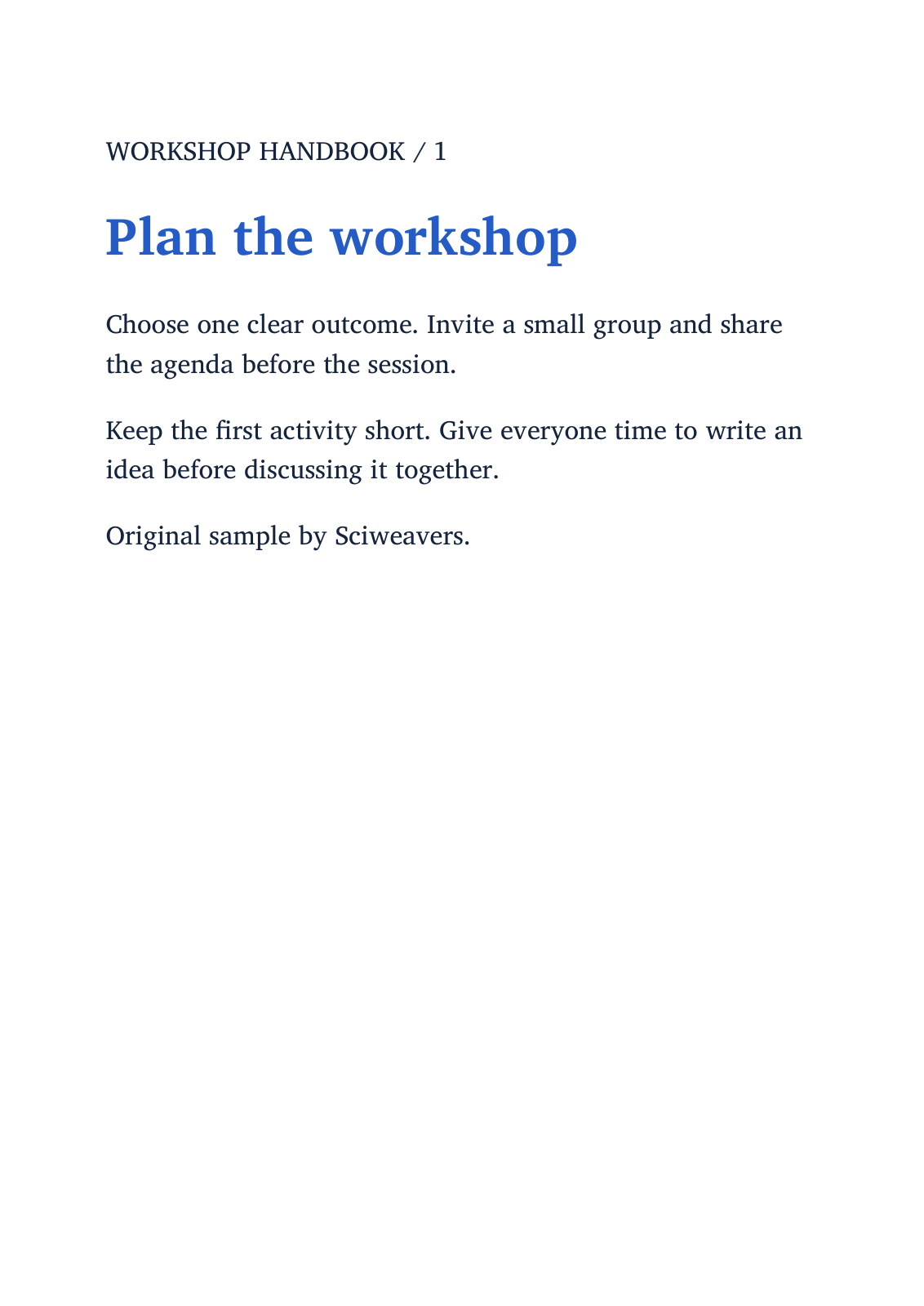
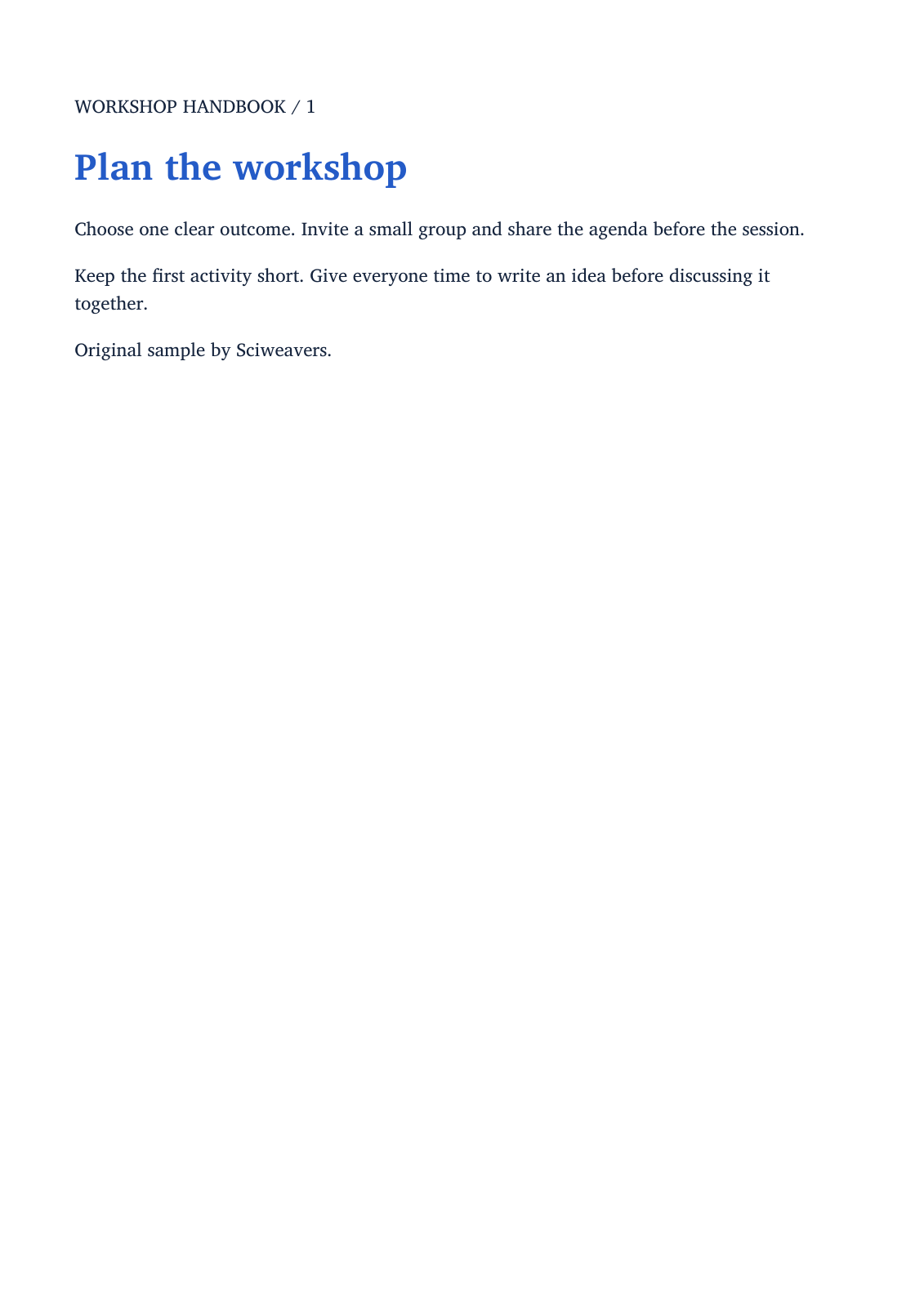
Zvolte Start a stáhněte PDF. Otevřete jej a zkontrolujte pořadí kapitol, nadpisy, konce stránek, obrázky a drobný text. Naše dvě kapitoly se změní na dvě stránky A4.
Přelévatelná kniha se přizpůsobí zvolené šířce stránky, takže počet stránek PDF se může lišit od toho, co zobrazovala čtečka e-knih. Pokud rozvržení nevyhovuje, upravte papír nebo dostupnou možnost rozvržení a porovnejte nový výstup.
Časté dotazy
Proč má PDF jiný počet stránek než moje čtečka?
Přelévatelná e-kniha nemá jediný pevný počet stránek. Šířka čtečky, velikost písma a zvolená velikost papíru PDF ovlivňují, kolik textu se na každou stránku vejde.
Mohu použít vlastní velikost papíru?
Ano. Povolte Vlastní velikost stránky a zadejte šířku a výšku v palcích. Zkontrolujte výsledek, zejména ilustrace, tabulky a dlouhé řádky.
Vyzkoušejte to se svým dokumentem
Zkontrolujte výsledek a poté uložte verzi, kterou potřebujete.