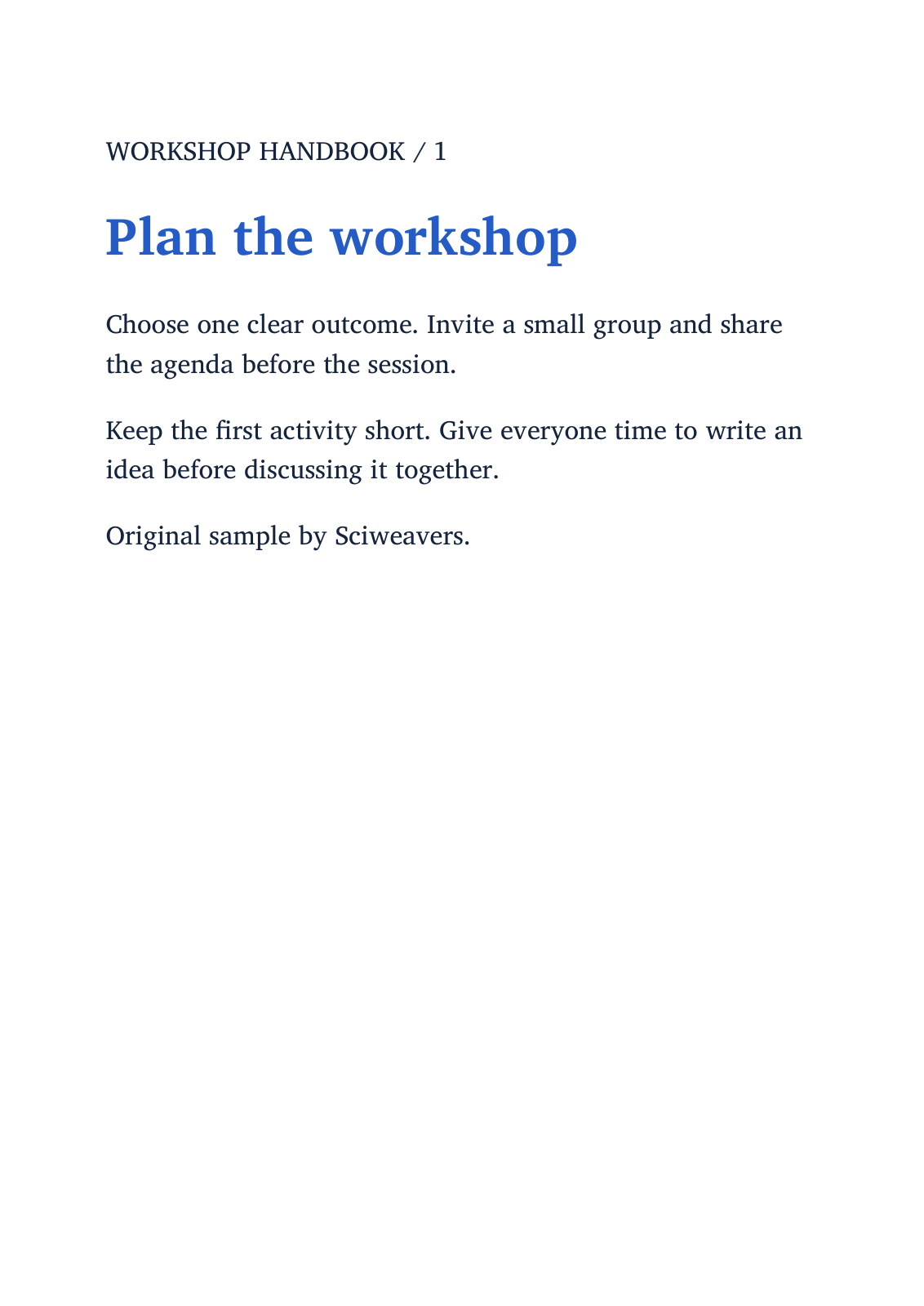
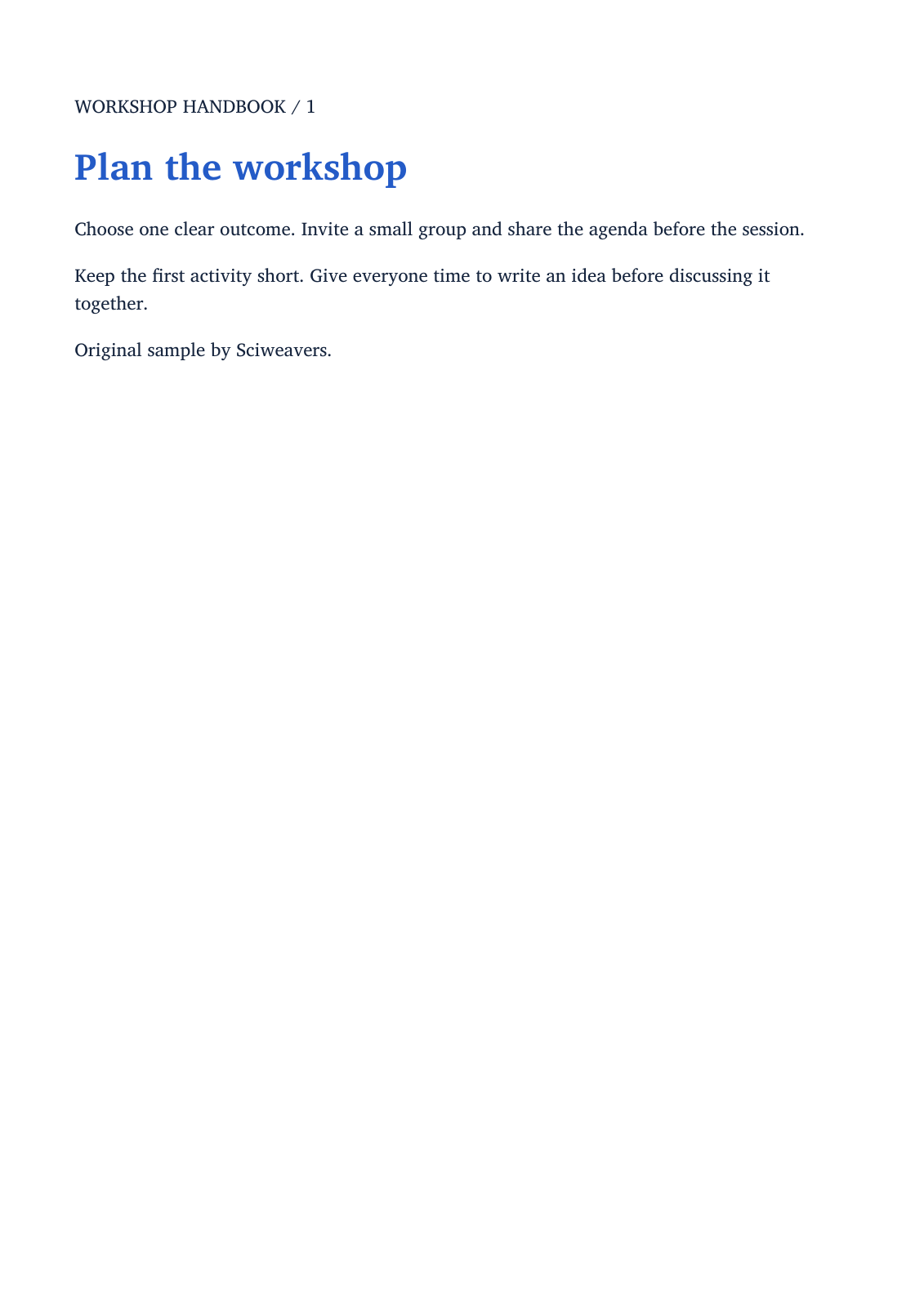

Abre EPUB a PDF, elige tu libro y configura el diseño de página del PDF. Nuestro ejemplo utiliza un manual de taller EPUB original de dos capítulos y produce dos páginas A4.
Elige el libro
Añade tu archivo EPUB y comprueba su nombre y tamaño en la tarjeta de origen. La tarjeta de archivo identifica la entrada; no es una vista previa completa del libro.
Conserva el libro de origen para poder comparar el orden de los capítulos, las ilustraciones y el formato especial con el PDF convertido.
Elige el método de página y diseño
Elige A4 en Tamaño de papel y orientación vertical para reproducir el ejemplo. Habilita Tamaño de página personalizado solo cuando necesites un ancho y alto específicos; esas dimensiones se introducen en pulgadas.
Mantén la opción de diseño Rápido para este ejemplo de formato fluido. La herramienta también ofrece diseño de Navegador y diseño Alternativo. El diseño Rápido utiliza los metadatos de diseño del libro; los libros con diseño fijo pueden seguir una ruta de renderizado diferente.
Convierte y revisa todos los capítulos
Elige Iniciar y descarga el PDF. Ábrelo y comprueba el orden de los capítulos, los encabezados, los saltos de página, las imágenes y el texto pequeño. Nuestros dos capítulos se convierten en dos páginas A4.
Un libro de formato fluido se adapta al ancho de página elegido, por lo que su número de páginas en PDF puede diferir de lo que mostraba un lector de libros electrónicos. Si el diseño no es adecuado, ajusta el papel o la opción de diseño disponible y compara el nuevo resultado.
Preguntas frecuentes
¿Por qué el PDF tiene un número de páginas diferente al de mi lector?
Un libro electrónico de formato fluido no tiene un número de páginas fijo. El ancho del lector, el tamaño de fuente y el tamaño de papel PDF elegido afectan a la cantidad de texto que cabe en cada página.
¿Puedo usar un tamaño de papel personalizado?
Sí. Habilita Tamaño de página personalizado e introduce el ancho y el alto en pulgadas. Revisa el resultado, especialmente las ilustraciones, las tablas y las líneas largas.
Pruébalo con tu documento
Revisa el resultado y luego guarda la versión que necesites.