



Pagsamahin ang mga PDF ng coursework
Pagsamahin ang mga assignment, note, at sumusuportang materyales sa napili mong pagkakasunod-sunod ng file. Pumili ng mga range kapag bahagi lang ng isang dokumento ang kabilang sa submission.
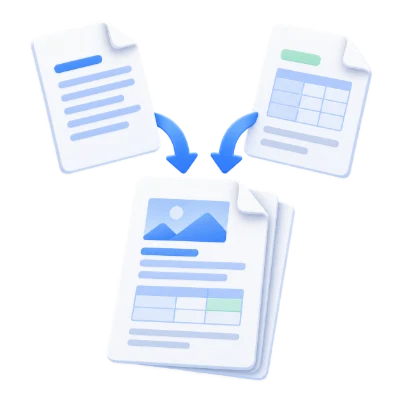
Pagsamahin ang mga dokumento sa isang PDF, ayon mismo sa gusto mo.
Magdagdag ng mga PDF, ayusin ang kanilang pagkakasunod-sunod, pagkatapos ay pinuhin ang mga indibidwal na pahina sa ibaba ng preview. Ang pagproseso ay nananatili sa iyong device. Ang mga napunang halaga ng form ay pinapanatili bilang nilalaman ng pahina.
I-drag ang mga dokumento para ayusin. Panatilihin ang bawat pahina, o pumili ng range mula sa bawat file.
Magdagdag ng mga PDF, o i-undo para maibalik ang iyong mga pahina.
Tip: gamitin ang Alt + arrow keys para ilipat ang naka-focus na card. Ang Ctrl/⌘ + Z ay nag-a-undo ng huling pagbabago.
Ang iyong mga dokumento, na nakaayos sa isang PDF. I-preview ang resulta o i-download ito sa ibaba.
Pumili ng maraming PDF, o magsimula sa isa at magdagdag pa sa workspace.
Ayusin ang mga dokumento, pumili ng mga pahina, at pumili ng pagkakasunod-sunod ng pagsasama.
Piliin ang Start, pagkatapos ay i-preview o i-download ang iyong bagong PDF.
Pagsamahin ang mga PDF file gamit ang isang visual na workspace ng dokumento. Magdagdag ng maraming PDF, ayusin ang pagkakasunod-sunod ng mga ito, pumili ng mga partikular na page range, at i-rotate ang mga buong dokumento bago pagsamahin ang mga ito. Gumamit ng mga alternating page para paghaluin ang mga dokumento gaya ng mga hiwalay na na-scan na harap at likod. Suriin ang pagkakasunod-sunod ng output, pangalanan ang iyong file, at i-download ang isang PDF. Ang pagproseso ay nananatili sa iyong browser, at ang teksto ay nananatiling mase-select.
Pagsamahin ang mga assignment, note, at sumusuportang materyales sa napili mong pagkakasunod-sunod ng file. Pumili ng mga range kapag bahagi lang ng isang dokumento ang kabilang sa submission.
Gumawa ng isang PDF packet para sa isang proposal o internal na report. Suriin ang pagkakasunod-sunod ng output at mga rotation ng pahina bago mag-download.
Gumamit ng mga alternating page para paghaluin ang mga hiwalay na na-scan na panig. Suriin ang pagkakasunod-sunod para matiyak na ang bawat harap ay kapares ng nilalayong likod nito.
Pagsamahin ang mga kumpletong PDF o mga napiling pahina mula sa bawat source.
Magdagdag ng mga PDF sa document board at suriin ang kanilang mga cover thumbnail at source label. Baguhin ang pagkakasunod-sunod ng dokumento sa pamamagitan ng pag-drag, pag-sort ayon sa filename, o pag-reverse sa listahan. Ang bawat source ay may sariling range ng pahina at rotation. Ang mga descending range ay maaaring mag-reverse sa mga napiling pahina mula sa dokumentong iyon nang hindi nire-reverse ang bawat iba pang source.
Gumamit ng ordinaryong concatenation o paghabi ng mga pahina mula sa ilang PDF nang magkasama.
Inilalagay ng Sequence ang mga napiling pahina ng unang file bago ang susunod na file. Ang Alternate ay kumukuha ng mga pahina nang salit-salit mula sa mga source, na makakatulong sa pagsasama ng mga hiwalay na na-scan na harap at likod. Ipinapakita ng output strip ang resultang pagkakasunod-sunod. Suriin ito bago magsimula, lalo na kapag ang mga dokumento ay may magkakaibang bilang ng pahina.
Gumagana ang operasyon sa mga pahina ng PDF sa halip na mga screenshot.
Ang text at vector artwork ay nananatili sa anyong PDF kung saan suportado. Ang orihinal na file sa iyong device ay hindi nao-overwrite. Ang mga interactive form, annotation, link, at document-level navigation ay maaaring kumilos nang iba sa isang bagong binuong dokumento, kaya suriin ang nabuong PDF bago ito ibahagi. Ang pag-aayos ng pahina ay hindi redaction ng impormasyon sa loob ng mga napanatiling pahina.
I-preview ang resulta bago ito i-download at ibahagi.
Piliin ang Start kapag handa na ang mga setting. Sa screen ng resulta, binubuksan ng Preview ang nabuong PDF at ang Download ay nagse-save ng hiwalay na kopya. Ang Back ay bumabalik sa kasalukuyang workspace; ang Start over ay nililinis ito para sa isang bagong file. Suriin ang maliit na teksto, mga gilid ng pahina, at pagkakasunod-sunod ng pahina sa natapos na kopya. Ang isang bagong PDF ay hindi nagpapanatili ng bisa ng isang umiiral na digital signature.
Magdagdag ng hanggang 25 na PDF, na may maximum na 300 MB bawat isa at 300 MB kapag pinagsama-sama. Ang pag-aalis ng mga pahina ay maaaring magpababa sa output, ngunit hindi nito nalalagpasan ang mga limitasyon sa paunang pag-load. Hanggang 750 orihinal na pahina. Walang nakatakdang limitasyon sa bilang ng pahina o laki ng file ng mga nabuong PDF. Nalalapat pa rin ang mga limitasyon sa input at pagproseso.
Ang pagproseso ay nagaganap sa iyong device nang hindi nag-a-upload ng dokumento. I-download ang iyong resulta bago isara ang pahina; panatilihing hiwalay ang orihinal.
Alamin kung ano ang aasahan bago ka magsimula.
Sa iyong deviceMagdagdag ng mga PDF sa document board at suriin ang kanilang mga cover thumbnail at source label. Baguhin ang pagkakasunod-sunod ng dokumento sa pamamagitan ng pag-drag, pag-sort ayon sa filename, o pag-reverse sa listahan. Ang bawat source ay may sariling page range at rotation. Ang mga descending range ay maaaring mag-reverse sa mga napiling pahina mula sa dokumentong iyon nang hindi nire-reverse ang bawat iba pang source.
Ang Sequence ay naglalagay ng mga napiling pahina ng unang file bago ang susunod na file. Ang Alternate ay kumukuha ng mga pahina nang salitan mula sa mga source, na makakatulong sa pagsasama ng magkahiwalay na na-scan na harap at likod. Ipinapakita ng output strip ang resultang pagkakasunod-sunod. Suriin ito bago magsimula, lalo na kapag ang mga dokumento ay may magkakaibang bilang ng pahina.
Magdagdag ng hanggang 25 na PDF, na may maximum na 300 MB bawat isa at 300 MB kapag pinagsama-sama. Ang pag-aalis ng mga pahina ay maaaring magpababa sa output, ngunit hindi nito nalalagpasan ang mga limitasyon sa paunang pag-load. Hanggang 750 orihinal na pahina. Walang nakatakdang limitasyon sa bilang ng pahina o laki ng file ng mga nabuong PDF. Nalalapat pa rin ang mga limitasyon sa input at pagproseso.
Ang pagproseso ng dokumento at paggawa ng PDF ay tumatakbo sa iyong browser sa iyong device. Hindi ina-upload ng tool na ito ang dokumento para sa pagproseso. I-save ang iyong resulta bago isara o i-reload ang pahina; ang orihinal na file sa iyong device ay hindi mababago.
MABILIS NA VIDEO TUTORIAL
Paano pagsamahin ang mga PDF file
Pagsamahin ang mga kaugnay na dokumento sa isang PDF.
Pagsasalaysay sa Ingles
Panoorin ang video