

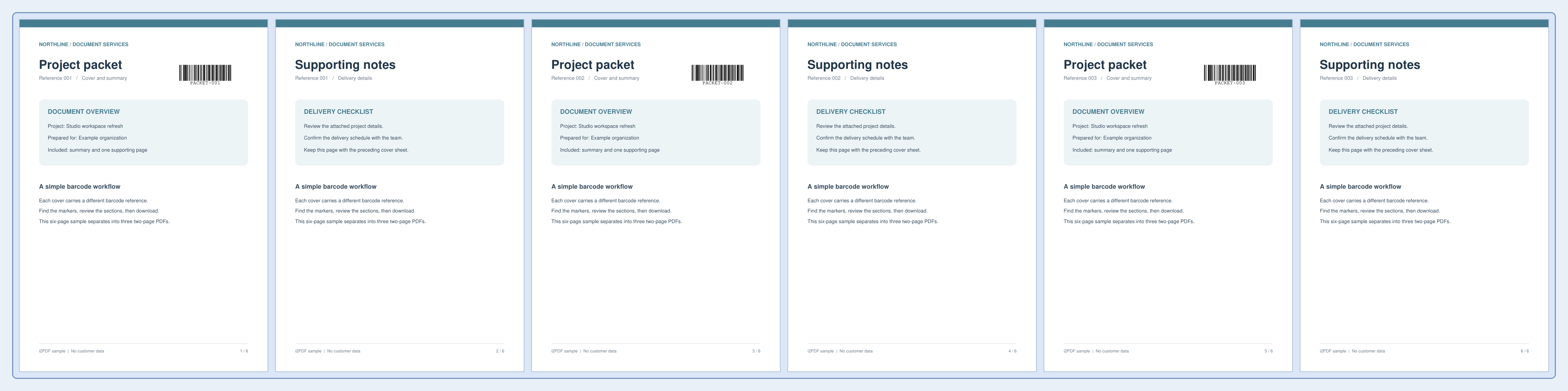
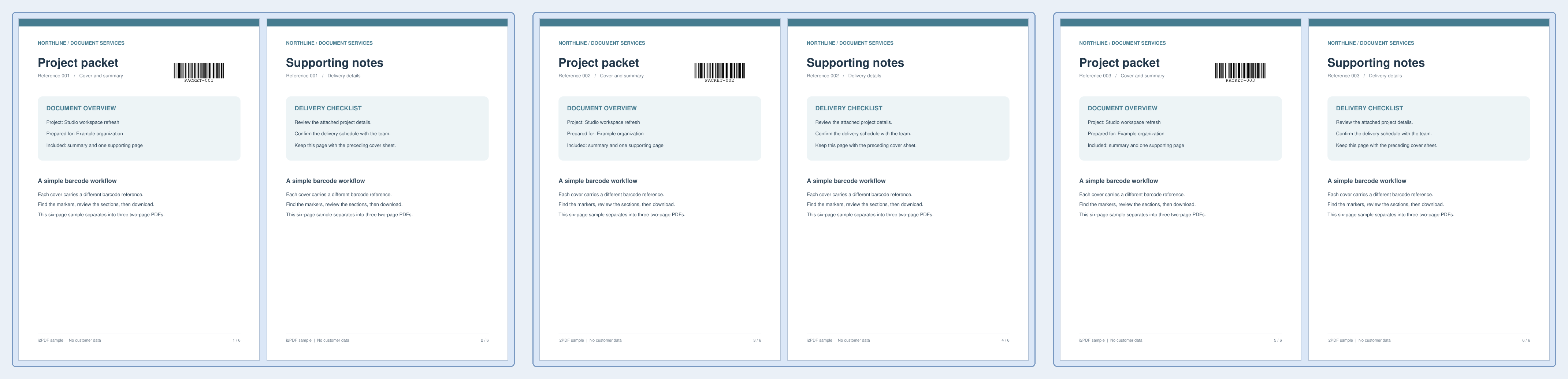

打开 按条形码拆分 PDF。我们的六页数据包在 1、3 和 5 处使用了编码封面页。匹配的封面页开启了三个两页输出 PDF 中的每一个。
01
加载合适的文档
加载批次并检查其分隔符代码是否可读。该示例将每个编码封面与一页辅助说明页配对。
02
设置规则并检查匹配项
将 条形码类型 保持为所有支持的类型,匹配值 保持为任何检测到的值,并将 查找范围 设置为整页。选择 之前,以便编码封面保留在其数据包的开头。
查找拆分点并检查检测到的数值和页面范围。对于包含无关代码的文档,请限制区域或选择“值包含”或“值等于”,并输入预期的分隔符值。
03
下载并验证各部分
选择 开始 并下载 ZIP。在打开 PDF 文件之前先解压它。下载的 ZIP 包含第 1–2 页、3–4 页和 5–6 页作为三个 PDF。分隔符封面保留在它们各自的数据包中;拆分不会自动删除条形码页面。
检查每个部分的开头和结尾,以免意外的匹配将属于一起的页面分开。
常见问题
新文件是否仅在条形码值更改时开始?
该工具在具有匹配检测代码的页面处进行拆分。它不会自动将所有具有相同值的页面归入一个文件。请使用值过滤器并检查建议的页面范围。
我可以手动选择拆分点吗?
是的。使用 拆分 PDF 进行明确的页面边界设置,或者在此处调整匹配规则,直到建议的范围与您的文档匹配。
轮到你了
打开按条形码拆分 PDF 用您的文档试一试
检查结果,然后保存您需要的版本。


