

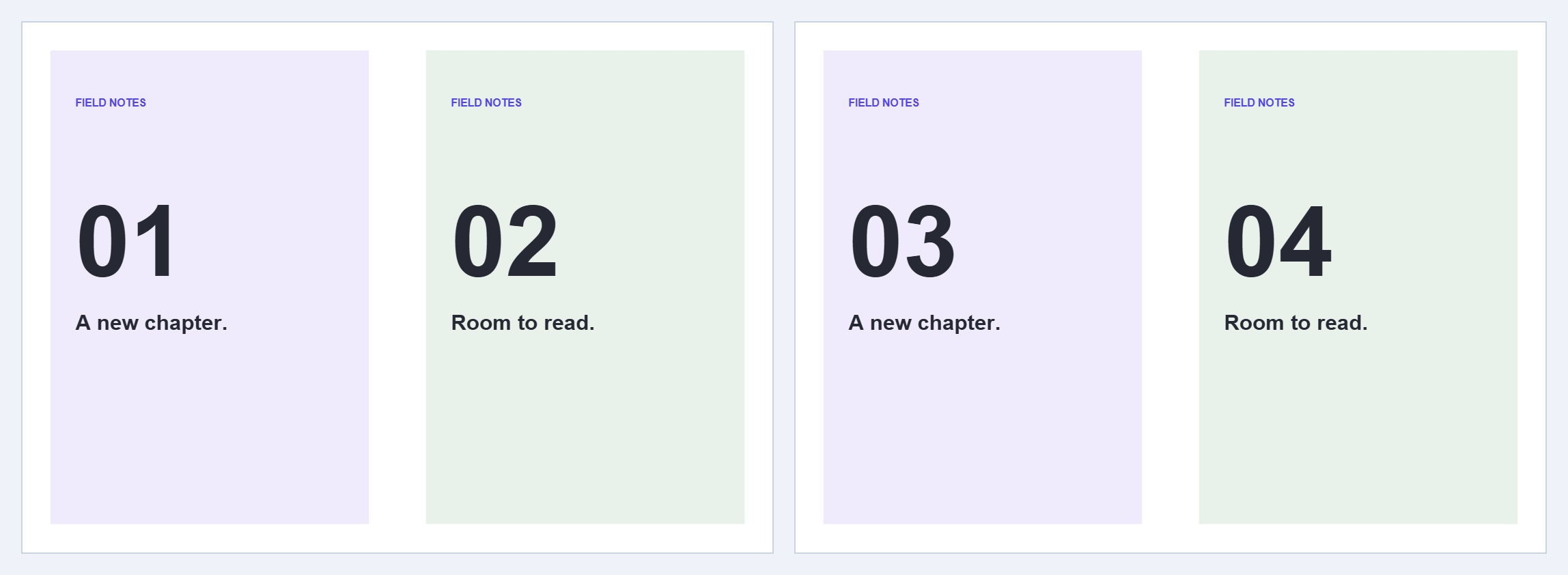
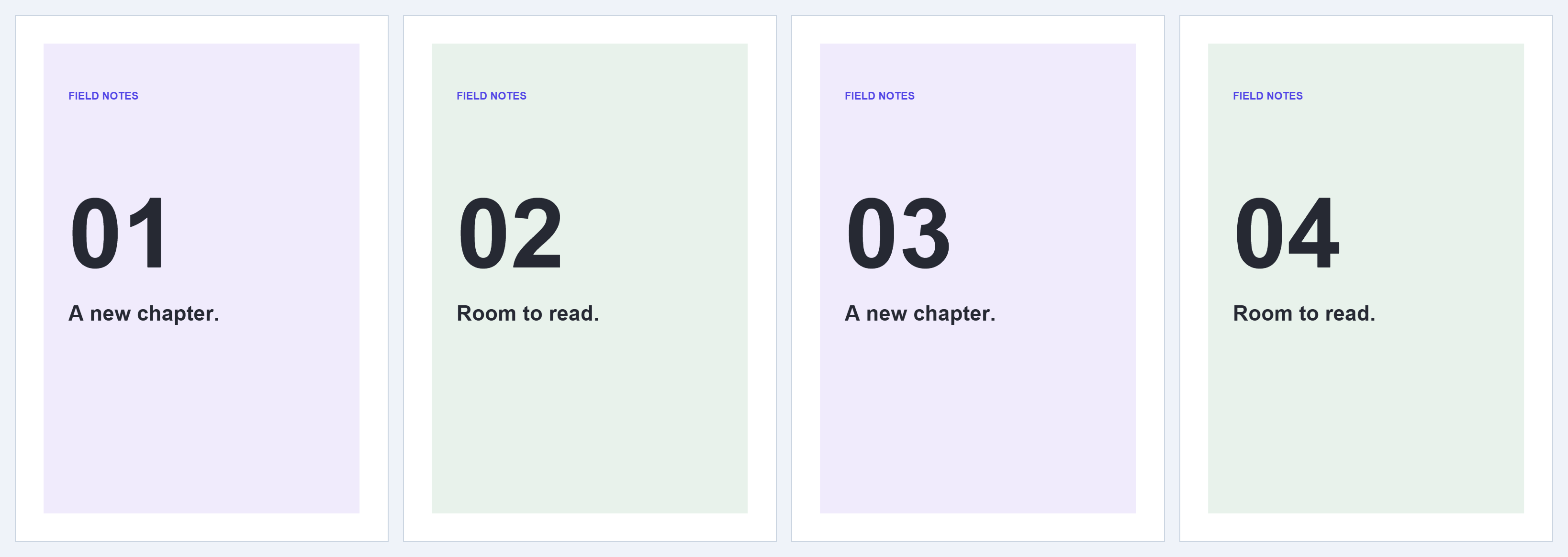

Използвайте Разделяне на PDF страници наполовина, когато всяка PDF страница съдържа две страници една до друга или подредени вертикално. Примерът има две разгръдки; центрирано вертикално разделяне създава един PDF с четири страници.
Отворете разгръдка или сканиране с две страници
Изберете вашия PDF файл или опитайте с примерния. Проверете дали разделителната линия трябва да разделя леви и десни страници или горни и долни страници.
Задайте посоката и разделителя
Изберете Вертикално · ляво и дясно. Запазете Позиция на разделителя на 50% за равни половини. Плъзнете разделителя или въведете процент, когато улеят не е центриран; допустимият диапазон е от 2% до 98%.
Запазете опцията за всички страници активирана за последователно оформление. Ако улеят се мести между страниците, изключете я, прегледайте всяка засегната страница и коригирайте нейния разделител поотделно.
Изберете коя половина да бъде първа
Примерът използва Първо ляво и без ротация на изхода. За книга, четена от дясно на ляво, изберете Първо дясно, ако това съответства на реда на четене. При хоризонтално разделяне изборът става първо горно или първо долно.
Двете половини на първата изходна страница са последвани от двете половини на втората изходна страница. Инструментът не събира всяка лява половина в една група.
Запишете и проверете всички половини
Изберете Старт и изтеглете резултата. Това е един PDF файл. Проверете краищата на улея за отрязани букви, реда на четене и броя на страниците: две изходни страници за всяка изходна страница.
Често задавани въпроси
Мога ли да разделя горната и долната част вместо това?
Да. Изберете Хоризонтално · горно и долно, задайте разделителя и изберете коя половина да бъде първа в изхода.
Инструментът разпознава ли текст в сканирана книга?
Не. Тази операция разделя областите на страницата. Използвайте PDF OCR след това, ако имате нужда от слой с текст, който може да се търси.
Опитайте с вашия документ
Прегледайте резултата, след което запишете версията, от която се нуждаете.


