

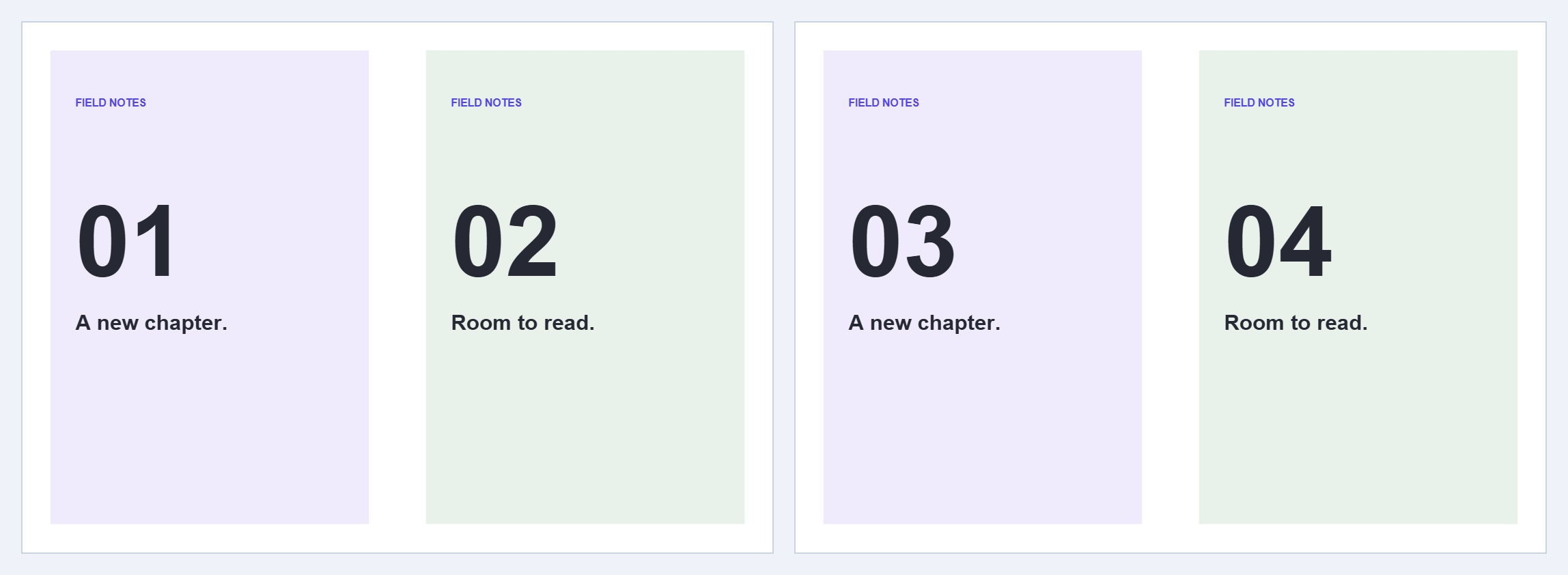
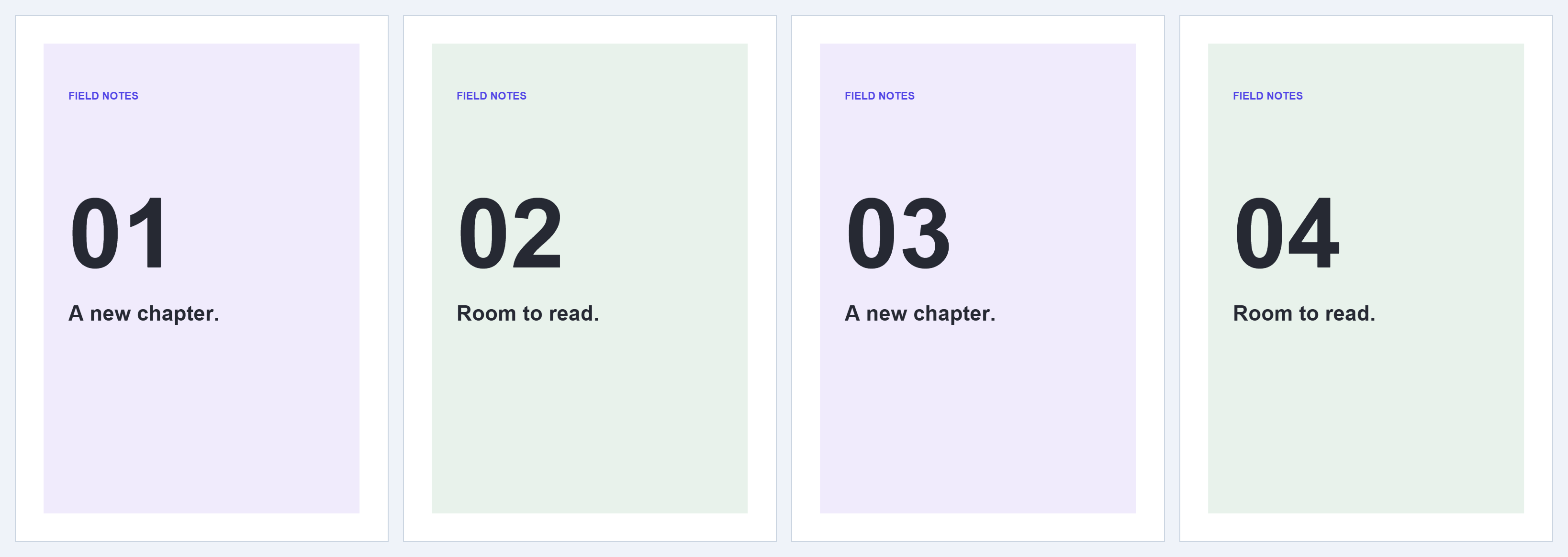

Verwenden Sie PDF-Seiten in der Mitte teilen, wenn jede PDF-Seite zwei Seiten nebeneinander oder vertikal gestapelt enthält. Das Beispiel enthält zwei Doppelseiten; ein zentrierter vertikaler Schnitt erzeugt ein PDF mit vier Seiten.
Doppelseite oder Scan öffnen
Wählen Sie Ihr PDF aus oder probieren Sie das Beispiel aus. Prüfen Sie, ob die Trennlinie linke und rechte Seiten oder obere und untere Seiten trennen soll.
Richtung und Trennlinie festlegen
Wählen Sie Vertikal · links und rechts. Behalten Sie Trennposition bei 50% für gleiche Hälften bei. Ziehen Sie die Trennlinie oder geben Sie einen Prozentsatz ein, wenn der Bund nicht mittig liegt; der zulässige Bereich liegt zwischen 2% und 98%.
Lassen Sie die Option für alle Seiten aktiviert, um ein einheitliches Layout zu erhalten. Wenn sich der Bund zwischen den Seiten verschiebt, deaktivieren Sie diese Option, prüfen Sie jede betroffene Seite in der Vorschau und passen Sie deren Trennlinie separat an.
Wählen, welche Hälfte zuerst kommt
Das Beispiel verwendet Zuerst links und keine Ausgabedrehung. Wählen Sie für ein Buch, das von rechts nach links gelesen wird, Zuerst rechts, falls dies der Leserichtung entspricht. Bei einem horizontalen Schnitt lauten die Optionen entsprechend zuerst oben oder zuerst unten.
Auf die beiden Hälften der ersten Quellseite folgen die beiden Hälften der zweiten Quellseite. Das Tool fasst nicht alle linken Hälften in einer Gruppe zusammen.
Speichern und alle Hälften prüfen
Wählen Sie Start und laden Sie das Ergebnis herunter. Es handelt sich um ein einzelnes PDF. Überprüfen Sie die Ränder auf abgeschnittene Buchstaben, die Leserichtung und die Seitenzahl: zwei Ausgabeseiten für jede Quellseite.
Häufige Fragen
Kann ich auch oben und unten teilen?
Ja. Wählen Sie Horizontal · oben und unten, legen Sie die Trennlinie fest und wählen Sie die erste Hälfte für die Ausgabe.
Erkennt das Tool Text in einem gescannten Buch?
Nein. Dieser Vorgang trennt Seitenbereiche. Verwenden Sie anschließend PDF OCR, wenn Sie eine durchsuchbare Textebene benötigen.
Probieren Sie es mit Ihrem Dokument aus
Überprüfen Sie das Ergebnis und speichern Sie dann die benötigte Version.


