

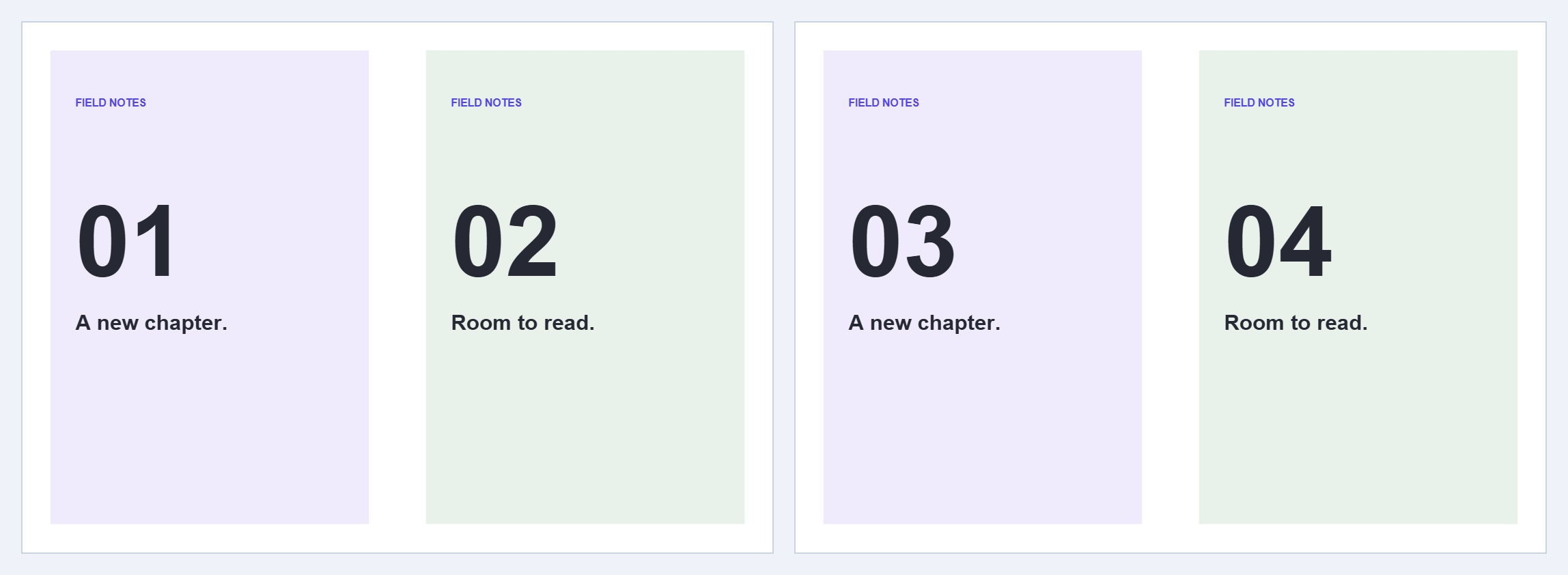
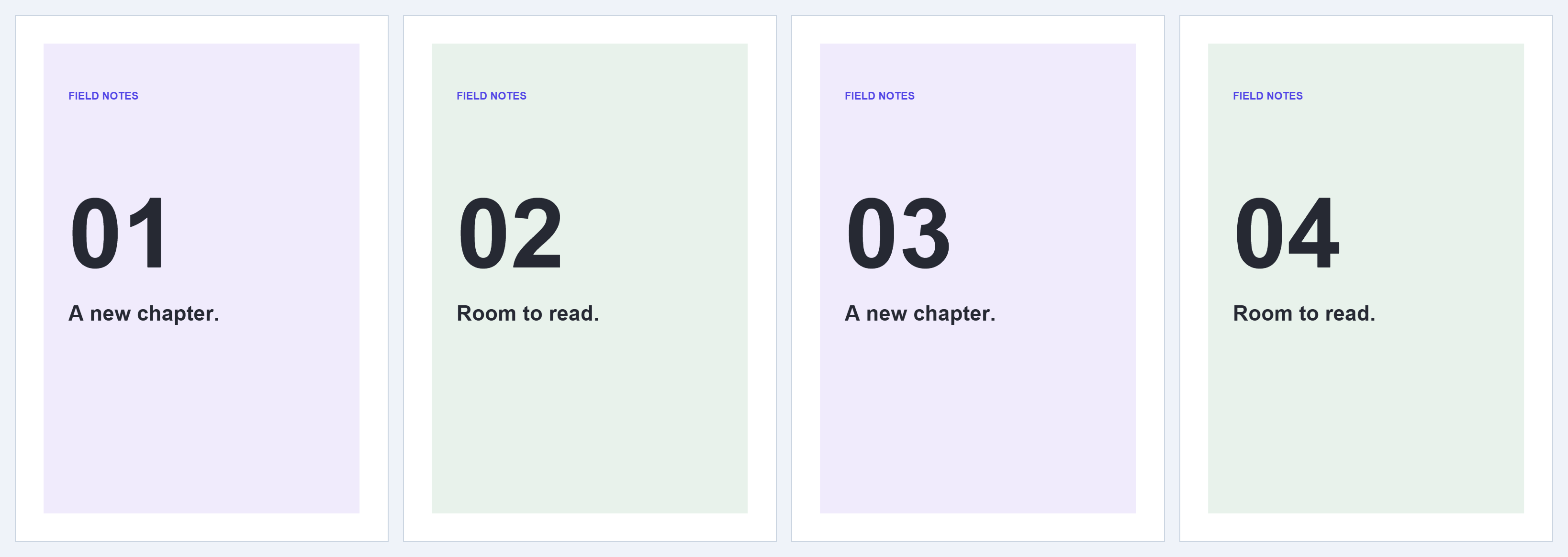

Gebruik PDF-pagina's doormidden splitsen wanneer elke PDF-pagina twee pagina's naast elkaar of verticaal gestapeld bevat. Het voorbeeld bevat twee spreads; een gecentreerde verticale splitsing produceert één PDF met vier pagina's.
Open een spread of scan met twee pagina's
Kies uw PDF of probeer het voorbeeld. Controleer of de scheidingslijn linker- en rechterpagina's of bovenste en onderste pagina's moet scheiden.
Stel de richting en scheidingslijn in
Kies Verticaal · links en rechts. Houd Positie scheidingslijn op 50% voor gelijke helften. Versleep de scheidingslijn of voer een percentage in wanneer de vouw uit het midden ligt; het toegestane bereik is 2% tot 98%.
Houd de optie voor alle pagina's ingeschakeld voor een consistente lay-out. Als de vouw tussen pagina's verschuift, schakel deze dan uit, bekijk elke betreffende pagina en pas de scheidingslijn afzonderlijk aan.
Kies welke helft eerst komt
Het voorbeeld gebruikt Eerst links en geen uitvoerrotatie. Kies voor een boek van rechts naar links Eerst rechts als dat overeenkomt met de leesvolgorde. Bij een horizontale splitsing worden de keuzes eerst boven of eerst onder.
De twee helften van bronpagina één worden gevolgd door de twee helften van bronpagina twee. De tool verzamelt niet alle linkerhelften in één groep.
Opslaan en alle helften inspecteren
Kies Start en download het resultaat. Het is één PDF. Controleer de randen op afgesneden letters, de leesvolgorde en het aantal pagina's: twee uitvoerpagina's voor elke bronpagina.
Veelgestelde vragen
Kan ik ook boven en onder splitsen?
Ja. Kies Horizontaal · boven en onder, stel de scheidingslijn in en kies de eerste helft in de uitvoer.
Herkent de tool tekst in een gescand boek?
Nee. Deze bewerking scheidt paginagebieden. Gebruik daarna PDF OCR als u een doorzoekbare tekstlaag nodig heeft.
Probeer het met uw document
Controleer het resultaat en sla vervolgens de versie op die u nodig heeft.


