

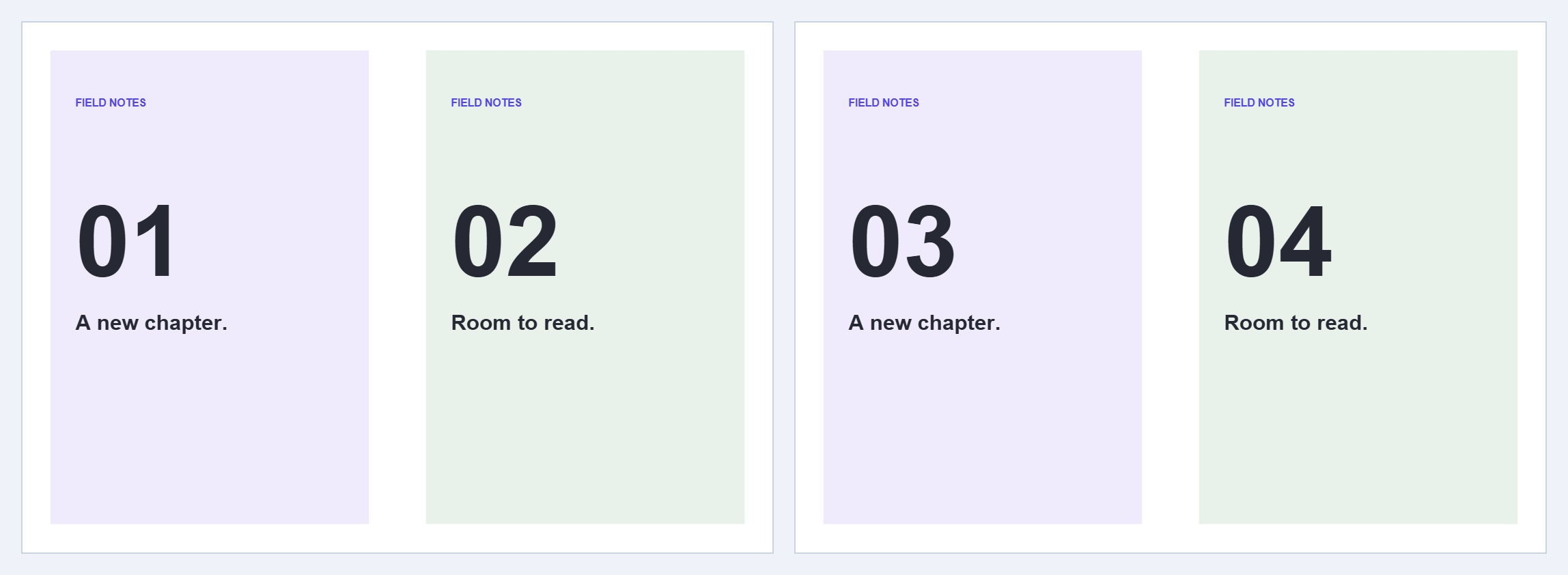
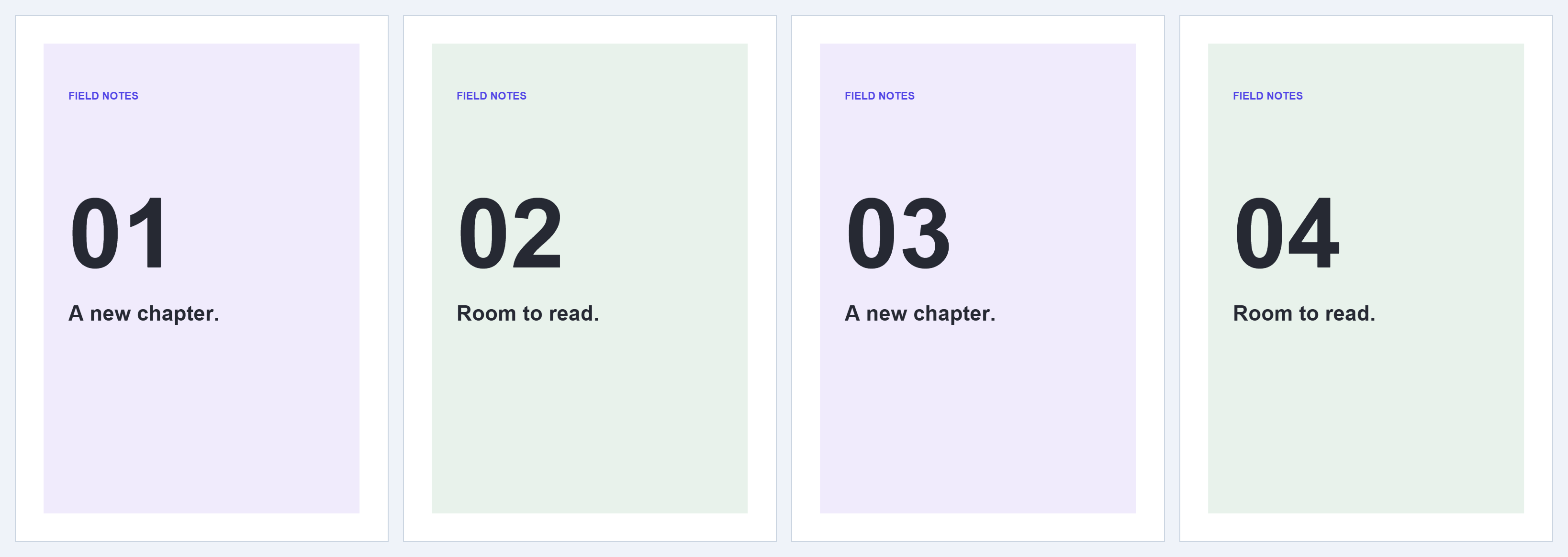

Используйте Разделить страницы PDF пополам, когда каждая страница PDF содержит две страницы, расположенные рядом или друг над другом. В примере два разворота; центрированный вертикальный разрез создает один PDF-файл из четырех страниц.
Откройте разворот или скан двух страниц
Выберите ваш PDF или используйте пример PDF. Проверьте, должна ли линия разреза разделять левую и правую страницы или верхнюю и нижнюю.
Установите направление и разделитель
Выберите Вертикально · слева и справа. Оставьте Положение разделителя на 50% для равных половин. Перетащите разделитель или введите процент, если переплет не по центру; допустимый диапазон от 2% до 98%.
Оставьте опцию для всех страниц включенной для единообразия макета. Если переплет смещается между страницами, отключите ее, просмотрите каждую затронутую страницу и настройте разделитель отдельно.
Выберите, какая половина идет первой
В примере используется Сначала левая и без поворота выходного файла. Для книг с чтением справа налево выберите Сначала правая, если это соответствует порядку чтения. При горизонтальном разделении выбор меняется на «сначала верхняя» или «сначала нижняя».
За двумя половинами первой исходной страницы следуют две половины второй исходной страницы. Инструмент не собирает все левые половины в одну группу.
Сохраните и проверьте все половины
Выберите Начать и скачайте результат. Это будет один PDF-файл. Проверьте края переплета на предмет обрезанных букв, порядок чтения и количество страниц: две выходные страницы на каждую исходную.
Часто задаваемые вопросы
Можно ли разделить сверху и снизу?
Да. Выберите «Горизонтально · сверху и снизу», установите разделитель и выберите, какая половина будет первой в выводе.
Распознает ли инструмент текст в сканированной книге?
Нет. Эта операция разделяет области страницы. Используйте PDF OCR после этого, если вам нужен слой с возможностью поиска текста.
Попробуйте на своем документе
Проверьте результат, затем сохраните нужную версию.


