

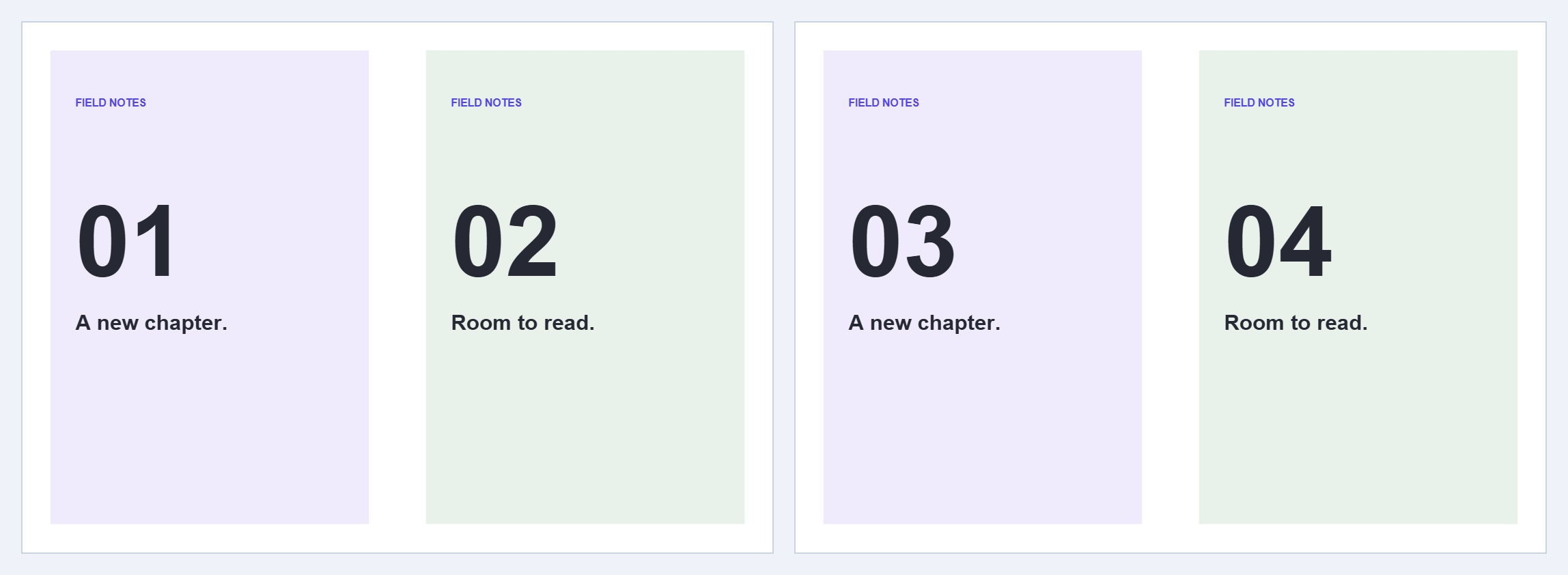
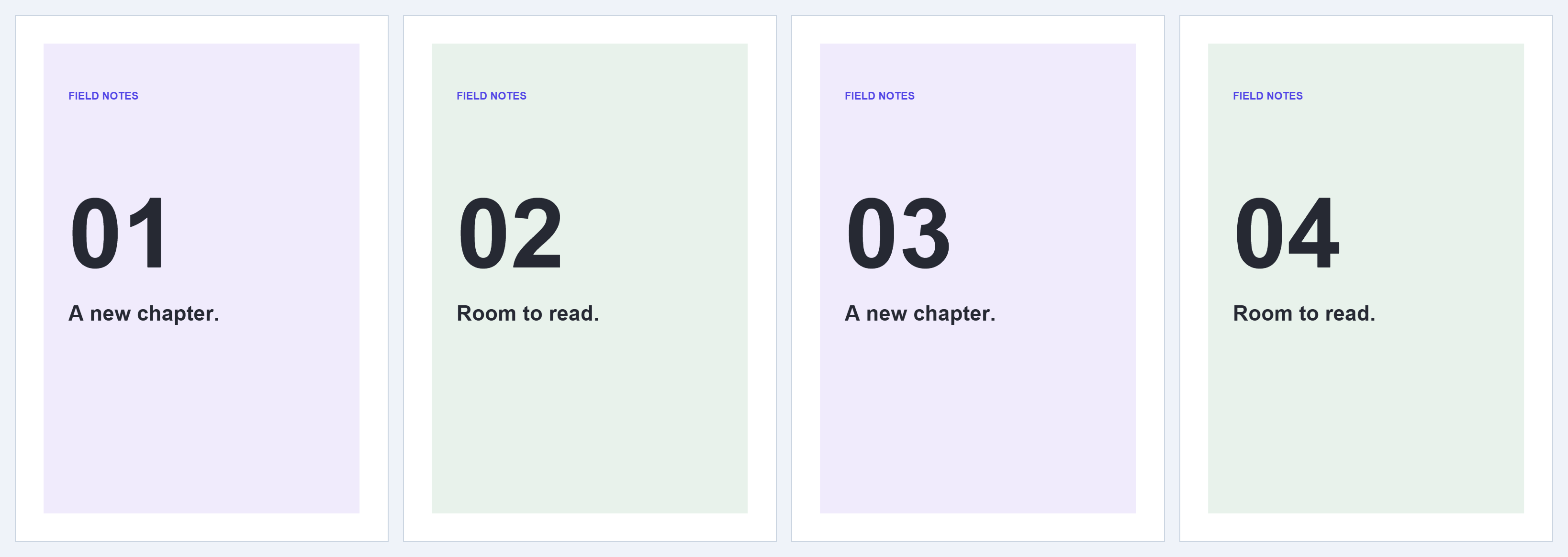

Gunakan Belah Halaman PDF kepada Dua apabila setiap halaman PDF mengandungi dua halaman bersebelahan atau bertindih secara menegak. Sampel mempunyai dua paparan; belahan menegak di tengah menghasilkan satu PDF dengan empat halaman.
Buka paparan atau imbasan dua halaman
Pilih PDF anda atau cuba sampel. Semak sama ada garisan pembahagi harus memisahkan halaman kiri dan kanan atau halaman atas dan bawah.
Tetapkan arah dan pembahagi
Pilih Menegak · kiri dan kanan. Kekalkan Kedudukan pembahagi pada 50% untuk bahagian yang sama rata. Seret pembahagi atau masukkan peratusan apabila ruang tengah tidak berada di tengah; julat yang dibenarkan ialah 2% hingga 98%.
Kekalkan pilihan semua halaman didayakan untuk susun atur yang konsisten. Jika ruang tengah bergerak antara halaman, matikan pilihan tersebut, pratonton setiap halaman yang terjejas dan laraskan pembahaginya secara berasingan.
Pilih bahagian mana yang didahulukan
Contoh ini menggunakan Kiri dahulu dan tiada putaran output. Untuk buku dari kanan ke kiri, pilih Kanan dahulu jika ia sepadan dengan susunan bacaannya. Dengan belahan mendatar, pilihan menjadi atas dahulu atau bawah dahulu.
Dua bahagian halaman sumber pertama diikuti oleh dua bahagian halaman sumber kedua. Alat ini tidak mengumpulkan setiap bahagian kiri ke dalam satu kumpulan.
Simpan dan periksa semua bahagian
Pilih Mula dan muat turun hasilnya. Ia adalah satu PDF tunggal. Periksa tepi ruang tengah untuk huruf yang terpotong, susunan bacaan dan kiraan halaman: dua halaman output untuk setiap halaman sumber.
Soalan lazim
Bolehkah saya membelah atas dan bawah sebaliknya?
Ya. Pilih Mendatar · atas dan bawah, tetapkan pembahagi dan pilih bahagian pertama dalam output.
Adakah alat ini mengecam teks dalam buku yang diimbas?
Tidak. Operasi ini memisahkan kawasan halaman. Gunakan OCR PDF selepas itu jika anda memerlukan lapisan teks yang boleh dicari.
Cubalah dengan dokumen anda
Semak hasil, kemudian simpan versi yang anda perlukan.


