

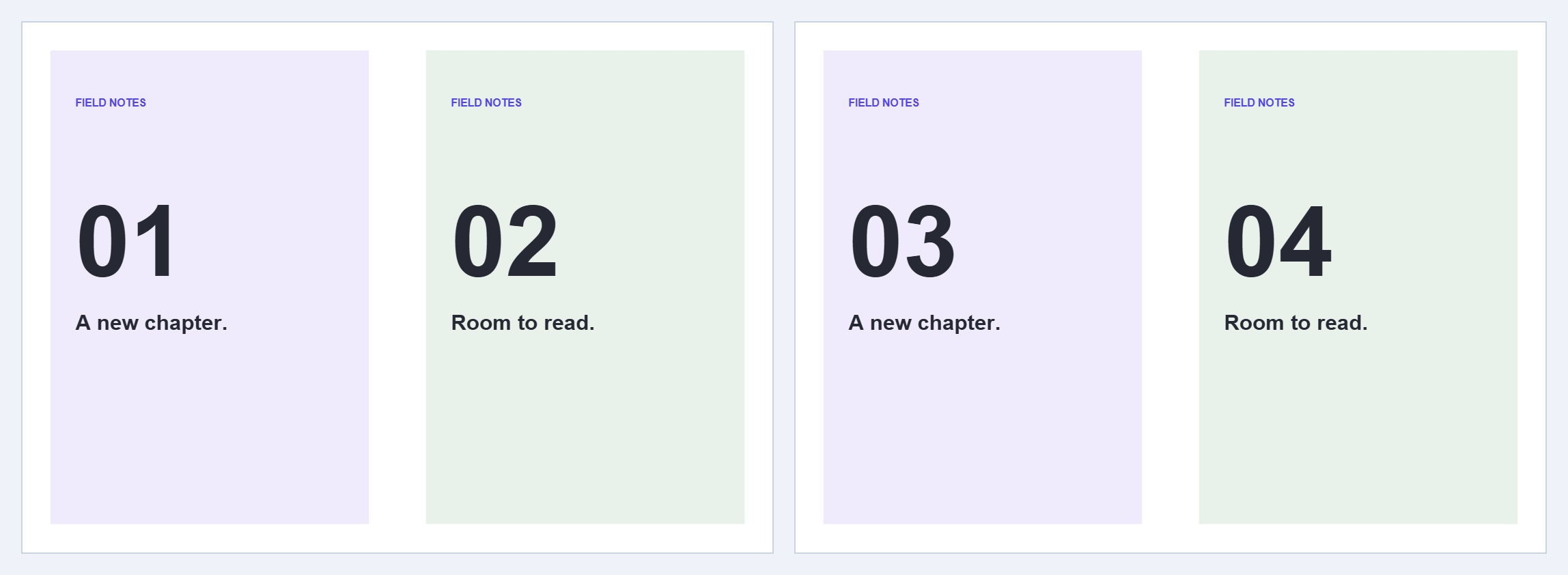


გამოიყენეთ PDF გვერდების შუაზე გაყოფა, როდესაც თითოეული PDF გვერდი შეიცავს ორ გვერდს გვერდიგვერდ ან ვერტიკალურად დასტად. ნიმუშს აქვს ორი განლაგება; ცენტრალური ვერტიკალური გაყოფა ქმნის ერთ PDF-ს ოთხი გვერდით.
გახსენით განლაგება ან ორგვერდიანი სკანი
აირჩიეთ თქვენი PDF ან სცადეთ ნიმუში. შეამოწმეთ, უნდა ჰყოფდეს თუ არა გამყოფი ხაზი მარცხენა და მარჯვენა გვერდებს, თუ ზედა და ქვედა გვერდებს.
დააყენეთ მიმართულება და გამყოფი
აირჩიეთ ვერტიკალური · მარცხენა და მარჯვენა. დატოვეთ გამყოფის პოზიცია 50%-ზე თანაბარი ნახევრებისთვის. გადაათრიეთ გამყოფი ან შეიყვანეთ პროცენტი, თუ შუა ხაზი ცენტრში არ არის; დასაშვები დიაპაზონია 2%-დან 98%-მდე.
დატოვეთ ყველა გვერდის ოფცია ჩართული თანმიმდევრული განლაგებისთვის. თუ შუა ხაზი გვერდებს შორის მოძრაობს, გამორთეთ ეს ოფცია, გადახედეთ თითოეულ გვერდს და დაარეგულირეთ გამყოფი ცალ-ცალკე.
აირჩიეთ რომელი ნახევარი იქნება პირველი
მაგალითში გამოყენებულია ჯერ მარცხენა და გამომავალი როტაციის გარეშე. მარჯვნიდან მარცხნივ წასაკითხი წიგნისთვის აირჩიეთ ჯერ მარჯვენა, თუ ეს შეესაბამება კითხვის თანმიმდევრობას. ჰორიზონტალური გაყოფისას არჩევანი ხდება ჯერ ზედა ან ჯერ ქვედა.
წყაროს პირველი გვერდის ორ ნახევარს მოჰყვება წყაროს მეორე გვერდის ორი ნახევარი. ინსტრუმენტი არ აგროვებს ყველა მარცხენა ნახევარს ერთ ჯგუფში.
შეინახეთ და შეამოწმეთ ყველა ნახევარი
აირჩიეთ დაწყება და ჩამოტვირთეთ შედეგი. ეს არის ერთი PDF ფაილი. შეამოწმეთ გვერდების კიდეები მოჭრილი ასოებისთვის, კითხვის თანმიმდევრობა და გვერდების რაოდენობა: ორი გამომავალი გვერდი წყაროს თითოეული გვერდისთვის.
ხშირად დასმული კითხვები
შემიძლია თუ არა ზედა და ქვედა ნაწილების გაყოფა?
დიახ. აირჩიეთ ჰორიზონტალური · ზედა და ქვედა, დააყენეთ გამყოფი და აირჩიეთ პირველი ნახევარი გამომავალში.
ცნობს თუ არა ინსტრუმენტი ტექსტს დასკანერებულ წიგნში?
არა. ეს ოპერაცია ჰყოფს გვერდის არეებს. გამოიყენეთ PDF OCR შემდგომში, თუ გჭირდებათ საძიებო ტექსტური ფენა.
სცადეთ თქვენი დოკუმენტით
გადახედეთ შედეგს და შეინახეთ საჭირო ვერსია.


