

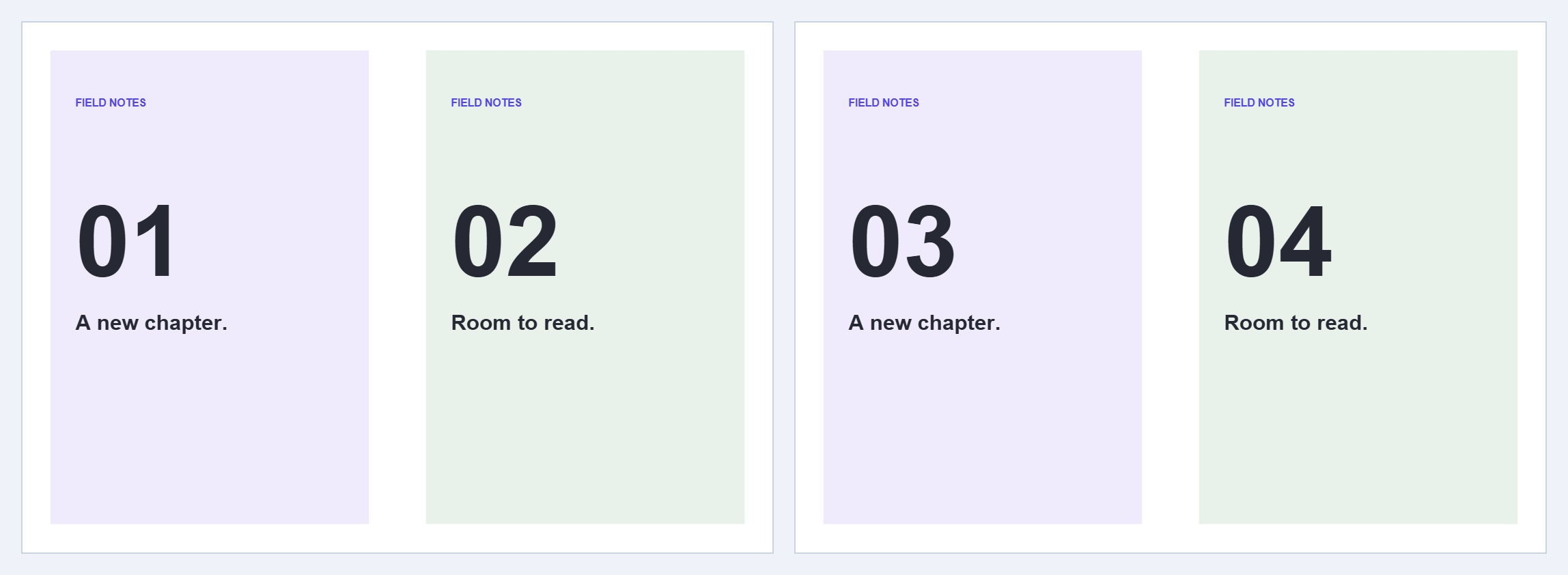
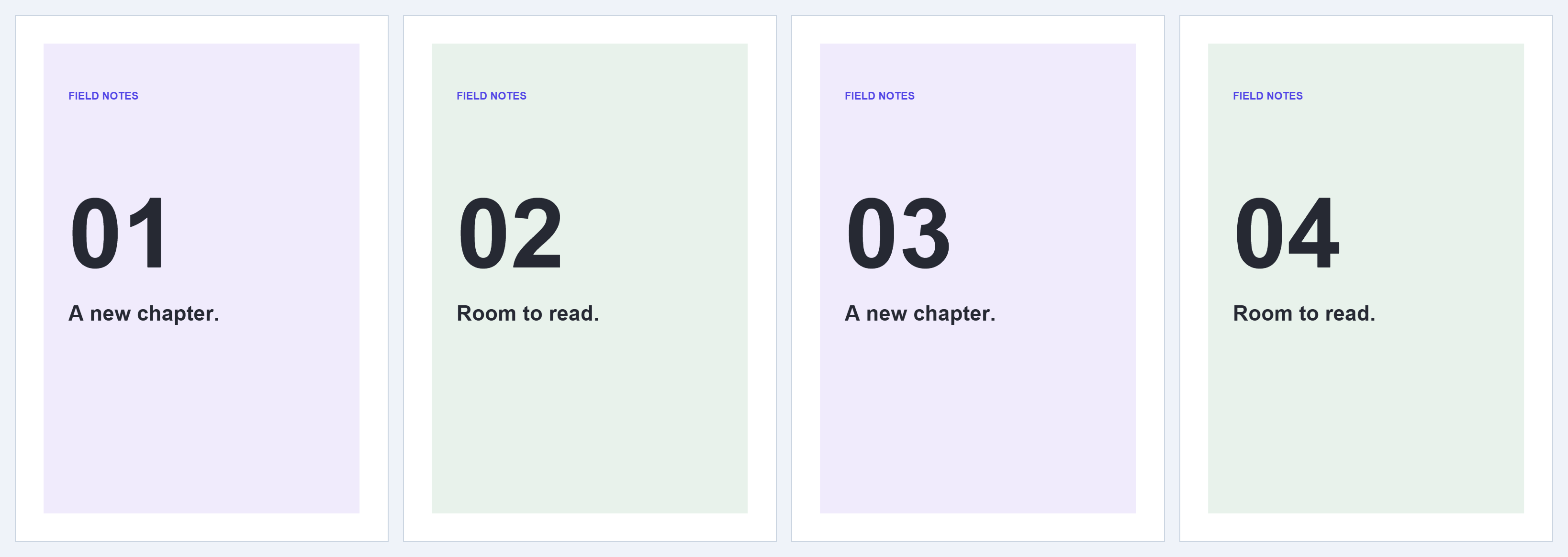

Gunakan Bagi Halaman PDF Menjadi Dua saat setiap halaman PDF berisi dua halaman berdampingan atau bertumpuk secara vertikal. Sampel memiliki dua sebaran; pembagian vertikal di tengah menghasilkan satu PDF dengan empat halaman.
Buka sebaran atau pindai dua-halaman
Pilih PDF Anda atau coba sampelnya. Periksa apakah garis pembagi harus memisahkan halaman kiri dan kanan atau halaman atas dan bawah.
Atur arah dan pembagi
Pilih Vertikal · kiri dan kanan. Pertahankan Posisi pembagi pada 50% untuk bagian yang sama. Seret pembagi atau masukkan persentase saat gutter tidak berada di tengah; rentang yang diizinkan adalah 2% hingga 98%.
Biarkan opsi semua halaman aktif untuk tata letak yang konsisten. Jika gutter berpindah antar halaman, matikan opsi tersebut, pratinjau setiap halaman yang terpengaruh, dan sesuaikan pembaginya secara terpisah.
Pilih bagian mana yang didahulukan
Contoh menggunakan Kiri dulu dan tanpa rotasi output. Untuk buku dengan arah kanan-ke-kiri, pilih Kanan dulu jika sesuai dengan urutan bacanya. Dengan pembagian horizontal, pilihannya menjadi atas dulu atau bawah dulu.
Dua bagian dari halaman sumber satu diikuti oleh dua bagian dari halaman sumber dua. Alat ini tidak mengumpulkan setiap bagian kiri ke dalam satu grup.
Simpan dan periksa semua bagian
Pilih Mulai dan unduh hasilnya. Ini adalah satu file PDF. Periksa tepi gutter untuk huruf yang terpotong, urutan baca, dan jumlah halaman: dua halaman output untuk setiap halaman sumber.
Pertanyaan umum
Bisakah saya membagi atas dan bawah?
Ya. Pilih Horizontal · atas dan bawah, atur pembagi, dan pilih bagian pertama di output.
Apakah alat ini mengenali teks dalam buku hasil pindai?
Tidak. Operasi ini memisahkan area halaman. Gunakan PDF OCR setelahnya jika Anda memerlukan lapisan teks yang dapat dicari.
Coba dengan dokumen Anda
Tinjau hasilnya, lalu simpan versi yang Anda butuhkan.


