

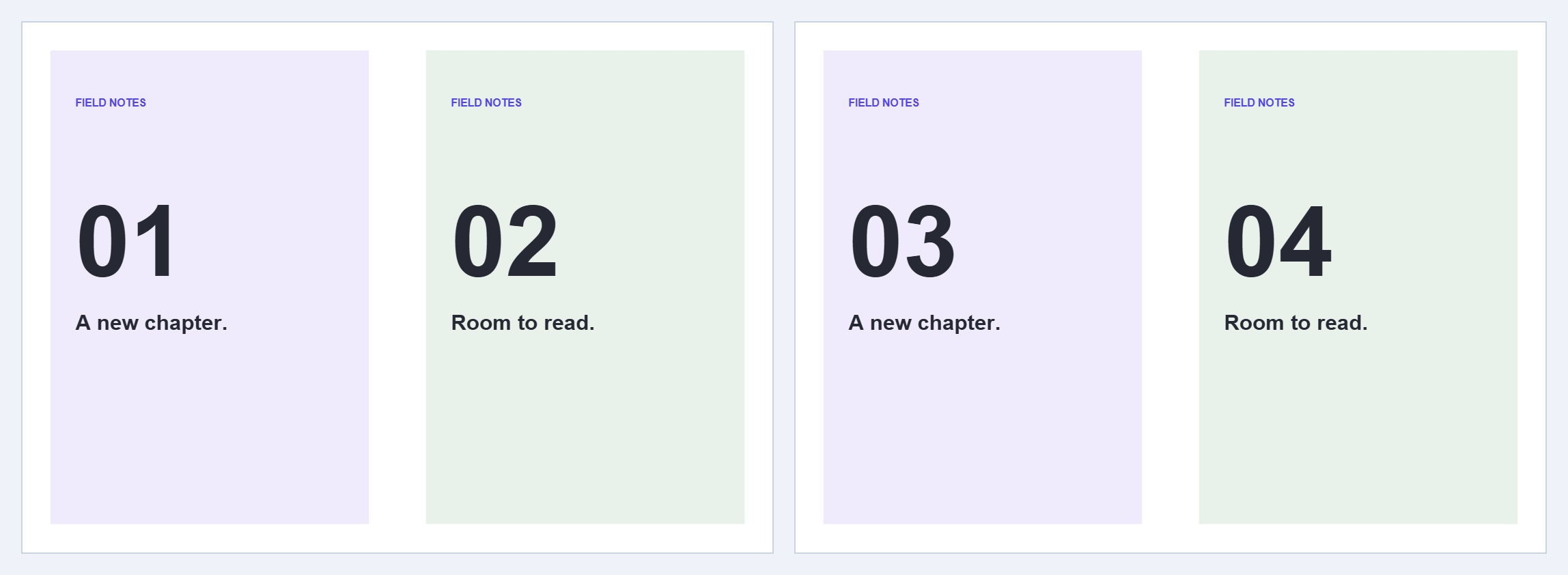
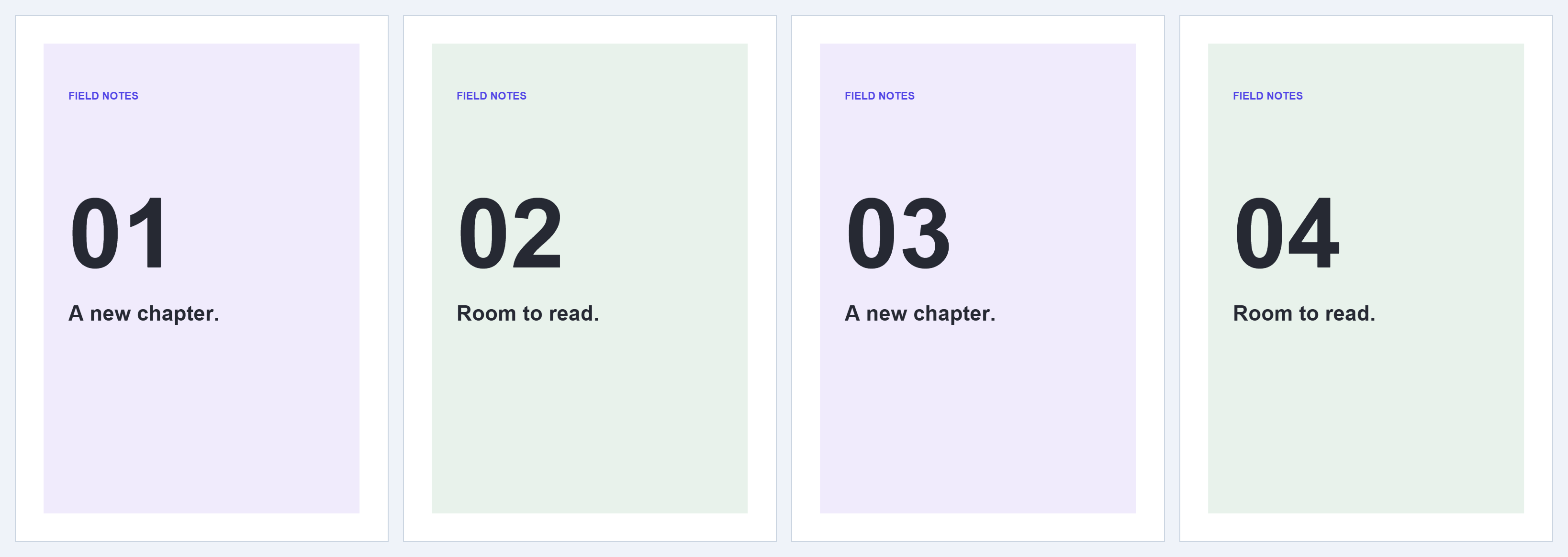

Her bir PDF sayfası yan yana veya dikey olarak üst üste iki sayfa içerdiğinde PDF Sayfalarını İkiye Böl aracını kullanın. Örnekte iki sayfa yayılımı bulunmaktadır; ortadan dikey bir kesim, dört sayfalı tek bir PDF oluşturur.
Bir sayfa yayılımını veya iki sayfalı taramayı açın
PDF'nizi seçin veya örneği deneyin. Ayırıcı çizginin sol ve sağ sayfaları mı yoksa üst ve alt sayfaları mı ayırması gerektiğini kontrol edin.
Yönü ve ayırıcıyı ayarlayın
Dikey · sol ve sağ seçeneğini belirleyin. Eşit yarımlar için Ayırıcı konumu değerini 50% seviyesinde tutun. Cilt payı merkezde değilse ayırıcıyı sürükleyin veya bir yüzde girin; izin verilen aralık 2% ile 98% arasındadır.
Tutarlı bir düzen için tüm sayfalar seçeneğini etkin tutun. Cilt payı sayfalar arasında kayıyorsa bu seçeneği kapatın, etkilenen her sayfayı önizleyin ve ayırıcısını ayrı ayrı ayarlayın.
Hangi yarının önce geleceğini seçin
Örnekte Önce sol ve çıktı döndürme yok seçeneği kullanılmıştır. Sağdan sola okunan bir kitap için, okuma sırasına uyuyorsa Önce sağ seçeneğini tercih edin. Yatay bölmede seçenekler önce üst veya önce alt şekline dönüşür.
Kaynak sayfa birin iki yarısını, kaynak sayfa ikinin iki yarısı takip eder. Araç, tüm sol yarıları tek bir grupta toplamaz.
Tüm yarıları kaydedin ve inceleyin
Başlat seçeneğini belirleyin ve sonucu indirin. Bu tek bir PDF dosyasıdır. Cilt payı kenarlarında kesilmiş harfler olup olmadığını, okuma sırasını ve sayfa sayısını kontrol edin: her kaynak sayfa için iki çıktı sayfası oluşur.
Sıkça sorulan sorular
Bunun yerine üst ve alt kısmı bölebilir miyim?
Evet. Yatay · üst ve alt seçeneğini belirleyin, ayırıcıyı ayarlayın ve çıktıda ilk yarıyı seçin.
Araç, taranmış bir kitaptaki metni tanıyor mu?
Hayır. Bu işlem sayfa alanlarını ayırır. Aranabilir bir metin katmanına ihtiyacınız varsa sonrasında PDF OCR kullanın.
Belgenizle deneyin
Sonucu inceleyin, ardından ihtiyacınız olan sürümü kaydedin.


