

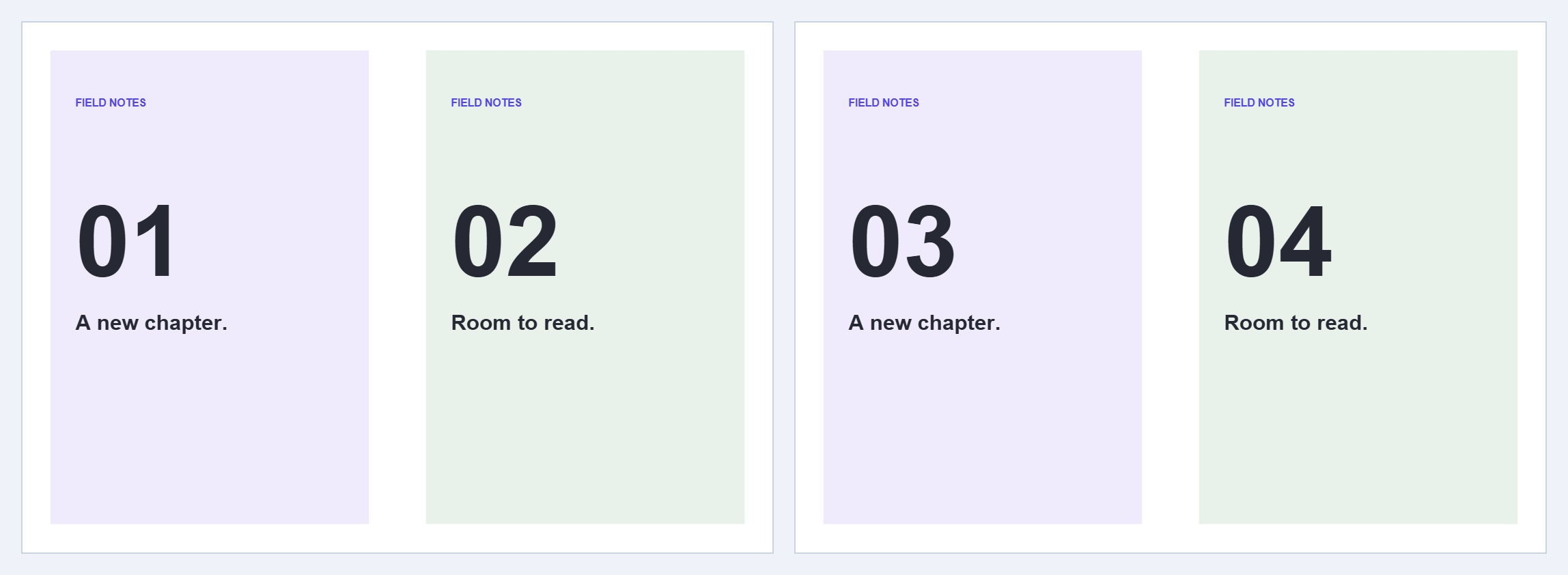
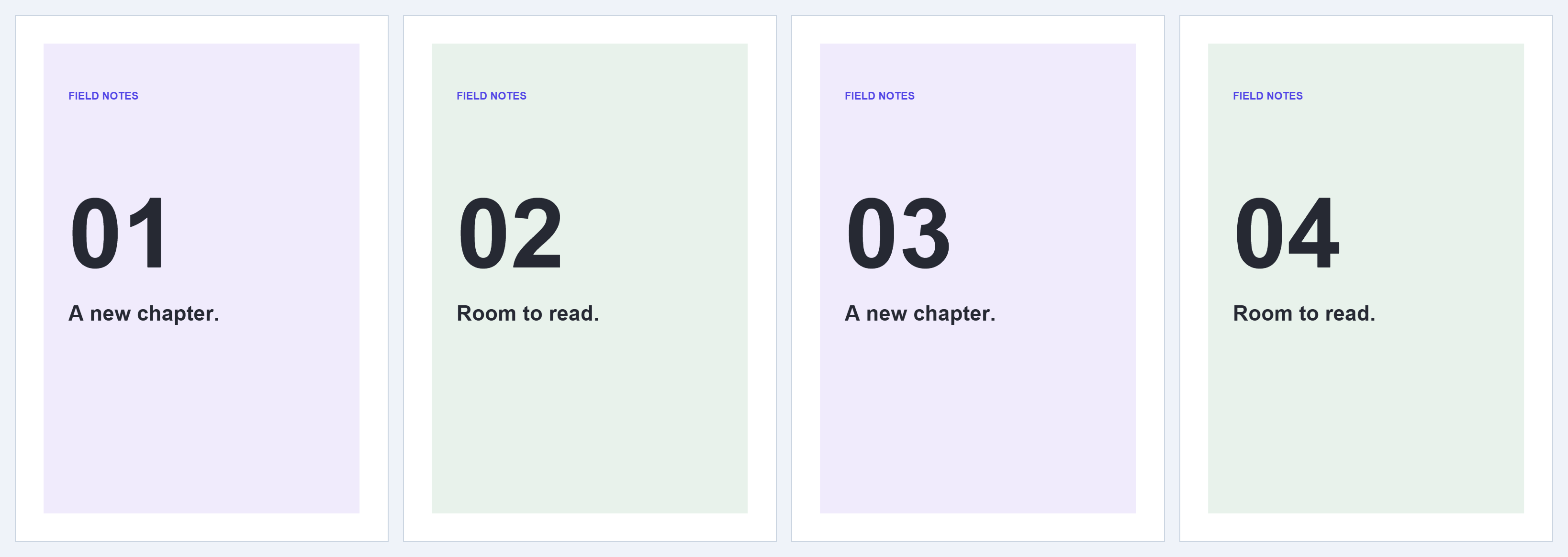

Použijte Rozdělit stránky PDF na polovinu, pokud každá stránka PDF obsahuje dvě stránky vedle sebe nebo nad sebou. Ukázka obsahuje dvě dvoustrany; středové svislé rozdělení vytvoří jedno PDF se čtyřmi stránkami.
Otevřete dvoustranu nebo sken dvou stránek
Vyberte své PDF nebo vyzkoušejte ukázku. Zkontrolujte, zda má dělicí čára oddělovat levé a pravé stránky, nebo horní a dolní stránky.
Nastavte směr a dělič
Zvolte Svisle · vlevo a vpravo. Ponechte Pozici děliče na 50% pro stejné poloviny. Přetáhněte dělič nebo zadejte procento, pokud je střed mimo střed; povolený rozsah je 2% až 98%.
Ponechte možnost pro všechny stránky aktivní pro konzistentní rozvržení. Pokud se střed mezi stránkami posouvá, vypněte ji, prohlédněte si každou ovlivněnou stránku a upravte její dělič samostatně.
Vyberte, která polovina bude první
Příklad používá Nejdříve vlevo a žádnou rotaci výstupu. Pro knihu čtenou zprava doleva zvolte Nejdříve vpravo, pokud to odpovídá pořadí čtení. Při vodorovném rozdělení se možnosti změní na nejdříve horní nebo nejdříve dolní.
Po dvou polovinách první zdrojové stránky následují dvě poloviny druhé zdrojové stránky. Nástroj neseskupuje všechny levé poloviny do jedné skupiny.
Uložte a zkontrolujte všechny poloviny
Zvolte Start a stáhněte výsledek. Je to jedno PDF. Zkontrolujte okraje řezu, zda nejsou oříznutá písmena, pořadí čtení a počet stránek: dvě výstupní stránky na každou zdrojovou stránku.
Časté dotazy
Mohu rozdělit horní a dolní část?
Ano. Zvolte Vodorovně · nahoře a dole, nastavte dělič a vyberte, která polovina má být na výstupu první.
Rozpozná nástroj text v naskenované knize?
Ne. Tato operace odděluje oblasti stránek. Pokud potřebujete vrstvu s prohledávatelným textem, použijte poté PDF OCR.
Vyzkoušejte to se svým dokumentem
Zkontrolujte výsledek a poté uložte verzi, kterou potřebujete.


