

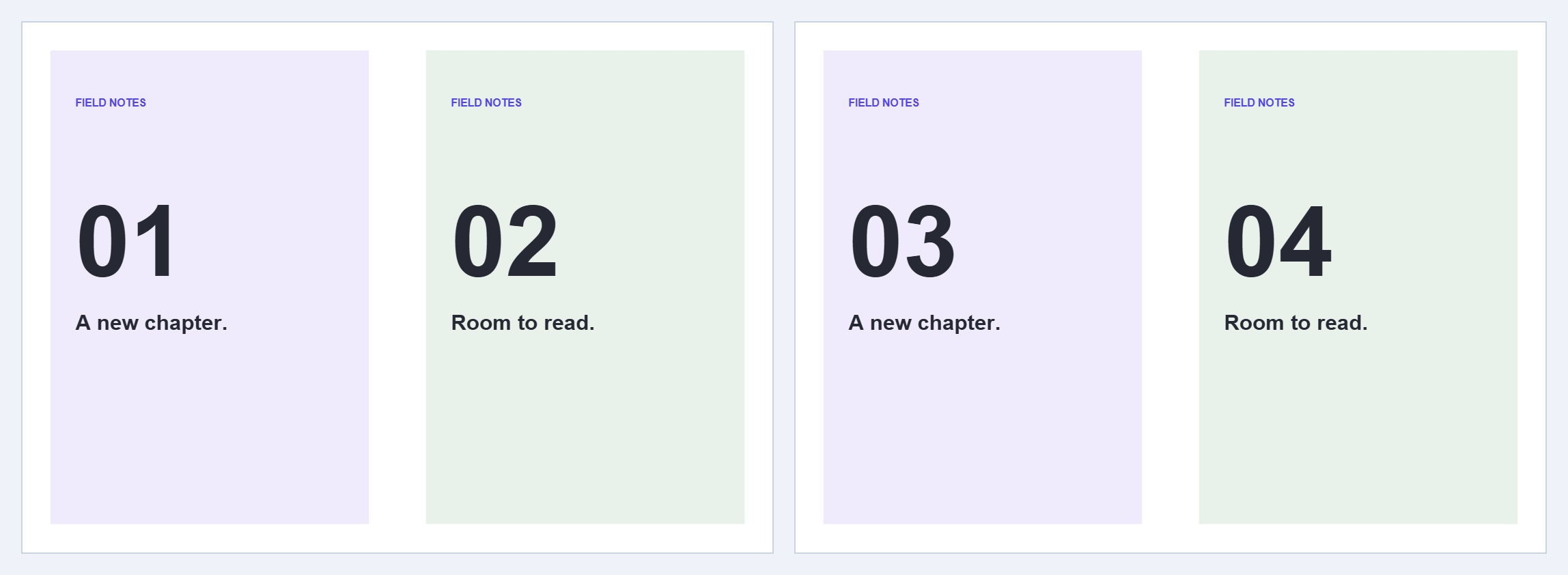
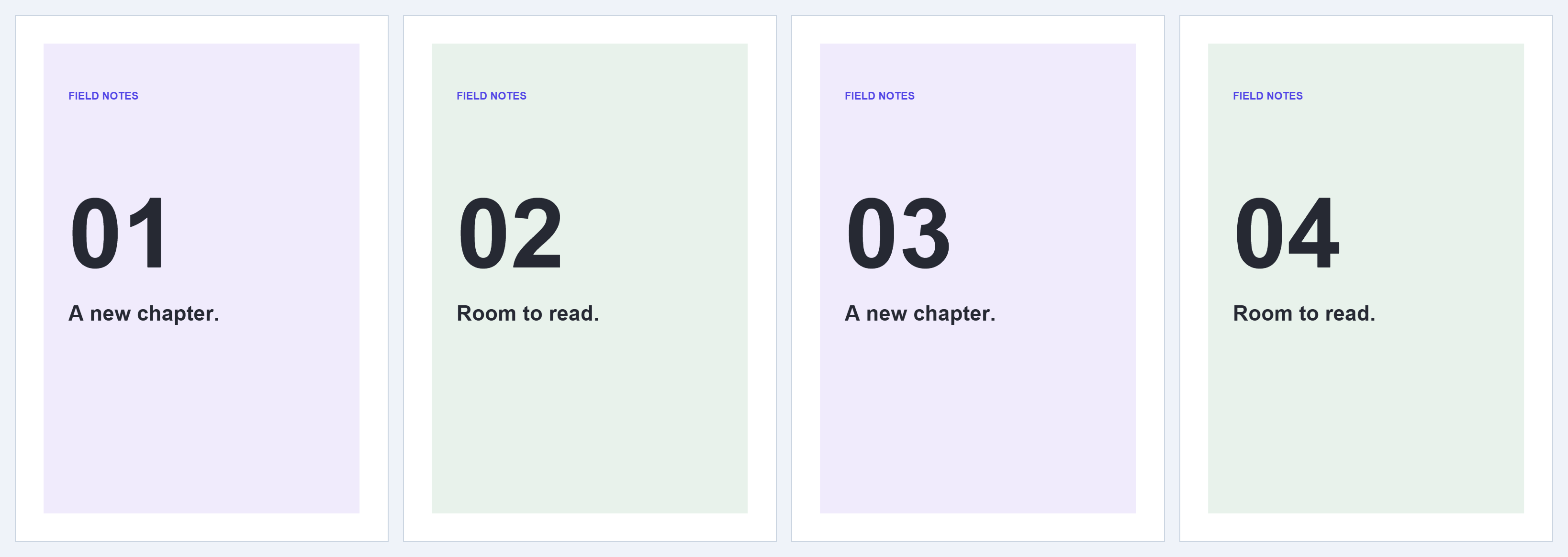

Use Dividir páginas de PDF ao meio quando cada página do PDF contiver duas páginas lado a lado ou empilhadas verticalmente. O exemplo possui duas páginas duplas; uma divisão vertical centralizada produz um PDF com quatro páginas.
Abra uma página dupla ou digitalização de duas páginas
Escolha seu PDF ou experimente o exemplo. Verifique se a linha divisória deve separar as páginas da esquerda e da direita ou as páginas de cima e de baixo.
Defina a direção e o divisor
Escolha Vertical · esquerda e direita. Mantenha a Posição do divisor em 50% para metades iguais. Arraste o divisor ou insira uma porcentagem quando a margem central estiver descentralizada; o intervalo permitido é de 2% a 98%.
Mantenha a opção de todas as páginas ativada para um layout consistente. Se a margem central mudar entre as páginas, desative-a, visualize cada página afetada e ajuste seu divisor separadamente.
Escolha qual metade vem primeiro
O exemplo usa Esquerda primeiro e nenhuma rotação de saída. Para um livro da direita para a esquerda, escolha Direita primeiro se isso corresponder à sua ordem de leitura. Com uma divisão horizontal, as opções tornam-se topo primeiro ou base primeiro.
As duas metades da primeira página de origem são seguidas pelas duas metades da segunda página de origem. A ferramenta não reúne todas as metades esquerdas em um grupo.
Salve e inspecione todas as metades
Escolha Iniciar e baixe o resultado. É um único PDF. Verifique as bordas da margem central quanto a letras cortadas, a ordem de leitura e a contagem de páginas: duas páginas de saída para cada página de origem.
Perguntas comuns
Posso dividir o topo e a base em vez disso?
Sim. Escolha Horizontal · topo e base, defina o divisor e escolha a primeira metade na saída.
A ferramenta reconhece texto em um livro digitalizado?
Não. Esta operação separa áreas da página. Use OCR de PDF posteriormente se precisar de uma camada de texto pesquisável.
Experimente com seu documento
Revise o resultado e salve a versão de que você precisa.


