

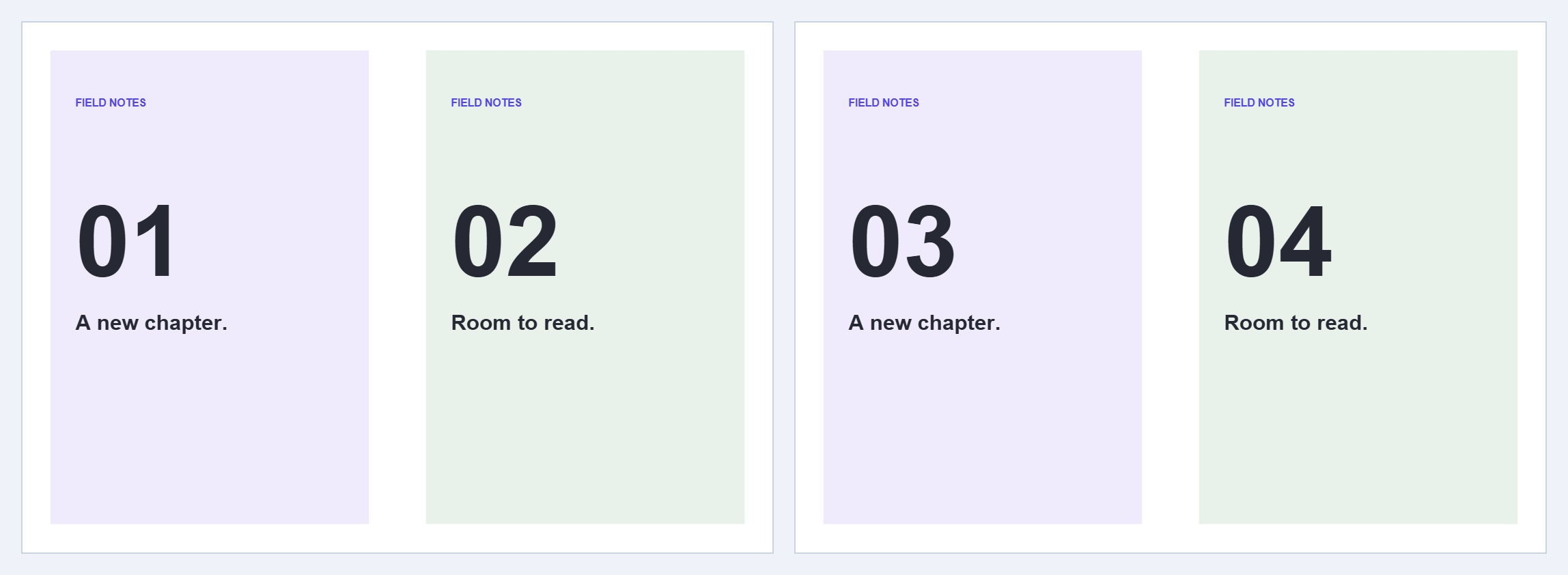
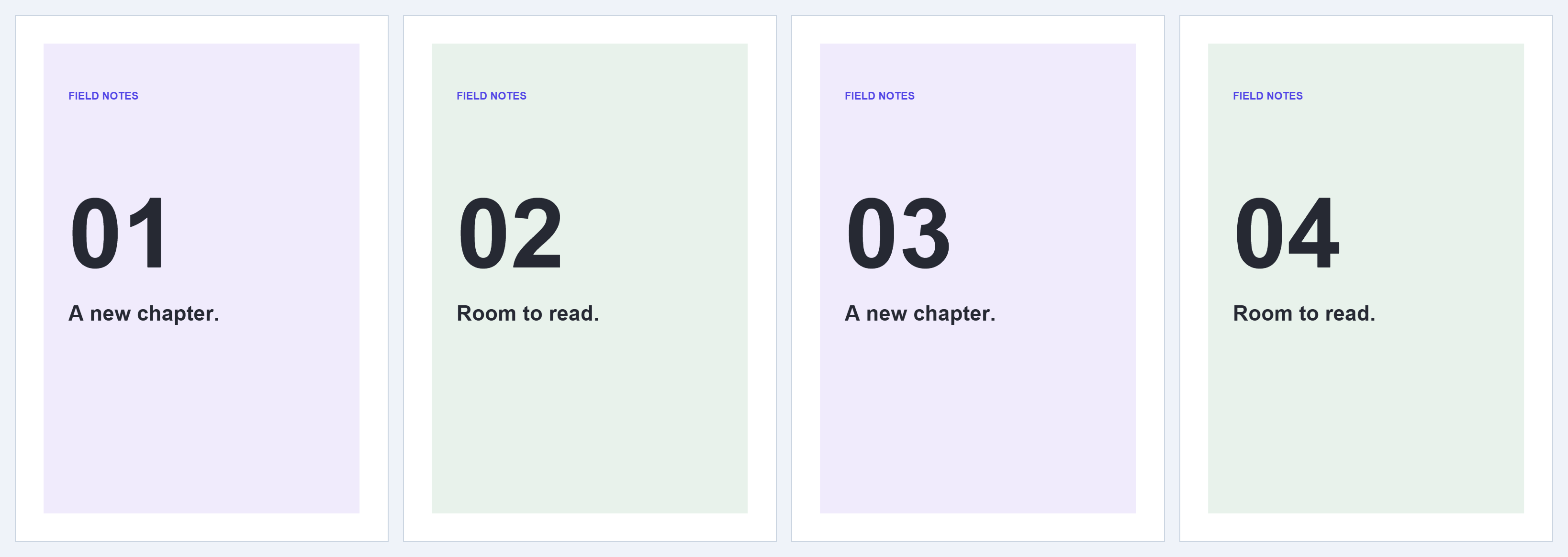

Utilisez Diviser les pages PDF en deux lorsque chaque page PDF contient deux pages côte à côte ou empilées verticalement. L'exemple comporte deux doubles pages ; une division verticale centrée produit un PDF de quatre pages.
Ouvrir une double page ou une numérisation deux-en-un
Choisissez votre PDF ou essayez l'exemple. Vérifiez si la ligne de division doit séparer les pages de gauche et de droite ou les pages du haut et du bas.
Définir la direction et le séparateur
Choisissez Vertical · gauche et droite. Maintenez la Position du séparateur à 50% pour des moitiés égales. Faites glisser le séparateur ou saisissez un pourcentage si la reliure est décentrée ; la plage autorisée est de 2 % à 98 %.
Gardez l'option toutes les pages activée pour une mise en page cohérente. Si la reliure se déplace entre les pages, désactivez-la, prévisualisez chaque page concernée et ajustez son séparateur individuellement.
Choisir quelle moitié vient en premier
L'exemple utilise Gauche d'abord et aucune rotation de sortie. Pour un livre se lisant de droite à gauche, choisissez Droite d'abord si cela correspond à son ordre de lecture. Avec une division horizontale, les choix deviennent haut d'abord ou bas d'abord.
Les deux moitiés de la première page source sont suivies par les deux moitiés de la deuxième page source. L'outil ne regroupe pas toutes les moitiés gauches dans un seul groupe.
Enregistrer et inspecter toutes les moitiés
Choisissez Démarrer et téléchargez le résultat. Il s'agit d'un seul PDF. Vérifiez les bords de la reliure pour détecter les lettres coupées, l'ordre de lecture et le nombre de pages : deux pages de sortie pour chaque page source.
Questions fréquentes
Puis-je diviser le haut et le bas à la place ?
Oui. Choisissez Horizontal · haut et bas, définissez le séparateur et choisissez la première moitié dans la sortie.
L'outil reconnaît-il le texte dans un livre numérisé ?
Non. Cette opération sépare les zones de page. Utilisez OCR PDF par la suite si vous avez besoin d'une couche de texte interrogeable.
Essayez avec votre document
Examinez le résultat, puis enregistrez la version dont vous avez besoin.


