

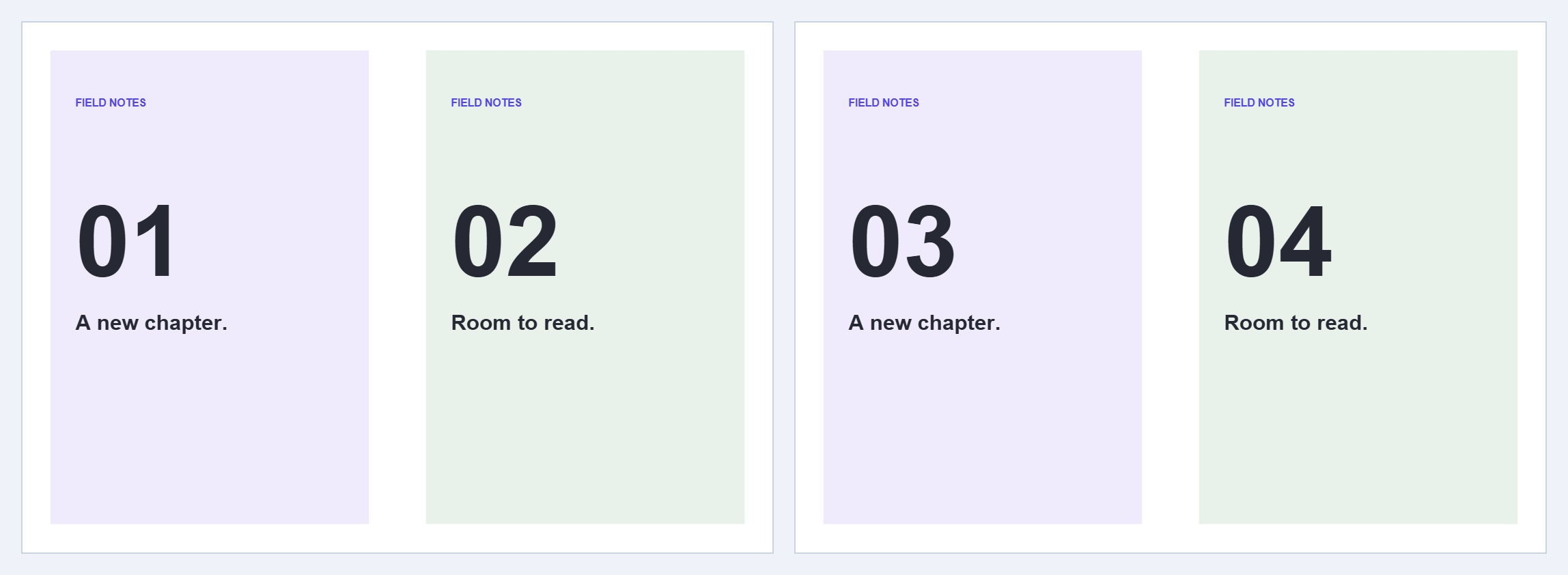
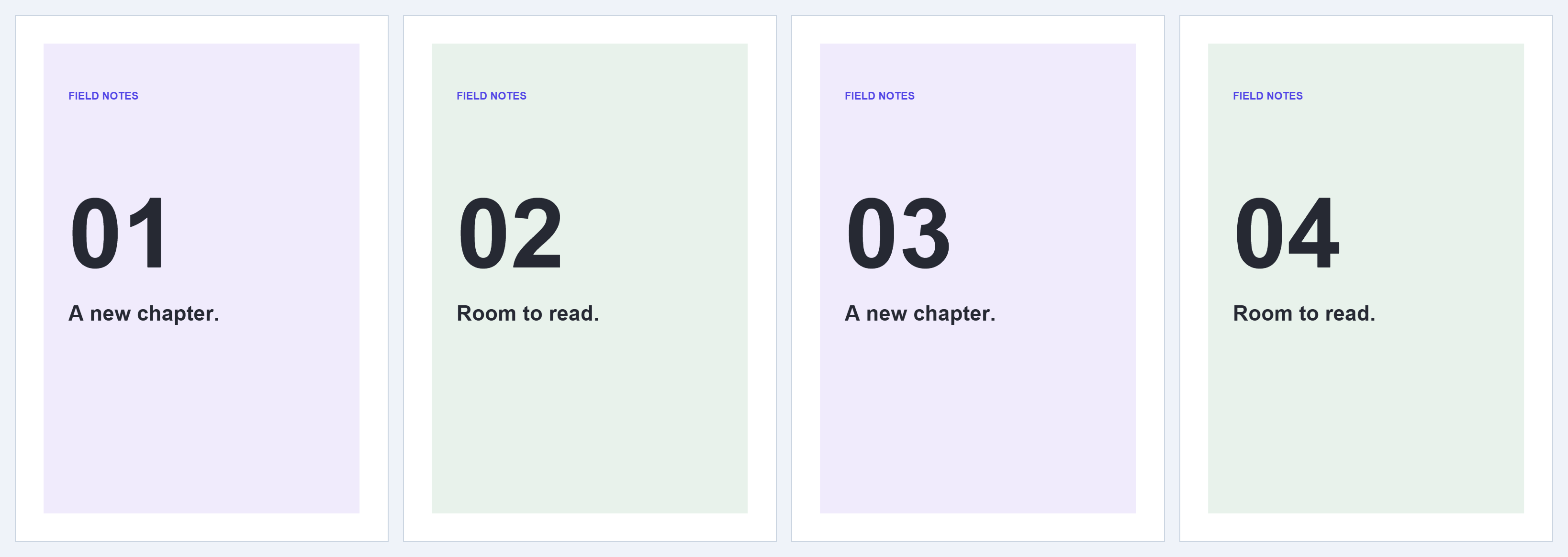

Usa Dividi pagine PDF a metà quando ogni pagina PDF contiene due pagine affiancate o sovrapposte verticalmente. L'esempio ha due doppie pagine; una divisione verticale centrata produce un PDF con quattro pagine.
Apri una doppia pagina o una scansione affiancata
Scegli il tuo PDF o prova l'esempio. Verifica se la linea di divisione debba separare le pagine sinistra e destra o le pagine superiore e inferiore.
Imposta la direzione e il divisore
Scegli Verticale · sinistra e destra. Mantieni Posizione divisore al 50% per metà uguali. Trascina il divisore o inserisci una percentuale quando la piega centrale non è centrata; l'intervallo consentito è dal 2% al 98%.
Mantieni l'opzione per tutte le pagine abilitata per un layout coerente. Se la piega centrale si sposta tra le pagine, disabilitala, visualizza in anteprima ogni pagina interessata e regola il suo divisore separatamente.
Scegli quale metà viene prima
L'esempio utilizza Prima sinistra e nessuna rotazione dell'output. Per un libro da destra a sinistra, scegli Prima destra se corrisponde al suo ordine di lettura. Con una divisione orizzontale, le scelte diventano prima superiore o prima inferiore.
Le due metà della pagina sorgente uno sono seguite dalle due metà della pagina sorgente due. Lo strumento non raggruppa tutte le metà sinistre in un unico blocco.
Salva e ispeziona tutte le metà
Scegli Avvia e scarica il risultato. È un singolo PDF. Controlla i bordi della piega centrale per lettere tagliate, l'ordine di lettura e il conteggio delle pagine: due pagine di output per ogni pagina sorgente.
Domande comuni
Posso dividere superiore e inferiore invece?
Sì. Scegli Orizzontale · superiore e inferiore, imposta il divisore e seleziona la prima metà nell'output.
Lo strumento riconosce il testo in un libro scansionato?
No. Questa operazione separa le aree della pagina. Usa OCR PDF successivamente se hai bisogno di un livello di testo ricercabile.
Provalo con il tuo documento
Rivedi il risultato, quindi salva la versione di cui hai bisogno.


