Studierende
Dateien für ein Upload-Limit vorbereiten
Wählen Sie einen Zielwert unterhalb des Portallimits und überprüfen Sie die Größen der generierten Teile vor dem Hochladen.


Unterteilen Sie ein PDF in kleinere Dateien anhand einer Zielgröße.
Halte deine Seiten innerhalb einer Zielgröße zusammen.
Geschätzt anhand der ursprünglichen Dateigröße. Die tatsächliche Anzahl der Dateien und Seiten pro Datei kann abweichen.
Dein ursprüngliches PDF ist bereits kleiner als dieses Ziel.
Verwenden Sie die Seitensteuerelemente, um Ihr Dokument zu überprüfen.
Laden Sie Ihr Ergebnis herunter oder kehren Sie zu den Einstellungen zurück, um eine weitere Version zu erstellen.
Laden Sie eine PDF-Datei von Ihrem Gerät hoch.
Überprüfen Sie die verfügbaren Einstellungen und starten Sie dann die Verarbeitung.
Speichern Sie das Ergebnis und überprüfen Sie es, bevor Sie es teilen.
Unterteilen Sie ein PDF anhand einer Ziel-Dateigröße in kleinere Dateien. Die Größe wird für jede generierte Datei geprüft. Eine einzelne Seite, die größer als Ihr Zielwert ist, bleibt intakt und wird im Dateinamen als übergroß markiert. Laden Sie alle Teile als ZIP herunter.
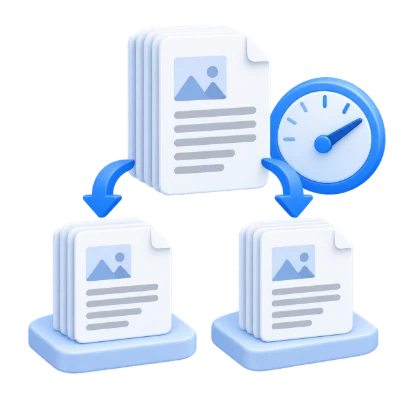
Wählen Sie einen Zielwert unterhalb des Portallimits und überprüfen Sie die Größen der generierten Teile vor dem Hochladen.
Unterteilen Sie das Dokument nach Dateigröße, wenn ein Anhang für die vorgesehene Übermittlungsmethode zu groß ist.
Eine einzelne gescannte Seite kann den Zielwert überschreiten. Komprimieren Sie die Quelldatei oder die betreffende Seite, falls das Upload-Limit streng ist.
Teilen Sie aufeinanderfolgende Seiten in separate PDFs nahe Ihrer gewählten Größenbegrenzung.
Geben Sie das Ziel in MB ein; der Anfangswert beträgt 5 MB. Der Splitter misst die generierten Teile und gruppiert aufeinanderfolgende ganze Seiten, ohne deren Reihenfolge zu ändern. Das Ziel gilt für jedes PDF innerhalb der ZIP-Datei, nicht für den ZIP-Download selbst. Kleine Teile können übrig bleiben, wenn nur noch wenige Seiten vorhanden sind.
Eine ganze Seite passt nicht immer unter ein sehr kleines Dateigrößenlimit.
Wenn eine einzelne Seite das Ziel überschreitet, wird sie separat mit einem Hinweis auf die Übergröße im Dateinamen exportiert. Das Tool schneidet diese Seite nicht auseinander und reduziert nicht die Bildqualität, um das Limit zu erzwingen. Versuchen Sie zuerst „PDF komprimieren“, wenn ein striktes Anhangslimit wichtig ist, und überprüfen Sie dann die Größen der geteilten Dateien.
Der Vorgang arbeitet mit PDF-Seiten statt mit Screenshots.
Text und Vektorgrafiken bleiben, sofern unterstützt, in PDF-Form erhalten. Die Originaldatei auf Ihrem Gerät wird nicht überschrieben. Interaktive Formulare, Anmerkungen, Links und die Navigation auf Dokumentebene können sich in einem neu zusammengestellten Dokument anders verhalten. Überprüfen Sie daher das generierte PDF, bevor Sie es teilen. Die Neuanordnung von Seiten ist keine Schwärzung von Informationen innerhalb der beibehaltenen Seiten.
Laden Sie die ZIP-Datei herunter und untersuchen Sie die darin enthaltenen PDFs.
Jeder Teil behält den Seiteninhalt in PDF-Form bei. Entpacken Sie die ZIP-Datei auf Ihrem Gerät und überprüfen Sie die erste und letzte Seite jedes Teils, bevor Sie ihn teilen. Die Namen der Seitenbereiche helfen dabei, die ursprünglichen Positionen zu identifizieren. Das ursprüngliche PDF bleibt unverändert; behalten Sie es, falls Sie später andere Teilungseinstellungen ausprobieren möchten.
Öffnen Sie ein PDF mit bis zu 100 MB und 750 Quellseiten. Geschützte Dateien benötigen eine entsperrte Kopie, es sei denn, dieses Werkzeug bietet explizit eine Passworteingabe an. Große oder komplexe Seiten können mehr Speicher erfordern oder Verarbeitungsgrenzen erreichen, selbst wenn die Datei innerhalb dieser Limits liegt.
Die Verarbeitung erfolgt auf unseren Servern. Quelldateien, temporäre Dateien und Ergebnisse werden innerhalb von 30 Minuten nach Abschluss der Verarbeitung von unseren Servern gelöscht. Wir geben Dokumentinhalte nicht an Dritte weiter und verwenden sie nicht zum Training von KI-Modellen.
Wissen Sie, was Sie erwartet, bevor Sie beginnen.
Temporäre SerververarbeitungGeben Sie das Ziel in MB ein; der Standardwert ist 5 MB. Der Splitter misst die generierten Teile und gruppiert aufeinanderfolgende ganze Seiten, ohne deren Reihenfolge zu ändern. Das Ziel gilt für jedes PDF innerhalb der ZIP-Datei, nicht für den ZIP-Download selbst. Wenn nur noch wenige Seiten übrig sind, können kleine Teile verbleiben.
Geben Sie das Ziel in MB ein; der Anfangswert beträgt 5 MB. Der Splitter misst generierte Teile und gruppiert aufeinanderfolgende ganze Seiten, ohne deren Reihenfolge zu ändern. Das Ziel gilt für jedes PDF innerhalb der ZIP-Datei, nicht für den ZIP-Download selbst. Kleine Teile können verbleiben, wenn nur wenige Seiten übrig sind.
Wenn eine Seite allein das Ziel überschreitet, wird sie für sich allein mit einem Hinweis auf Übergröße im Dateinamen exportiert. Das Tool schneidet diese Seite nicht auseinander und reduziert nicht die Bildqualität, um das Limit zu erzwingen. Versuchen Sie zuerst „PDF komprimieren“, wenn ein striktes Anhangslimit wichtig ist, und überprüfen Sie dann die Größen der geteilten Dateien.
Jeder Teil behält den Seiteninhalt im PDF-Format bei. Entpacken Sie die ZIP-Datei auf Ihrem Gerät und überprüfen Sie die erste und letzte Seite jedes Teils vor dem Teilen. Namen der Seitenbereiche helfen dabei, die Quellpositionen zu identifizieren. Das ursprüngliche PDF bleibt unverändert; behalten Sie es, falls Sie später andere Teilungseinstellungen ausprobieren möchten.
Öffnen Sie ein PDF mit bis zu 100 MB und 750 Quellseiten. Geschützte Dateien benötigen eine entsperrte Kopie, es sei denn, dieses Werkzeug bietet explizit eine Passworteingabe an. Große oder komplexe Seiten können mehr Speicher erfordern oder Verarbeitungsgrenzen erreichen, selbst wenn die Datei innerhalb dieser Limits liegt.
Dieses Tool verwendet unsere Server zur Verarbeitung. Ihre Originaldatei wird nicht überschrieben; das Ergebnis ist ein separater Download. Vorschau und Überprüfung des Ergebnisses sind dort möglich, wo verfügbar; laden Sie die benötigte Kopie herunter, bevor Sie von vorne beginnen.