

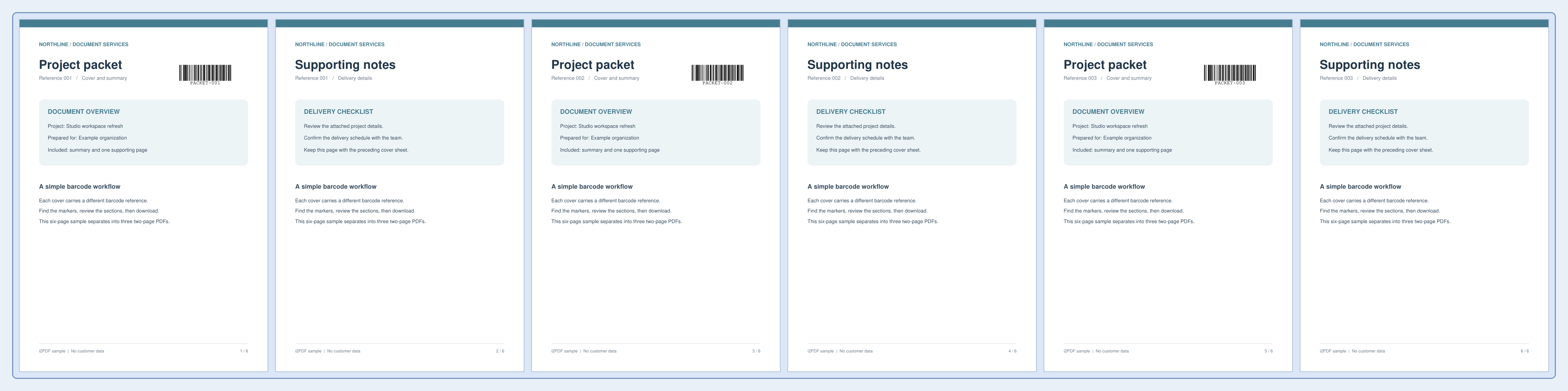
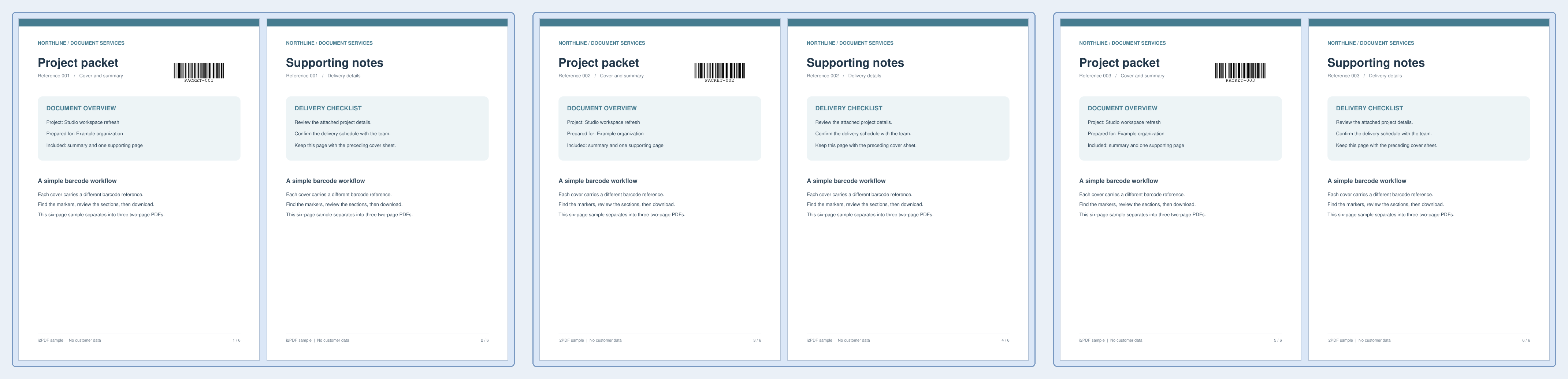

Ouvrez Diviser un PDF par code-barres. Notre paquet de six pages utilise des pages de garde codées aux pages 1, 3 et 5. La page de garde correspondante amorce chacun des trois PDF de sortie de deux pages.
Charger un document approprié
Chargez le lot et vérifiez que ses codes de séparation sont lisibles. L'exemple associe chaque page de garde codée à une page de notes justificatives.
Définir la règle et vérifier les correspondances
Gardez Type de code-barres sur tous les types pris en charge, Valeur de correspondance sur n'importe quelle valeur détectée et Rechercher dans sur la page entière. Choisissez Avant afin que la page de garde codée reste au début de son paquet.
Trouvez les points de division et vérifiez les valeurs détectées ainsi que les plages de pages. Pour les documents contenant des codes non pertinents, restreignez la zone ou choisissez « La valeur contient » ou « La valeur est égale à » et saisissez la valeur de séparation souhaitée.
Télécharger et vérifier les sections
Choisissez Démarrer et téléchargez le fichier ZIP. Extrayez-le avant d'ouvrir les fichiers PDF. Le ZIP téléchargé contient les pages 1–2, 3–4 et 5–6 sous forme de trois PDF. Les pages de garde de séparation restent dans leurs propres paquets ; la division ne supprime pas automatiquement les pages de codes-barres.
Vérifiez le début et la fin de chaque partie afin qu'une correspondance inattendue ne sépare pas des pages qui vont ensemble.
Questions fréquentes
Un nouveau fichier commence-t-il uniquement lorsque la valeur du code-barres change ?
L'outil divise aux pages dont les codes détectés correspondent. Il ne regroupe pas automatiquement toutes les pages ayant la même valeur dans un seul fichier. Utilisez le filtre de valeur et inspectez les plages de pages proposées.
Puis-je choisir les points de division manuellement à la place ?
Oui. Utilisez Diviser un PDF pour des limites de pages explicites, ou ajustez la règle de correspondance ici jusqu'à ce que les plages proposées correspondent à votre document.
Essayez avec votre document
Vérifiez le résultat, puis enregistrez la version dont vous avez besoin.


