


Étudiants
Réorganiser les pages PDF
Mettez les devoirs et les notes numérisées dans l'ordre de lecture. Déplacez des groupes de pages ensemble et annulez les modifications tout en essayant un arrangement différent.
Mélangez, réorganisez, faites pivoter et supprimez des pages dans plusieurs PDF.
Toutes les pages sont sélectionnées par défaut. Désélectionnez les pages pour les exclure, faites glisser les cartes pour réorganiser et faites pivoter les pages sélectionnées. Sur les écrans tactiles, maintenez et faites glisser une carte ; des boutons de déplacement optionnels sont également disponibles.
Mélangez les pages de n'importe quel fichier. Cliquez pour sélectionner ; faites glisser la poignée en pointillés pour déplacer.
Ajoutez des PDF ou annulez pour récupérer vos pages.
Astuce : utilisez Alt + touches fléchées pour déplacer une carte sélectionnée. Ctrl/⌘ + Z annule votre dernière modification.
Vos documents, réunis dans un seul PDF. Prévisualisez le résultat ou téléchargez-le ci-dessous.
Choisissez plusieurs PDF, ou commencez par un seul et ajoutez-en d'autres dans l'espace de travail.
Mélangez et réorganisez les pages. Faites pivoter, dupliquez ou supprimez une sélection.
Choisissez Démarrer, puis prévisualisez ou téléchargez votre nouveau PDF.
Organisez les pages PDF de plusieurs documents dans un espace de travail visuel. Chaque PDF source a une couleur de contour et un badge de lettre distincts, afin que vous puissiez suivre les pages tout en mélangeant les fichiers. Faites glisser les pages dans l'ordre, sélectionnez des groupes, supprimez les pages indésirables, dupliquez les pages et faites-les pivoter sans pixelliser le document. Annulez les modifications au fur et à mesure de vos essais, puis enregistrez votre arrangement sous forme de PDF unique. Les fichiers sont traités sur votre appareil.
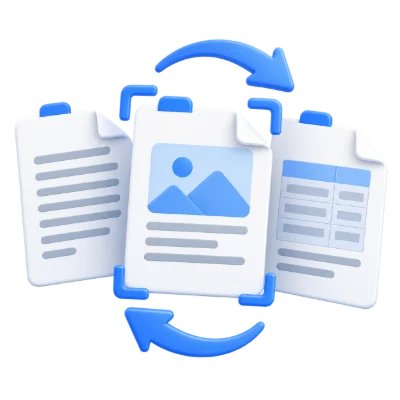
Mettez les devoirs et les notes numérisées dans l'ordre de lecture. Déplacez des groupes de pages ensemble et annulez les modifications tout en essayant un arrangement différent.
Mélangez des pages de rapports, de formulaires et de pièces jointes. Les couleurs des sources et les badges de lettres aident à identifier d'où vient chaque page.
Corrigez les numérisations latérales, dupliquez une feuille de travail ou supprimez des feuilles indésirables. Chaque page laissée sur le tableau est incluse dans le téléchargement.
Les contours de source colorés vous aident à suivre chaque page pendant que vous la réorganisez.
Ajoutez des PDF à un tableau de pages. Faites glisser des pages individuelles ou un groupe sélectionné entre les sources ; les poignées tactiles et Alt plus les touches fléchées offrent des alternatives. Chaque vignette conserve son identité source. Déplacez les pages vers une position de sortie spécifique, au début ou à la fin, ou inversez le tableau.
Faites pivoter, dupliquez ou supprimez une sélection sans masquer le reste de la sortie.
Utilisez la sélection individuelle, un groupe source, tout/aucun, impair/pair, l'inversion de sélection ou les plages de position de sortie. La sélection cible les actions d'édition ; toutes les pages laissées sur le tableau sont exportées, y compris celles non sélectionnées. Annuler et rétablir restaurent les modifications récentes du tableau. Nommez le résultat et inspectez l'ordre des pages avant de télécharger.
L'opération fonctionne avec des pages PDF plutôt qu'avec des captures d'écran.
Le texte et les illustrations vectorielles restent sous forme de PDF lorsque cela est pris en charge. Le fichier original sur votre appareil n'est pas écrasé. Les formulaires interactifs, les annotations, les liens et la navigation au niveau du document peuvent se comporter différemment dans un document nouvellement assemblé ; vérifiez donc le PDF généré avant de le partager. La réorganisation des pages ne constitue pas une occultation des informations contenues dans les pages conservées.
Prévisualisez le résultat avant de le télécharger et de le partager.
Sélectionnez Démarrer lorsque les paramètres sont prêts. Sur l'écran de résultat, Aperçu ouvre le PDF généré et Télécharger enregistre une copie séparée. Retour revient à l'espace de travail actuel ; Recommencer l'efface pour un nouveau fichier. Vérifiez le petit texte, les bords des pages et l'ordre des pages dans la copie finale. Un nouveau PDF ne préserve pas la validité d'une signature numérique existante.
Ajoutez jusqu'à 25 PDF, au maximum 300 Mo chacun et 300 Mo au total. La suppression de pages peut réduire la sortie, mais ne contourne pas les limites de chargement initiales. Jusqu’à 750 pages source. Les PDF générés n’ont pas de plafond fixe de pages ou de taille. Les limites d’entrée et de traitement restent applicables.
Le traitement s'effectue sur votre appareil sans téléchargement du document. Téléchargez votre résultat avant de fermer la page ; conservez l'original séparément.
Sachez à quoi vous attendre avant de commencer.
Sur votre appareilUtilisez « Organiser PDF » pour déplacer des pages individuelles entre des fichiers, les dupliquer, les supprimer ou faire pivoter des pages séparément. « Fusionner PDF » est pratique pour combiner des documents dans l'ordre des fichiers ou entrelacer leurs pages. Les deux créent un PDF séparé plutôt que de remplacer vos fichiers originaux.
Ajoutez des PDF à un tableau de pages. Faites glisser des pages individuelles ou un groupe sélectionné entre les sources ; les poignées tactiles et les touches Alt plus flèches offrent des alternatives. Chaque vignette conserve son identité source. Déplacez les pages vers une position de sortie spécifique, au début ou à la fin, ou inversez le tableau.
Utilisez la sélection individuelle, un groupe source, tout/aucun, pair/impair, l'inversion de sélection ou des plages de position de sortie. La sélection cible les actions d'édition ; toutes les pages laissées sur le tableau sont exportées, y compris celles non sélectionnées. Annuler et rétablir restaurent les modifications récentes du tableau. Nommez le résultat et inspectez l'ordre des pages avant le téléchargement.
Ajoutez jusqu'à 25 PDF, au maximum 300 Mo chacun et 300 Mo au total. La suppression de pages peut réduire la sortie, mais ne contourne pas les limites de chargement initiales. Jusqu’à 750 pages source. Les PDF générés n’ont pas de plafond fixe de pages ou de taille. Les limites d’entrée et de traitement restent applicables.
Le traitement des documents et la génération de PDF s'effectuent dans votre navigateur sur votre appareil. Cet outil ne télécharge pas le document pour le traiter. Enregistrez votre résultat avant de fermer ou de recharger la page ; le fichier original sur votre appareil reste inchangé.