

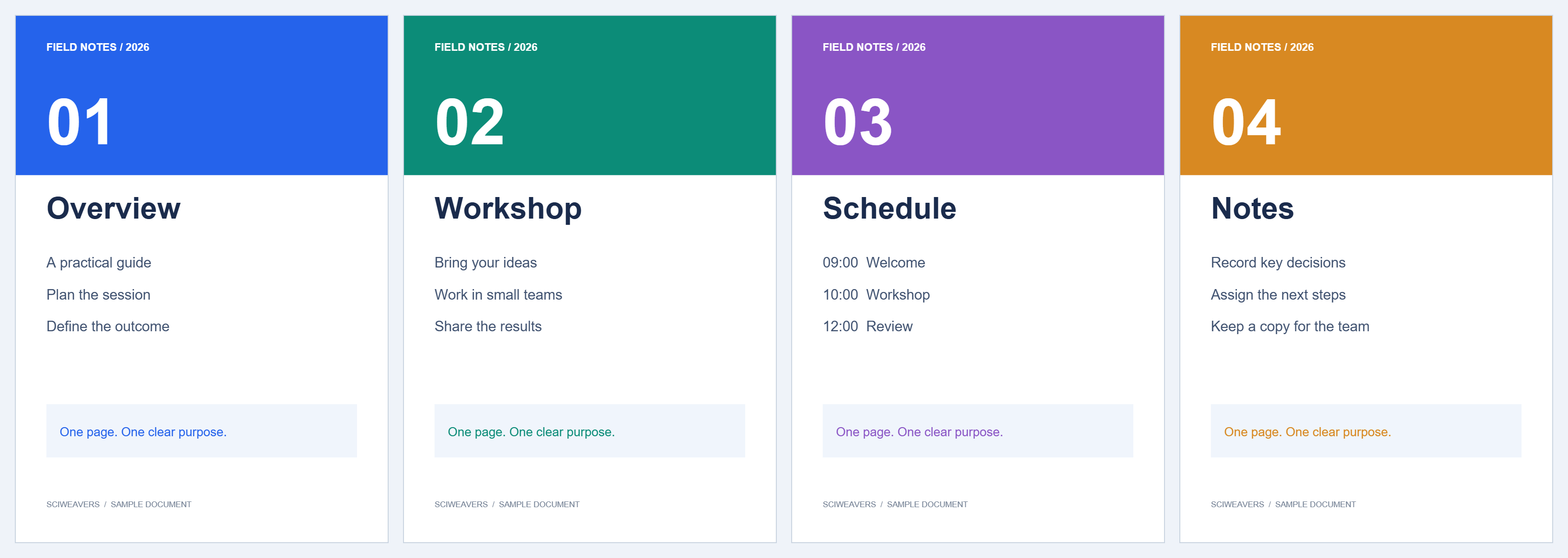
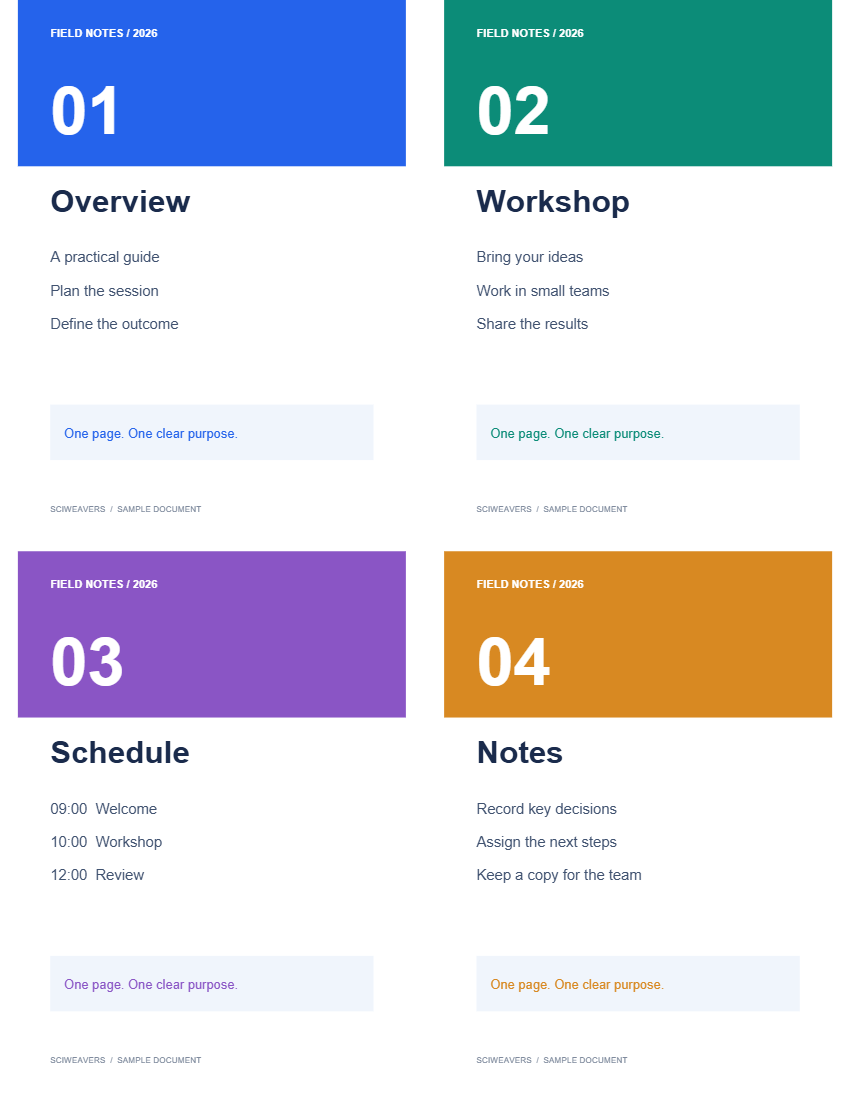

Ouvrez N-up PDF pour disposer plusieurs pages sources sur chaque feuille de sortie. L'exemple transforme quatre pages distinctes en une feuille Letter de quatre pages.
Charger le document source
Choisissez votre PDF et vérifiez ses pages. Dans cet exemple, il y en a quatre. Le nombre de feuilles de sortie dépend du nombre de pages sélectionné par feuille ; une dernière feuille partiellement remplie est conservée.
Choisir le nombre de pages par feuille et le papier
Choisissez 4 sous Pages par feuille. Conservez Letter et Papier par défaut pour notre exemple. L'outil sélectionne initialement six pages par feuille, modifiez-le donc explicitement pour reproduire le résultat de quatre pages.
Les mises en page disponibles contiennent 2, 4, 6, 8 ou 16 pages. Plus il y a de pages par feuille, plus le texte est petit. Choisissez une feuille plus grande ou moins de pages si le document doit être lu sans zoom.
Définir l'ordre de lecture et l'espacement
Choisissez De gauche à droite pour remplir une ligne avant de descendre. De haut en bas remplit d'abord une colonne. L'exemple utilise la première option et le petit espace de 0,025 po.
Le contenu des pages s'adapte proportionnellement dans leurs cellules. Vérifiez l'aperçu de la mise en page, surtout lorsque la source mélange des pages en mode portrait et paysage.
Enregistrer le document
Choisissez Démarrer et téléchargez le résultat. Notre sortie comporte une page Letter contenant les quatre pages sources et leur texte.
Lors de l'impression de ce PDF déjà organisé, choisissez une page PDF par feuille physique. L'application à nouveau du paramètre de pages multiples de l'imprimante réduirait le document une seconde fois.
Questions courantes
Que deviennent les pages restantes ?
Elles occupent les positions disponibles sur la dernière feuille de sortie ; les positions inutilisées restent vides.
N-up supprime-t-il des pages sources ?
Non. L'opération dispose les pages du document sur moins de feuilles. Vérifiez la lisibilité avant de partager une mise en page dense.
Essayez avec votre document
Vérifiez le résultat, puis enregistrez la version dont vous avez besoin.


