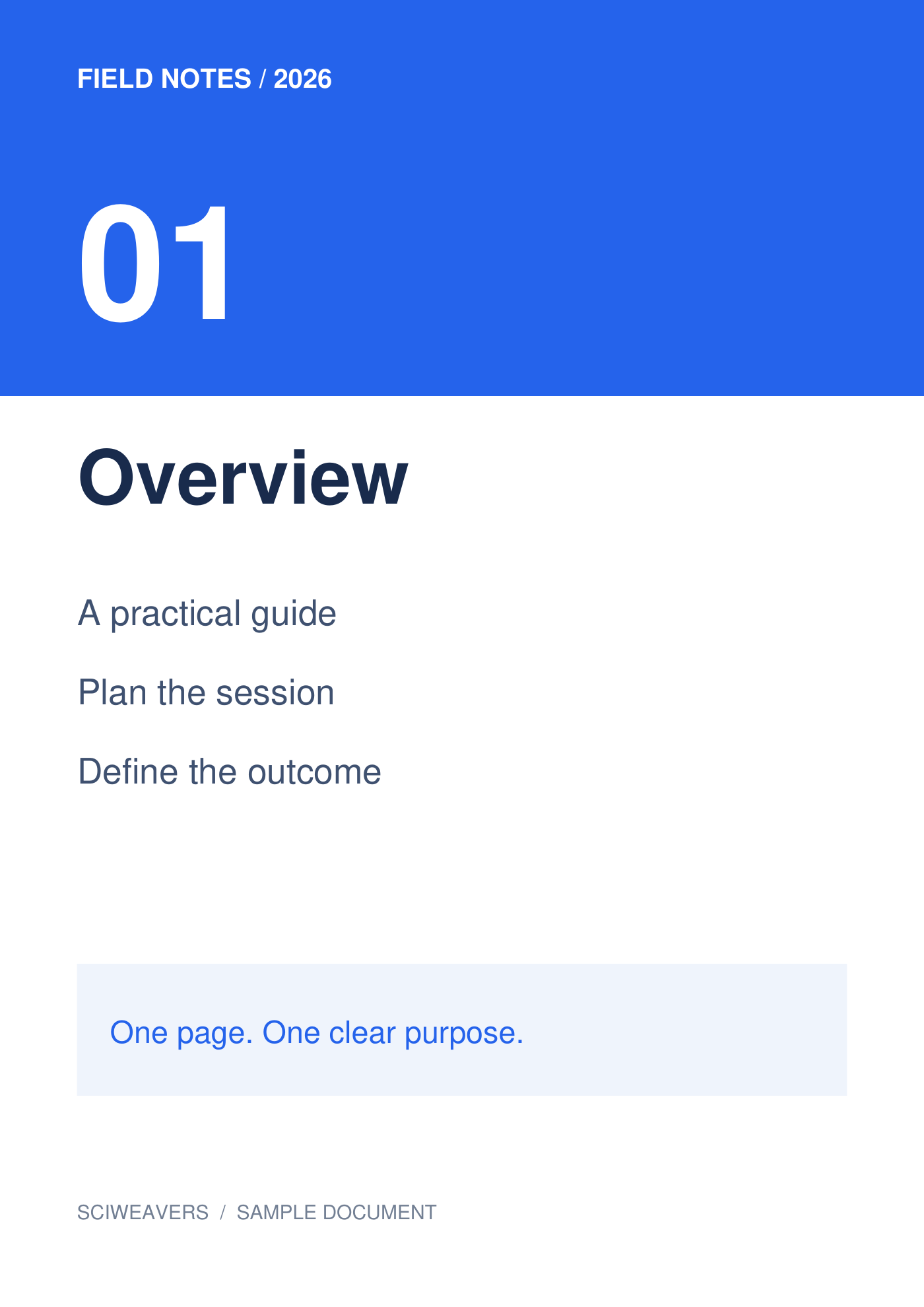
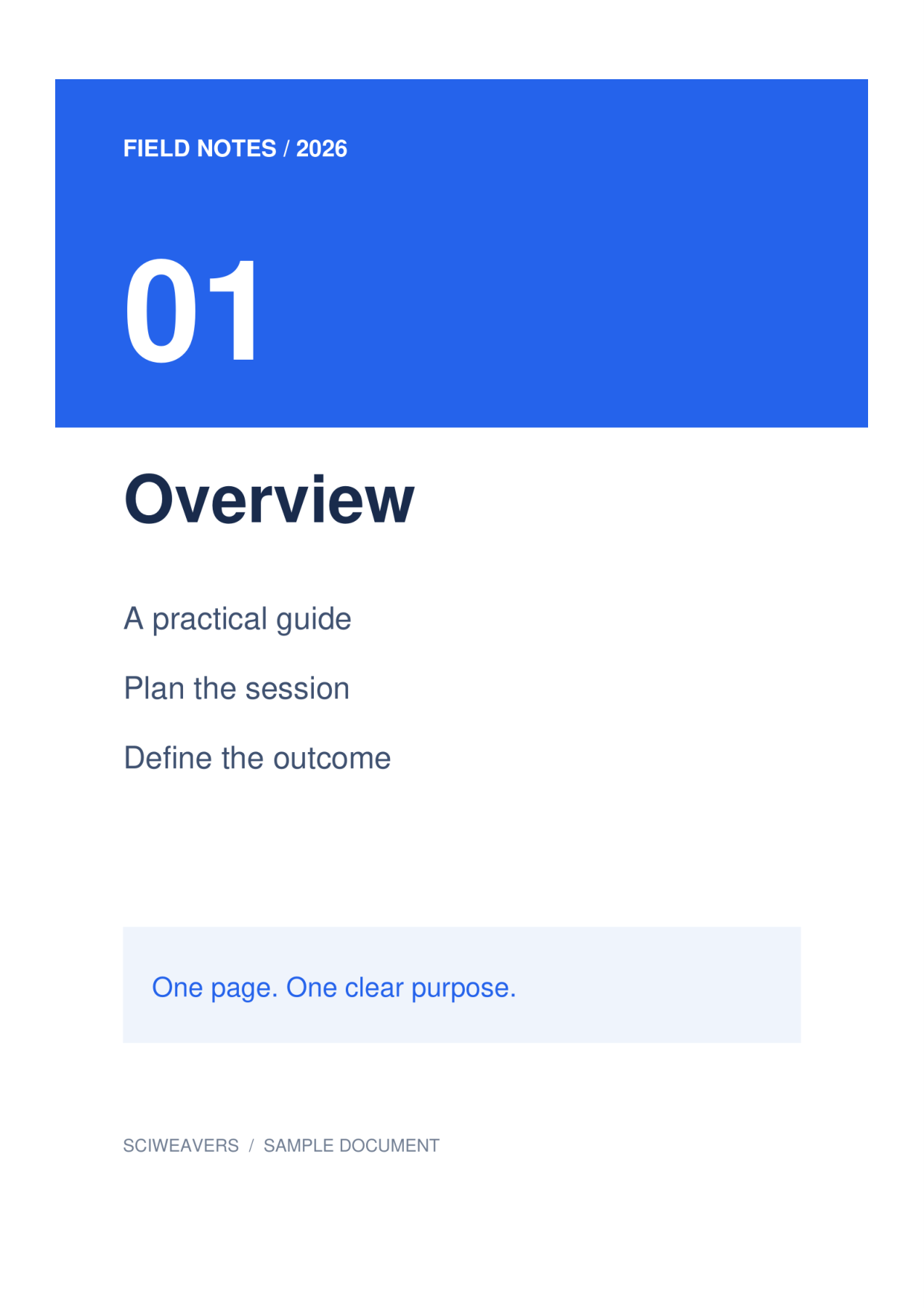

GIF to PDF खोलें और स्रोत छवियां जोड़ें। यह टूल GIF को इमेज टाइल्स में विस्तारित कर सकता है। हमारा दो-फ्रेम वाला उदाहरण दो-पेज की PDF बन जाता है, जिससे प्रत्येक स्थिति की दस्तावेज़ में अलग से समीक्षा की जा सकती है।
छवियों को लोड और व्यवस्थित करें
2 फ्रेम वाली एक GIF। निर्यात करने से पहले फ्रेम टाइल्स की समीक्षा करें। एक एनीमेशन में दोहराए गए या बहुत समान स्टेट्स हो सकते हैं; उन टाइल्स को हटा दें जिन्हें आप नहीं चाहते, फिर शेष अनुक्रम की जाँच करें।
अपनी फाइल या फाइलें जोड़ें और थंबनेल की प्रतीक्षा करें। बोर्ड उन पेजों को दिखाता है जिन्हें निर्यात किया जाएगा। पुनर्व्यवस्थित करने के लिए खींचें, घुमाने के लिए एक टाइल चुनें, या यदि वह दस्तावेज़ में नहीं होनी चाहिए तो उसे हटा दें।
पेपर, मार्जिन और फिट चुनें
इस उदाहरण के लिए A4, पोर्ट्रेट और 0.5 इंच मार्जिन चुनें। इमेज फिट के अंतर्गत पूरी छवि फिट करें और पेज रंग के अंतर्गत सफेद रखें। लेआउट सेटिंग्स प्रत्येक पेज पर लागू होती हैं।
डिफ़ॉल्ट पेपर विकल्प छवि फिट करें है, जिसमें छवि से मिलान ओरिएंटेशन और शून्य मार्जिन है। इसके बजाय A4 चुनने से भौतिक पेपर का आकार सुसंगत हो जाता है। पूरी छवि फिट करें विकल्प पूरी तस्वीर को बरकरार रखता है; पेज भरें · किनारे काटें अनुपात अलग होने पर किनारों पर सामग्री को काट सकता है।
PDF निर्यात और जांचें
आउटपुट फ़ाइल नाम सेट करें, फिर प्रारंभ चुनें और डाउनलोड करें। टाइल्स का चयन केवल संपादन के लिए है; बोर्ड पर बची हुई प्रत्येक छवि निर्यात की जाती है।
सहेजी गई PDF खोलें और पेज की संख्या, क्रम, ओरिएंटेशन और मार्जिन की पुष्टि करें। हमारे परिणाम में 2 पेज हैं, जिनमें से प्रत्येक लगभग 210 × 297 मिमी का है। प्रिंट करने या सबमिट करने से पहले सबसे छोटे अक्षरों की स्रोत से तुलना करें।
सामान्य प्रश्न
क्या GIF, PDF के अंदर चलती रहेगी?
नहीं। टेस्ट की गई GIF स्थिर PDF पेज बन जाती है। एनीमेशन टाइमिंग और लूपिंग को प्लेबैक के रूप में संरक्षित नहीं किया जाता है।
क्या मैं परिणामी छवियों के अंदर टेक्स्ट खोज सकता हूँ?
इमेज-टू-PDF रूपांतरण OCR नहीं करता है। यदि आपको स्कैन की गई छवि से खोजने योग्य टेक्स्ट की आवश्यकता है, तो परिणामी PDF पर PDF OCR चलाएं और पहचानी गई सामग्री की समीक्षा करें।
इसे अपने दस्तावेज़ के साथ आज़माएं
परिणाम की समीक्षा करें, फिर अपनी आवश्यकतानुसार संस्करण सहेजें।