छात्र
वेब स्रोतों को PDF के रूप में सहेजें
कोर्सवर्क के लिए किसी सार्वजनिक लेख की एक रीडिंग कॉपी रखें। उद्धरण और बाद के अपडेट के लिए मूल लिंक को अलग से रिकॉर्ड करें।
एक सार्वजनिक वेब पेज को अपने चुने हुए पेपर आकार, मार्जिन और ओरिएंटेशन के साथ PDF में बदलें।
अपनी सेटिंग्स चुनें, फिर परिणाम बनाएं।
अपना परिणाम सहेजें या सेटिंग्स को समायोजित करने के लिए वापस जाएं।
https:// से शुरू होने वाले एक पूर्ण सार्वजनिक वेब पते का उपयोग करें।
उपलब्ध सेटिंग्स की समीक्षा करें, फिर प्रोसेसिंग शुरू करें।
परिणाम सहेजें और शेयर करने से पहले उसे जांचें।
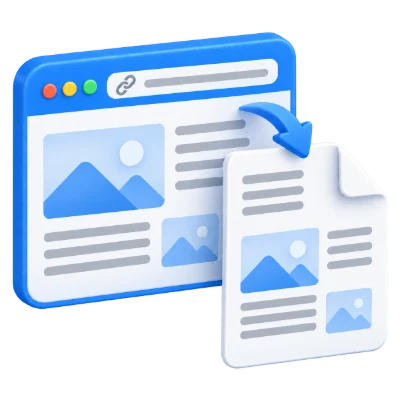
किसी सार्वजनिक वेब पेज को अपने चुने हुए पेपर आकार, मार्जिन और ओरिएंटेशन के साथ PDF में बदलें। रेंडर किए गए वेब पेज से एक PDF बनाएं, जिसमें जावास्क्रिप्ट और लेज़ी-लोडेड इमेज शामिल हों। आउटपुट में पहले 200 पेज तक शामिल हैं। साइन-इन या ब्राउज़र सत्यापन की आवश्यकता वाले पेज उपलब्ध नहीं हो सकते हैं।
कोर्सवर्क के लिए किसी सार्वजनिक लेख की एक रीडिंग कॉपी रखें। उद्धरण और बाद के अपडेट के लिए मूल लिंक को अलग से रिकॉर्ड करें।
कैप्चर किए गए सार्वजनिक पेज को उन सहकर्मियों के साथ साझा करें जिन्हें PDF की आवश्यकता है। जाँचें कि क्या रूपांतरण में डायनामिक सेक्शन लोड हुए हैं।
प्रिंट करने योग्य पेज के लिए मार्जिन और पेपर का आकार चुनें। परिणाम का पूर्वावलोकन करें क्योंकि वेबसाइट लेआउट प्रिंट के लिए अलग तरह से अनुकूलित हो सकते हैं।
सर्वर-साइड रेंडरिंग के लिए एक सार्वजनिक HTTP या HTTPS पता दर्ज करें।
पृष्ठ को रूपांतरण सेवा द्वारा लोड किया जाता है, न कि आपके साइन-इन ब्राउज़र सत्र द्वारा। यह आपकी स्थानीय फ़ाइलों, निजी नेटवर्क पृष्ठों या व्यक्तिगत लॉगिन कुकीज़ का उपयोग नहीं कर सकता है। प्रमाणीकरण, सत्यापन चुनौतियों या पहुंच प्रतिबंधों के पीछे के पृष्ठ विफल हो सकते हैं। आपके पास पहले से मौजूद HTML के लिए, इसके बजाय HTML to PDF का उपयोग करें।
पेपर, ओरिएंटेशन, मार्जिन, बैकग्राउंड और ग्रेस्केल चुनें।
कनवर्टर लोड किए गए वेब पेज को PDF में प्रिंट करता है। पेपर का आकार और ओरिएंटेशन लाइन रैपिंग और पेज ब्रेक को प्रभावित करते हैं; मार्जिन बाहरी स्थान निर्धारित करते हैं। बैकग्राउंड प्रिंटिंग डिज़ाइन किए गए भरावों को बनाए रखने में मदद करती है, जबकि ग्रेस्केल एक मोनोक्रोम कॉपी तैयार कर सकता है। वेबसाइट प्रिंट नियम और गतिशील रूप से लोड की गई सामग्री प्रभावित कर सकती है कि क्या दिखाई देता है।
निर्यातित PDF उस लेआउट को दर्शाता है जिसे कन्वर्टर पुन: उत्पन्न कर सकता है।
गायब फ़ॉन्ट, असमर्थित प्रभाव, एम्बेडेड ऑब्जेक्ट और जटिल लेआउट उपस्थिति को बदल सकते हैं। रूपांतरण के बाद प्रीव्यू खोलें और महत्वपूर्ण पृष्ठों, प्रतीकों और लाइन ब्रेक का निरीक्षण करें। यह टूल पढ़ने और साझा करने के लिए एक PDF बनाता है; यह स्रोत एप्लिकेशन के पूर्ण संपादन नियंत्रण प्रदान नहीं करता है या हर दस्तावेज़ से समान आउटपुट की गारंटी नहीं देता है।
डाउनलोड और साझा करने से पहले परिणाम का पूर्वावलोकन करें।
सेटिंग तैयार होने पर 'Start' चुनें। परिणाम स्क्रीन पर, 'Preview' उत्पन्न PDF को खोलता है और 'Download' एक अलग प्रतिलिपि सहेजता है। 'Back' वर्तमान कार्यक्षेत्र पर लौटता है; 'Start over' इसे नई फ़ाइल के लिए साफ़ करता है। तैयार प्रतिलिपि में छोटे टेक्स्ट, पृष्ठ के किनारों और पृष्ठ क्रम की समीक्षा करें। एक नई PDF मौजूदा डिजिटल हस्ताक्षर की वैधता को संरक्षित नहीं करती है।
एक सार्वजनिक HTTP या HTTPS URL दर्ज करें। निजी पते, दुर्गम पृष्ठ और प्रसंस्करण सीमा से अधिक के अनुरोध अस्वीकार कर दिए जाते हैं।
प्रसंस्करण हमारे सर्वर का उपयोग करता है। स्रोत फ़ाइलें, अस्थायी फ़ाइलें और परिणाम प्रसंस्करण समाप्त होने के 30 मिनट के भीतर हमारे सर्वर से हटा दिए जाते हैं। हम दस्तावेज़ की सामग्री को तीसरे पक्ष के साथ साझा नहीं करते हैं और न ही उनका उपयोग AI मॉडल को प्रशिक्षित करने के लिए करते हैं।
शुरू करने से पहले जानें कि क्या उम्मीद करनी है।
अस्थायी सर्वर प्रोसेसिंगपेज को कन्वर्ज़न सेवा द्वारा लोड किया जाता है, न कि आपके साइन-इन ब्राउज़र सत्र द्वारा। यह आपकी स्थानीय फ़ाइलों, निजी नेटवर्क पेजों या व्यक्तिगत लॉगिन कुकीज़ का उपयोग नहीं कर सकता है। प्रमाणीकरण, सत्यापन चुनौतियों या एक्सेस प्रतिबंधों के पीछे के पेज विफल हो सकते हैं। आपके पास पहले से मौजूद HTML के लिए, इसके बजाय HTML to PDF का उपयोग करें।
कनवर्टर लोड किए गए वेब पेज को PDF में प्रिंट करता है। पेपर का आकार और ओरिएंटेशन लाइन रैपिंग और पेज ब्रेक को प्रभावित करते हैं; मार्जिन बाहरी स्थान सेट करते हैं। बैकग्राउंड प्रिंटिंग डिज़ाइन किए गए फिल को बनाए रखने में मदद करती है, जबकि ग्रेस्केल एक मोनोक्रोम कॉपी बना सकता है। वेबसाइट प्रिंट नियम और गतिशील रूप से लोड की गई सामग्री यह प्रभावित कर सकती है कि क्या दिखाई देता है।
गायब फ़ॉन्ट, असमर्थित प्रभाव, एम्बेडेड ऑब्जेक्ट और जटिल लेआउट उपस्थिति बदल सकते हैं। रूपांतरण के बाद पूर्वावलोकन खोलें और महत्वपूर्ण पृष्ठों, प्रतीकों और लाइन ब्रेक का निरीक्षण करें। टूल पढ़ने और साझा करने के लिए एक PDF बनाता है; यह स्रोत एप्लिकेशन के पूर्ण संपादन नियंत्रण प्रदान नहीं करता है या हर दस्तावेज़ से समान आउटपुट की गारंटी नहीं देता है।
एक सार्वजनिक रूप से सुलभ HTTP या HTTPS वेब-पेज URL दर्ज करें। निजी नेटवर्क पते, स्थानीय फ़ाइलें और ऐसे पेज जिन्हें आपके लॉगिन की आवश्यकता है, समर्थित नहीं हैं। बनाए गए PDF की पृष्ठ संख्या या फ़ाइल आकार की कोई निश्चित सीमा नहीं है। इनपुट और प्रोसेसिंग की सीमाएँ लागू रहती हैं।
यह टूल प्रसंस्करण के लिए हमारे सर्वर का उपयोग करता है। आपकी मूल फ़ाइल ओवरराइट नहीं होती है; परिणाम एक अलग डाउनलोड है। जहाँ उपलब्ध हो, परिणाम का पूर्वावलोकन और समीक्षा करें, और दोबारा शुरू करने से पहले अपनी ज़रूरत की कॉपी डाउनलोड करें।