Étudiants
Enregistrer des sources Web au format PDF
Gardez une copie de lecture d'un article public pour vos cours. Enregistrez le lien original séparément pour la citation et les mises à jour ultérieures.
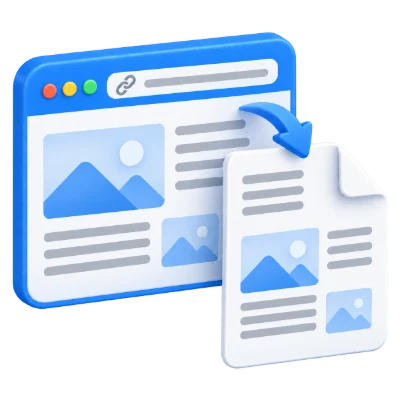
Transformez une page web publique en PDF avec le format de papier, les marges et l'orientation de votre choix.
Choisissez vos paramètres, puis créez le résultat.
Enregistrez votre résultat ou revenez en arrière pour ajuster les paramètres.
Utilisez une adresse web publique complète, commençant par https://.
Examinez les paramètres disponibles, puis lancez le traitement.
Enregistrez le résultat et vérifiez-le avant de le partager.
Transformez une page Web publique en PDF avec la taille de papier, les marges et l'orientation de votre choix. Créez un PDF à partir de la page Web rendue, y compris JavaScript et les images chargées paresseusement. La sortie comprend jusqu'aux 200 premières pages. Les pages nécessitant une connexion ou une vérification du navigateur peuvent ne pas être disponibles.
Gardez une copie de lecture d'un article public pour vos cours. Enregistrez le lien original séparément pour la citation et les mises à jour ultérieures.
Partagez une page publique capturée avec des collègues qui ont besoin d'un PDF. Vérifiez si les sections dynamiques ont été chargées lors de la conversion.
Choisissez les marges et le format de papier pour une page imprimable. Prévisualisez le résultat, car les mises en page Web peuvent s'adapter différemment à l'impression.
Entrez une adresse HTTP ou HTTPS publique pour le rendu côté serveur.
La page est chargée par le service de conversion, et non par votre session de navigateur connectée. Il ne peut pas utiliser vos fichiers locaux, vos pages de réseau privé ou vos cookies de connexion personnels. Les pages protégées par une authentification, des défis de vérification ou des restrictions d'accès peuvent échouer. Pour le HTML que vous possédez déjà, utilisez HTML vers PDF.
Choisissez le papier, l'orientation, les marges, les arrière-plans et le niveau de gris.
Le convertisseur imprime la page web chargée en PDF. La taille et l'orientation du papier influencent le retour à la ligne et les sauts de page ; les marges définissent l'espace extérieur. L'impression de l'arrière-plan aide à conserver les remplissages conçus, tandis que le niveau de gris peut produire une copie monochrome. Les règles d'impression du site web et le contenu chargé dynamiquement peuvent affecter ce qui apparaît.
Le PDF exporté reflète la mise en page que le convertisseur peut reproduire.
Les polices manquantes, les effets non pris en charge, les objets incorporés et une mise en page complexe peuvent modifier l'apparence. Ouvrez l'aperçu après la conversion et inspectez les pages importantes, les symboles et les sauts de ligne. L'outil crée un PDF pour la lecture et le partage ; il ne fournit pas les contrôles d'édition complets de l'application source et ne garantit pas une sortie identique pour chaque document.
Prévisualisez le résultat avant de le télécharger et de le partager.
Sélectionnez Démarrer lorsque les paramètres sont prêts. Sur l'écran de résultat, Aperçu ouvre le PDF généré et Télécharger enregistre une copie séparée. Retour revient à l'espace de travail actuel ; Recommencer l'efface pour un nouveau fichier. Vérifiez le petit texte, les bords des pages et l'ordre des pages dans la copie finale. Un nouveau PDF ne préserve pas la validité d'une signature numérique existante.
Entrez une URL HTTP ou HTTPS publique. Les adresses privées, les pages inaccessibles et les requêtes dépassant les limites de traitement sont rejetées.
Le traitement utilise nos serveurs. Les fichiers sources, les fichiers temporaires et les résultats sont supprimés de nos serveurs dans les 30 minutes suivant la fin du traitement. Nous ne partageons pas le contenu des documents avec des tiers et ne les utilisons pas pour entraîner des modèles d'IA.
Sachez à quoi vous attendre avant de commencer.
Traitement temporaire sur serveurLa page est chargée par le service de conversion, et non par votre session de navigateur connectée. Il ne peut pas utiliser vos fichiers locaux, vos pages de réseau privé ou vos cookies de connexion personnels. Les pages derrière une authentification, des défis de vérification ou des restrictions d'accès peuvent échouer. Pour le HTML que vous possédez déjà, utilisez plutôt « HTML vers PDF ».
Le convertisseur imprime la page web chargée en PDF. La taille et l'orientation du papier influencent le retour à la ligne et les sauts de page ; les marges définissent l'espace extérieur. L'impression en arrière-plan aide à conserver les remplissages conçus, tandis que le niveau de gris peut produire une copie monochrome. Les règles d'impression du site web et le contenu chargé dynamiquement peuvent affecter ce qui apparaît.
Les polices manquantes, les effets non pris en charge, les objets incorporés et une mise en page complexe peuvent modifier l'apparence. Ouvrez l'aperçu après la conversion et inspectez les pages importantes, les symboles et les sauts de ligne. L'outil crée un PDF pour la lecture et le partage ; il ne fournit pas les contrôles d'édition complets de l'application source et ne garantit pas un résultat identique pour chaque document.
Saisissez une URL de page Web HTTP ou HTTPS accessible publiquement. Les adresses de réseau privé, les fichiers locaux et les pages nécessitant une connexion ne sont pas pris en charge. Les PDF générés n’ont pas de plafond fixe de pages ou de taille. Les limites d’entrée et de traitement restent applicables.
Cet outil utilise nos serveurs pour le traitement. Votre fichier original n'est pas écrasé ; le résultat est un téléchargement séparé. Prévisualisez et vérifiez le résultat lorsqu'il est disponible, et téléchargez la copie dont vous avez besoin avant de recommencer.