Estudantes
Salvar fontes da web como PDF
Mantenha uma cópia de leitura de um artigo público para o curso. Registre o link original separadamente para citação e atualizações posteriores.


Transforme uma página da web pública em um PDF com o tamanho de papel, margens e orientação escolhidos.
Escolha as suas configurações e, em seguida, crie o resultado.
Salve seu resultado ou retorne para ajustar as configurações.
Use um endereço da web público completo, começando com https://.
Revise as configurações disponíveis e inicie o processamento.
Salve o resultado e verifique-o antes de compartilhar.
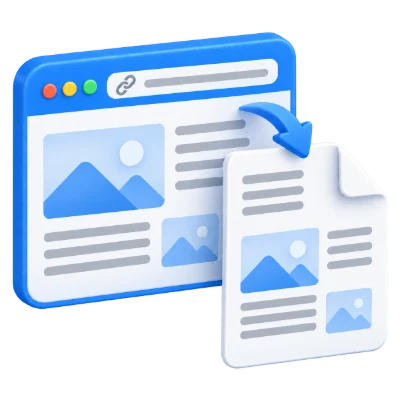
Transforme uma página da web pública em um PDF com o tamanho de papel, margens e orientação escolhidos. Crie um PDF a partir da página da web renderizada, incluindo JavaScript e imagens carregadas sob demanda. A saída inclui até as primeiras 200 páginas. Páginas que exigem login ou verificação do navegador podem não estar disponíveis.
Mantenha uma cópia de leitura de um artigo público para o curso. Registre o link original separadamente para citação e atualizações posteriores.
Compartilhe uma página pública capturada com colegas que precisam de um PDF. Verifique se as seções dinâmicas foram carregadas na conversão.
Escolha as margens e o tamanho do papel para uma página imprimível. Visualize o resultado, pois os layouts de sites podem se adaptar de forma diferente à impressão.
Insira um endereço HTTP ou HTTPS público para renderização no lado do servidor.
A página é carregada pelo serviço de conversão, não pela sua sessão de navegador conectada. Ele não pode usar seus arquivos locais, páginas de rede privada ou cookies de login pessoal. Páginas protegidas por autenticação, desafios de verificação ou restrições de acesso podem falhar. Para HTML que você já possui, use HTML para PDF.
Escolha papel, orientação, margens, planos de fundo e escala de cinza.
O conversor imprime a página da web carregada em PDF. O tamanho e a orientação do papel influenciam a quebra de linha e as quebras de página; as margens definem o espaço externo. A impressão de plano de fundo ajuda a manter os preenchimentos projetados, enquanto a escala de cinza pode produzir uma cópia monocromática. As regras de impressão do site e o conteúdo carregado dinamicamente podem afetar o que aparece.
O PDF exportado reflete o esquema que o conversor consegue reproduzir.
Tipos de letra em falta, efeitos não suportados, objetos incorporados e esquemas complexos podem alterar o aspeto. Abra a Pré-visualização após a conversão e inspecione páginas, símbolos e quebras de linha importantes. A ferramenta cria um PDF para leitura e partilha; não fornece os controlos de edição completos da aplicação de origem nem garante uma saída idêntica de todos os documentos.
Visualize o resultado antes de baixar e compartilhar.
Selecione Iniciar quando as configurações estiverem prontas. Na tela de resultados, Visualizar abre o PDF gerado e Baixar salva uma cópia separada. Voltar retorna ao espaço de trabalho atual; Reiniciar limpa tudo para um novo arquivo. Revise textos pequenos, bordas de página e ordem das páginas na cópia finalizada. Um novo PDF não preserva a validade de uma assinatura digital existente.
Insira uma URL HTTP ou HTTPS pública. Endereços privados, páginas inacessíveis e solicitações que excedem os limites de processamento são rejeitados.
O processamento usa nossos servidores. Arquivos de origem, arquivos temporários e resultados são excluídos de nossos servidores dentro de 30 minutos após a conclusão do processamento. Não compartilhamos o conteúdo dos documentos com terceiros nem os usamos para treinar modelos de IA.
Saiba o que esperar antes de começar.
Processamento temporário no servidorA página é carregada pelo serviço de conversão, não pela sua sessão de navegador logada. Ele não pode usar seus arquivos locais, páginas de rede privada ou cookies de login pessoal. Páginas atrás de autenticação, desafios de verificação ou restrições de acesso podem falhar. Para HTML que você já possui, use HTML para PDF.
O conversor imprime a página da web carregada em PDF. O tamanho e a orientação do papel influenciam a quebra de linha e as quebras de página; as margens definem o espaço externo. A impressão de plano de fundo ajuda a manter os preenchimentos projetados, enquanto a escala de cinza pode produzir uma cópia monocromática. As regras de impressão do site e o conteúdo carregado dinamicamente podem afetar o que aparece.
Fontes ausentes, efeitos não suportados, objetos incorporados e layout complexo podem alterar a aparência. Abra a Visualização após a conversão e inspecione páginas, símbolos e quebras de linha importantes. A ferramenta cria um PDF para leitura e compartilhamento; ela não fornece os controles de edição completos do aplicativo de origem nem garante uma saída idêntica de todos os documentos.
Insira uma URL de página da web HTTP ou HTTPS publicamente acessível. Endereços de rede privada, arquivos locais e páginas que exigem login não são suportados. Os PDFs gerados não têm um limite fixo de páginas ou tamanho. Os limites de entrada e processamento continuam a aplicar-se.
Esta ferramenta utiliza nossos servidores para processamento. Seu arquivo original não é sobrescrito; o resultado é um download separado. Pré-visualize e revise o resultado onde disponível, e baixe a cópia necessária antes de começar novamente.