Studenti
Salvare fonti web come PDF
Conserva una copia di lettura di un articolo pubblico per il corso. Registra il link originale separatamente per la citazione e per aggiornamenti successivi.
Trasforma una pagina web pubblica in un PDF con il formato carta, i margini e l'orientamento scelti.
Scegli le tue impostazioni, quindi crea il risultato.
Salva il risultato o torna indietro per regolare le impostazioni.
Usa un indirizzo web pubblico completo, che inizi con https://.
Esamina le impostazioni disponibili, quindi avvia l'elaborazione.
Salva il risultato e controllalo prima di condividerlo.
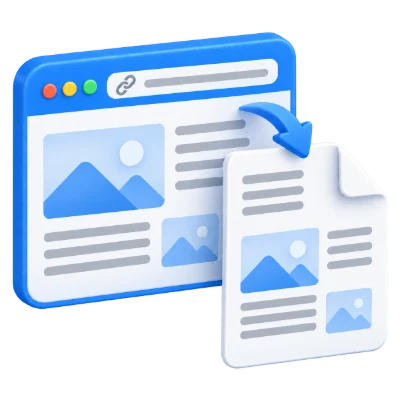
Trasforma una pagina web pubblica in un PDF con il formato carta, i margini e l'orientamento scelti. Crea un PDF dalla pagina web renderizzata, inclusi JavaScript e immagini caricate in modo differito. L'output include fino alle prime 200 pagine. Le pagine che richiedono l'accesso o la verifica del browser potrebbero non essere disponibili.
Conserva una copia di lettura di un articolo pubblico per il corso. Registra il link originale separatamente per la citazione e per aggiornamenti successivi.
Condividi una pagina pubblica acquisita con colleghi che necessitano di un PDF. Controlla se le sezioni dinamiche sono state caricate nella conversione.
Scegli i margini e il formato carta per una pagina stampabile. Anteprima il risultato poiché i layout dei siti web potrebbero adattarsi in modo diverso alla stampa.
Inserisci un indirizzo HTTP o HTTPS pubblico per il rendering lato server.
La pagina viene caricata dal servizio di conversione, non dalla tua sessione di browser con accesso effettuato. Non può utilizzare i tuoi file locali, pagine di rete privata o cookie di accesso personali. Le pagine protette da autenticazione, verifiche di sicurezza o restrizioni di accesso potrebbero non funzionare. Per l'HTML che già possiedi, usa invece HTML in PDF.
Scegli carta, orientamento, margini, sfondi e scala di grigi.
Il convertitore stampa la pagina web caricata in PDF. Le dimensioni e l'orientamento della carta influenzano l'interruzione di riga e le interruzioni di pagina; i margini impostano lo spazio esterno. La stampa dello sfondo aiuta a mantenere i riempimenti progettati, mentre la scala di grigi può produrre una copia monocromatica. Le regole di stampa del sito web e i contenuti caricati dinamicamente possono influenzare ciò che appare.
Il PDF esportato riflette il layout che il convertitore è in grado di riprodurre.
Caratteri mancanti, effetti non supportati, oggetti incorporati e layout complessi possono alterare l'aspetto. Apri l'anteprima dopo la conversione e ispeziona pagine importanti, simboli e interruzioni di riga. Lo strumento crea un PDF per la lettura e la condivisione; non fornisce i controlli di modifica completi dell'applicazione di origine né garantisce un output identico da ogni documento.
Visualizza in anteprima il risultato prima di scaricarlo e condividerlo.
Seleziona Avvia quando le impostazioni sono pronte. Nella schermata dei risultati, Anteprima apre il PDF generato e Download salva una copia separata. Indietro ritorna all'area di lavoro corrente; Ricomincia la pulisce per un nuovo file. Controlla il testo piccolo, i bordi della pagina e l'ordine delle pagine nella copia finita. Un nuovo PDF non preserva la validità di una firma digitale esistente.
Inserisci un URL HTTP o HTTPS pubblico. Indirizzi privati, pagine inaccessibili e richieste che superano i limiti di elaborazione vengono rifiutati.
L'elaborazione utilizza i nostri server. I file sorgente, i file temporanei e i risultati vengono eliminati dai nostri server entro 30 minuti dal termine dell'elaborazione. Non condividiamo i contenuti dei documenti con terze parti né li utilizziamo per addestrare modelli di intelligenza artificiale.
Sappi cosa aspettarti prima di iniziare.
Elaborazione temporanea sul serverLa pagina viene caricata dal servizio di conversione, non dalla tua sessione del browser con accesso effettuato. Non può utilizzare i tuoi file locali, pagine di rete privata o cookie di accesso personali. Le pagine protette da autenticazione, sfide di verifica o restrizioni di accesso potrebbero non riuscire. Per l'HTML che già possiedi, usa invece da HTML a PDF.
Il convertitore stampa la pagina web caricata in PDF. Le dimensioni e l'orientamento della carta influenzano l'andata a capo e le interruzioni di pagina; i margini impostano lo spazio esterno. La stampa dello sfondo aiuta a mantenere i riempimenti progettati, mentre la scala di grigi può produrre una copia monocromatica. Le regole di stampa del sito web e i contenuti caricati dinamicamente possono influire su ciò che appare.
Font mancanti, effetti non supportati, oggetti incorporati e layout complessi possono alterare l'aspetto. Apri l'anteprima dopo la conversione ed esamina le pagine importanti, i simboli e le interruzioni di riga. Lo strumento crea un PDF per la lettura e la condivisione; non fornisce i controlli di modifica completi dell'applicazione sorgente né garantisce un output identico da ogni documento.
Inserisci l'URL di una pagina web accessibile pubblicamente tramite HTTP o HTTPS. Indirizzi di rete privati, file locali e pagine che richiedono l'accesso non sono supportati. I PDF generati non hanno un limite fisso di pagine o dimensioni. Restano validi i limiti di input e di elaborazione.
Questo strumento utilizza i nostri server per l'elaborazione. Il tuo file originale non viene sovrascritto; il risultato è un download separato. Visualizza e controlla il risultato dove disponibile e scarica la copia di cui hai bisogno prima di ricominciare.