

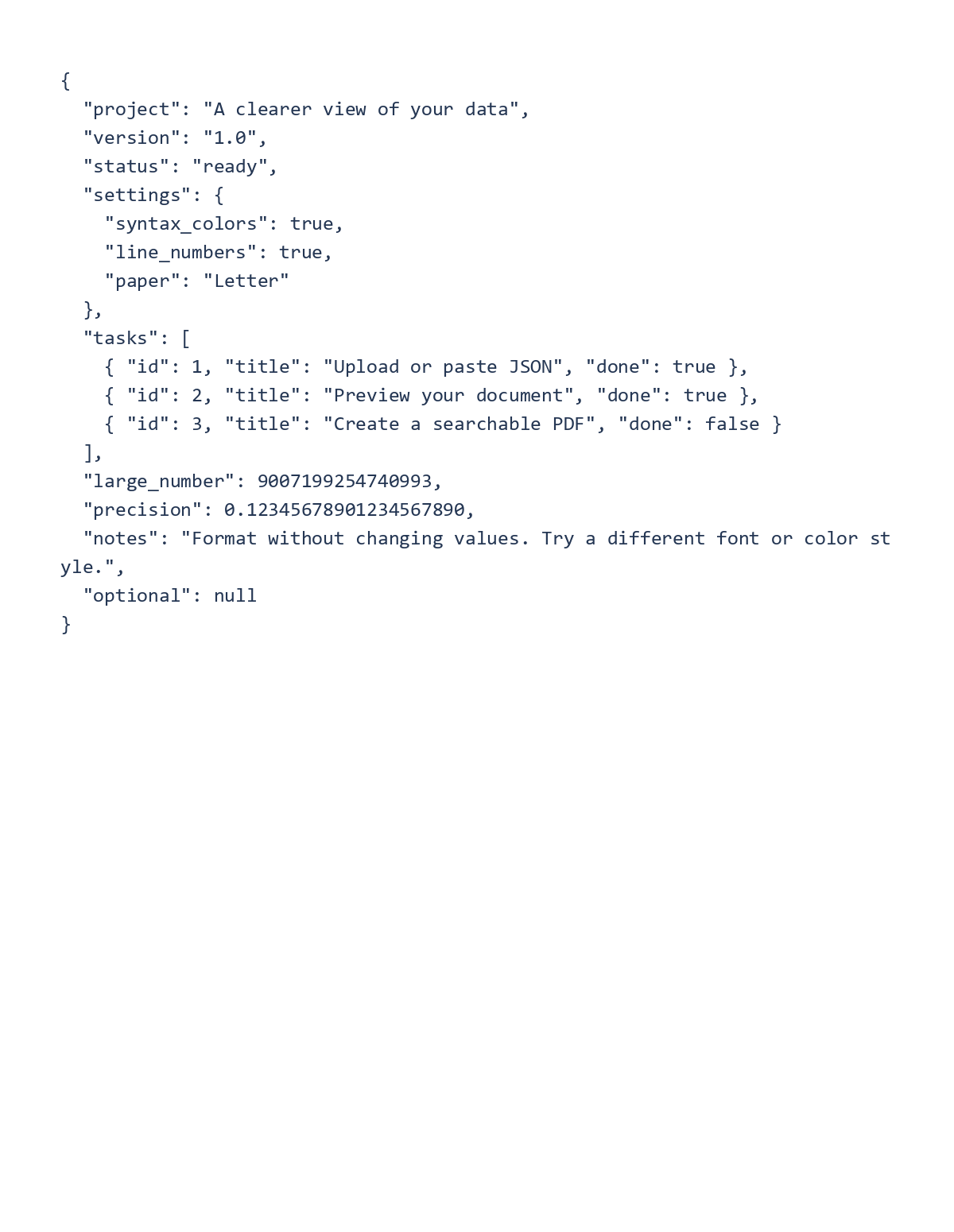
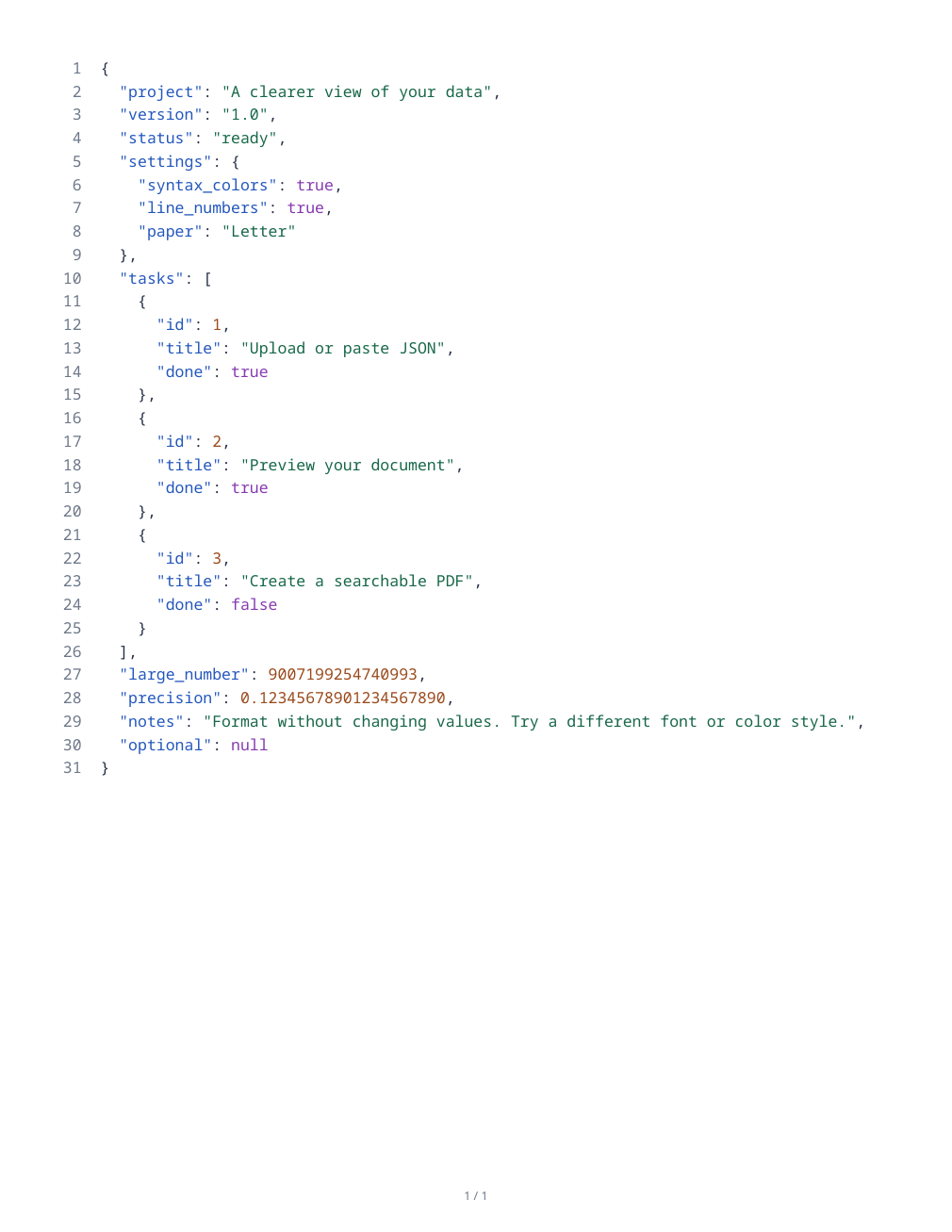

JSON to PDFを開いて、構造化されたソースを読みやすいドキュメントとして印刷します。結果はソースのリストであり、スプレッドシートや自動設計されたレポートではありません。
ソースを開いて検証する
JSONファイルをアップロードするか、ソースをエディタに貼り付けます。検証メッセージを確認し、エクスポートする前に、報告されたエラー箇所を使用して不正な形式のコンテンツを修正してください。
引用符、カンマ、括弧を確認してください。エディタは重複するキーにフラグを立てることがあります。ソース内で意図的なものかどうかを判断してください。
書式と用紙を選択する
読みやすいリストにするには「Formatted(フォーマット済み)」レイアウトで2スペースのインデントを維持するか、元のレイアウトが重要な場合は「As written(記述通り)」を選択してください。フォーマットの変更は、値を新しいデータモデルに変換するのではなく、レイアウトの空白を変更するものです。
初期の用紙設定はレターサイズの縦向きで、余白は0.5インチ、テキストサイズは10ポイントです。長い行には折り返しを有効にし、構文の色分けまたはモノクロスタイルを選択して、ページ分割されたプレビューを確認してください。
エクスポートしてリストを検証する
エクスポート操作を選択し、ダウンロードしたPDFを開きます。代表的な値、Unicodeテキスト、最終レコードをソースと比較してください。行の切り捨てや予期しない改ページがないか確認します。
構造化データを必要とするソフトウェアのために、元のソースファイルを保持してください。PDFリストは人間が読むためのコピーであり、機械可読ファイルに代わるものではありません。
よくある質問
長い数値はフォーマット中に桁落ちしますか?
このフォーマッタは数値を浮動小数点値に変換するのではなく、ソーストークンをそのまま処理します。ただし、保存されたドキュメント内の重要な識別子や数値は必ず確認してください。
元のソースレイアウトを維持できますか?
「As written(記述通り)」を選択し、行の折り返しを確認してください。用紙の幅は、長い行がPDFページにどのように収まるかに影響します。
ドキュメントで試してみる
結果を確認し、必要なバージョンを保存してください。


