

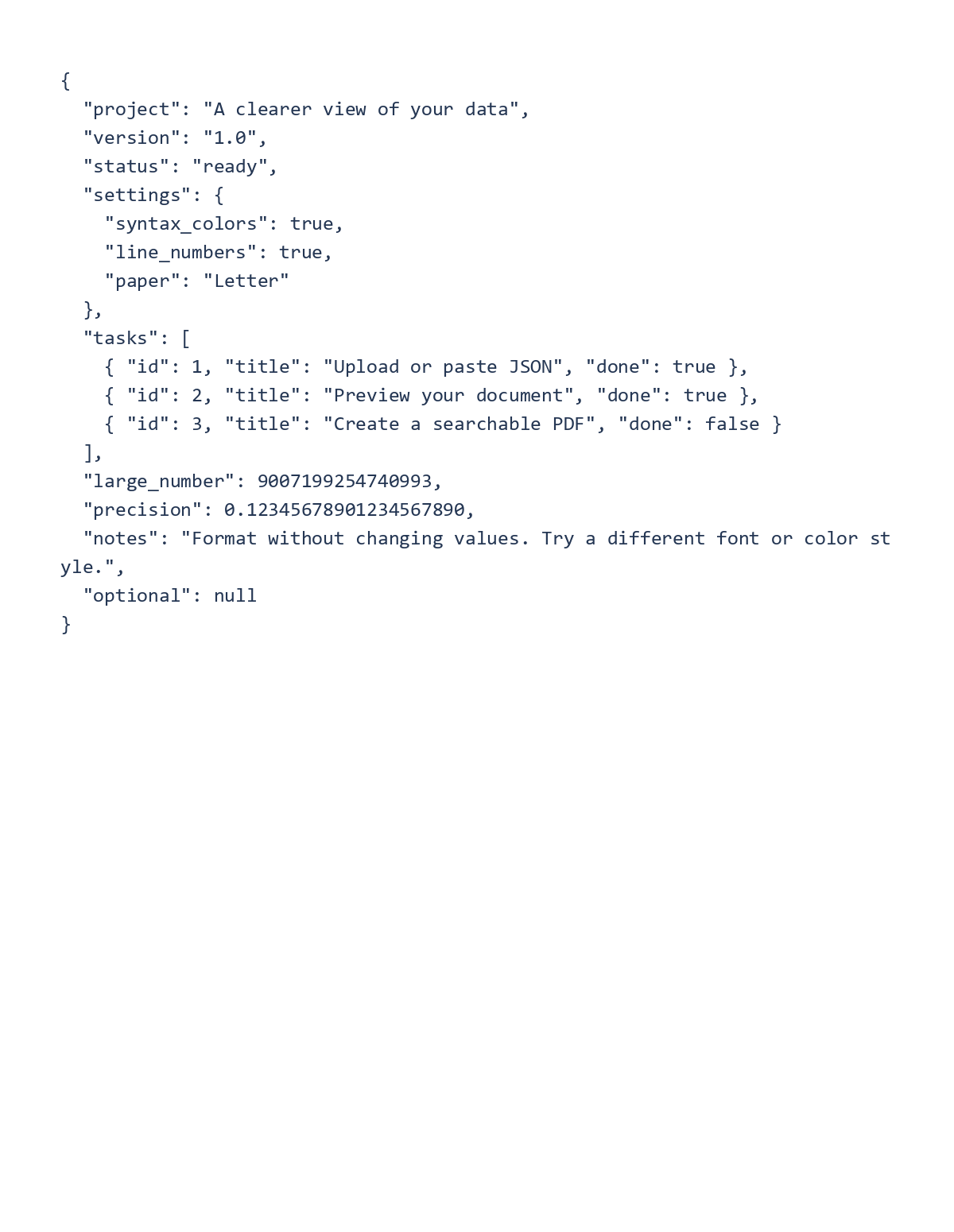
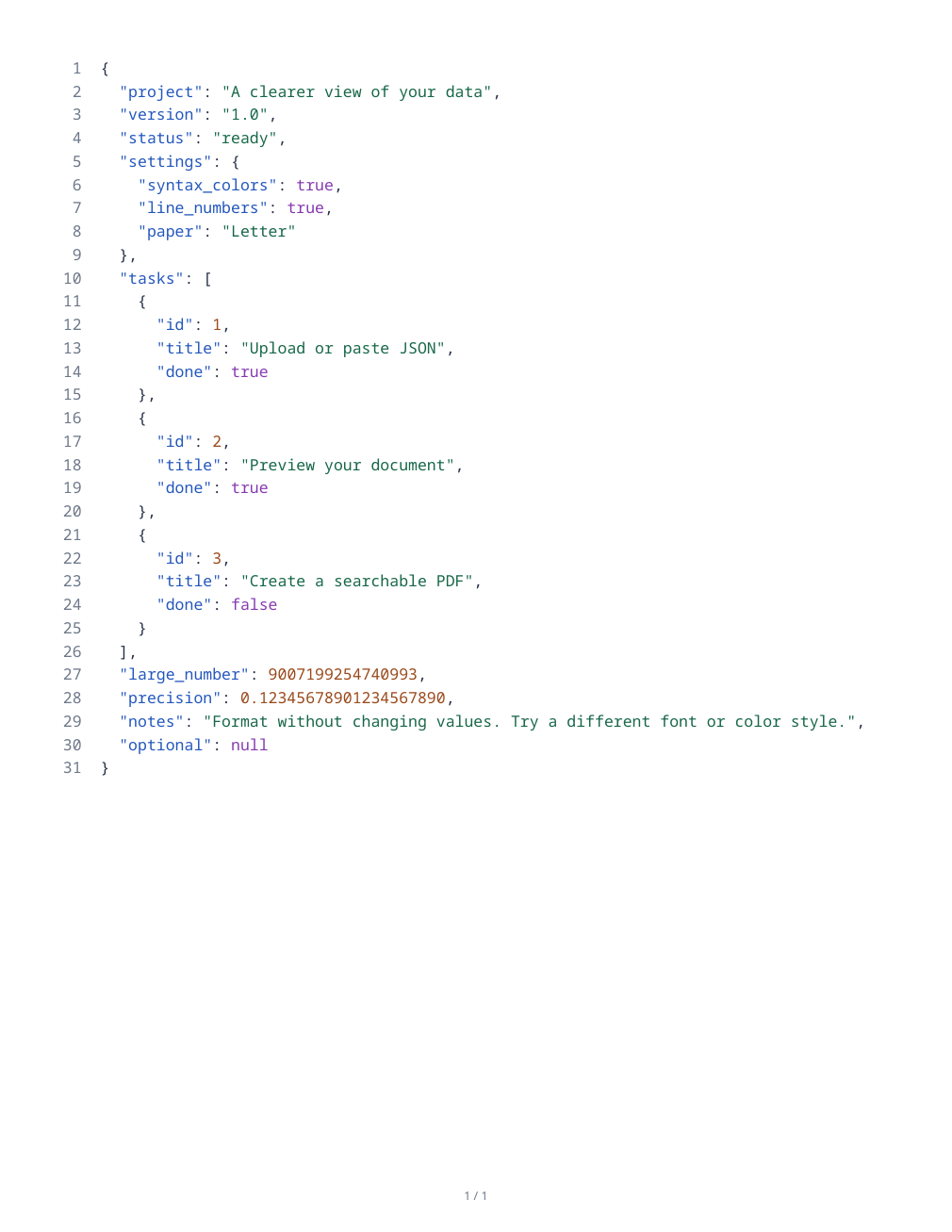

Otwórz JSON to PDF, aby wydrukować ustrukturyzowane źródło jako czytelny dokument. Wynik to lista źródłowa; nie jest to arkusz kalkulacyjny ani automatycznie zaprojektowany raport.
Otwórz i sprawdź poprawność źródła
Prześlij plik JSON lub wklej kod źródłowy do edytora. Przejrzyj wszelkie komunikaty o błędach i użyj wskazanej lokalizacji błędu, aby naprawić nieprawidłową zawartość przed eksportem.
Sprawdź cudzysłowy, przecinki i nawiasy. Edytor może oznaczyć zduplikowane klucze; zdecyduj, czy są one zamierzone w Twoim źródle.
Wybierz formatowanie i papier
Zachowaj układ Sformatowany z dwuspacyjnym wcięciem dla czytelnej listy lub wybierz Tak jak napisano, gdy oryginalny układ ma znaczenie. Formatowanie zmienia białe znaki w układzie, a nie przekształca wartości w nowy model danych.
Domyślny papier to Letter w orientacji pionowej z marginesami pół cala i tekstem 10 pkt. Zachowaj włączone zawijanie dla długich linii, wybierz kolory składni lub styl monochromatyczny i przejrzyj podgląd paginacji.
Wyeksportuj i zweryfikuj listę
Wybierz akcję eksportu i otwórz pobrany plik PDF. Porównaj reprezentatywne wartości, tekst Unicode i końcowy rekord ze źródłem. Sprawdź, czy linie nie są ucięte lub czy nie ma nieoczekiwanych podziałów stron.
Zachowaj oryginalny plik źródłowy dla oprogramowania wymagającego ustrukturyzowanych danych. Lista PDF jest kopią czytelną dla człowieka i nie zastępuje pliku czytelnego dla maszyny.
Często zadawane pytania
Czy długie liczby mogą stracić cyfry podczas formatowania?
Formater pracuje na tokenach źródłowych, zamiast konwertować liczby na wartości zmiennoprzecinkowe. Mimo to sprawdź ważne identyfikatory i liczby w zapisanym dokumencie.
Czy mogę zachować oryginalny układ źródła?
Wybierz Tak jak napisano i przejrzyj zawijanie linii. Szerokość papieru nadal wpływa na to, jak długie linie mieszczą się na stronie PDF.
Wypróbuj ze swoim dokumentem
Przejrzyj wynik, a następnie zapisz wersję, której potrzebujesz.


