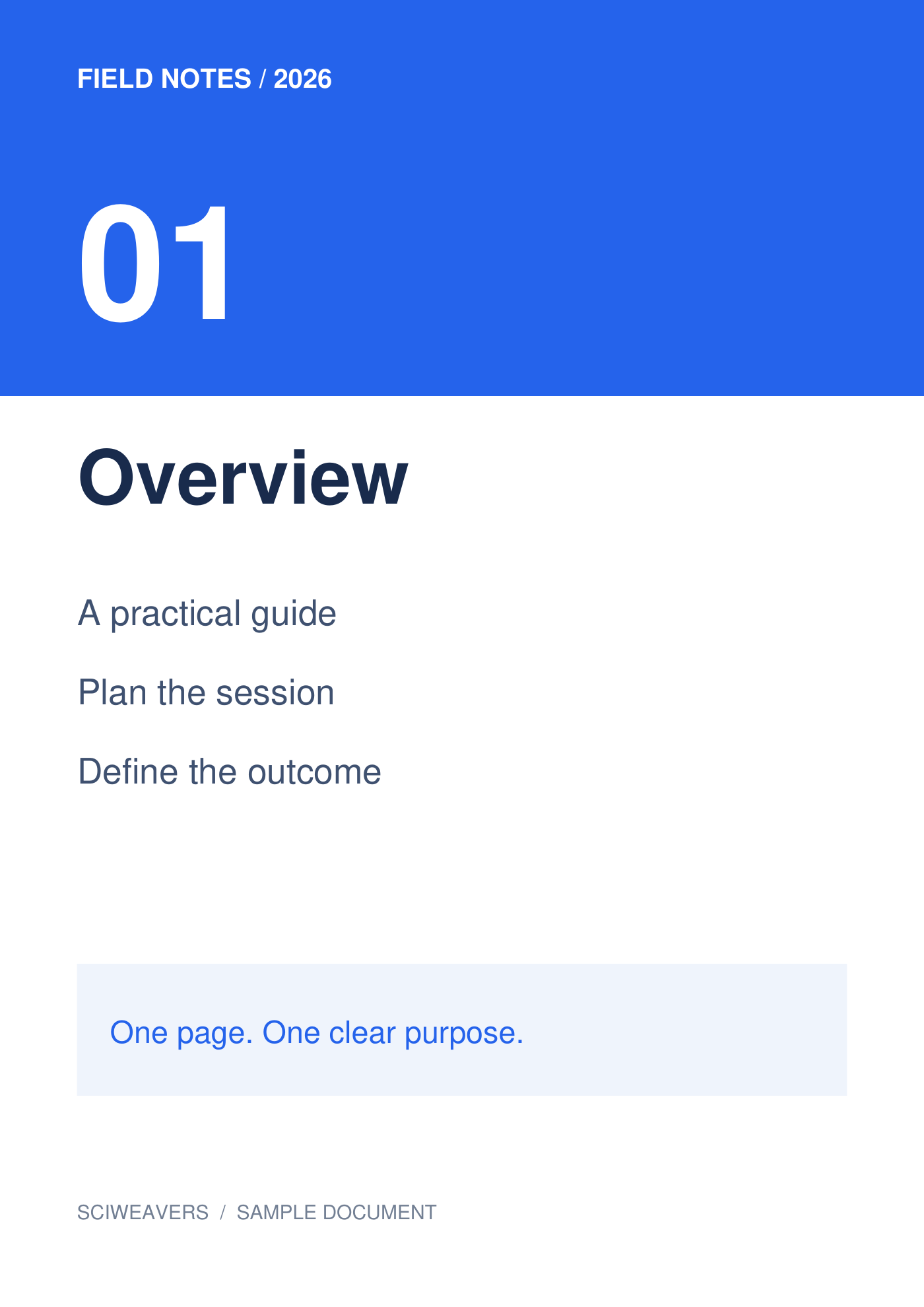
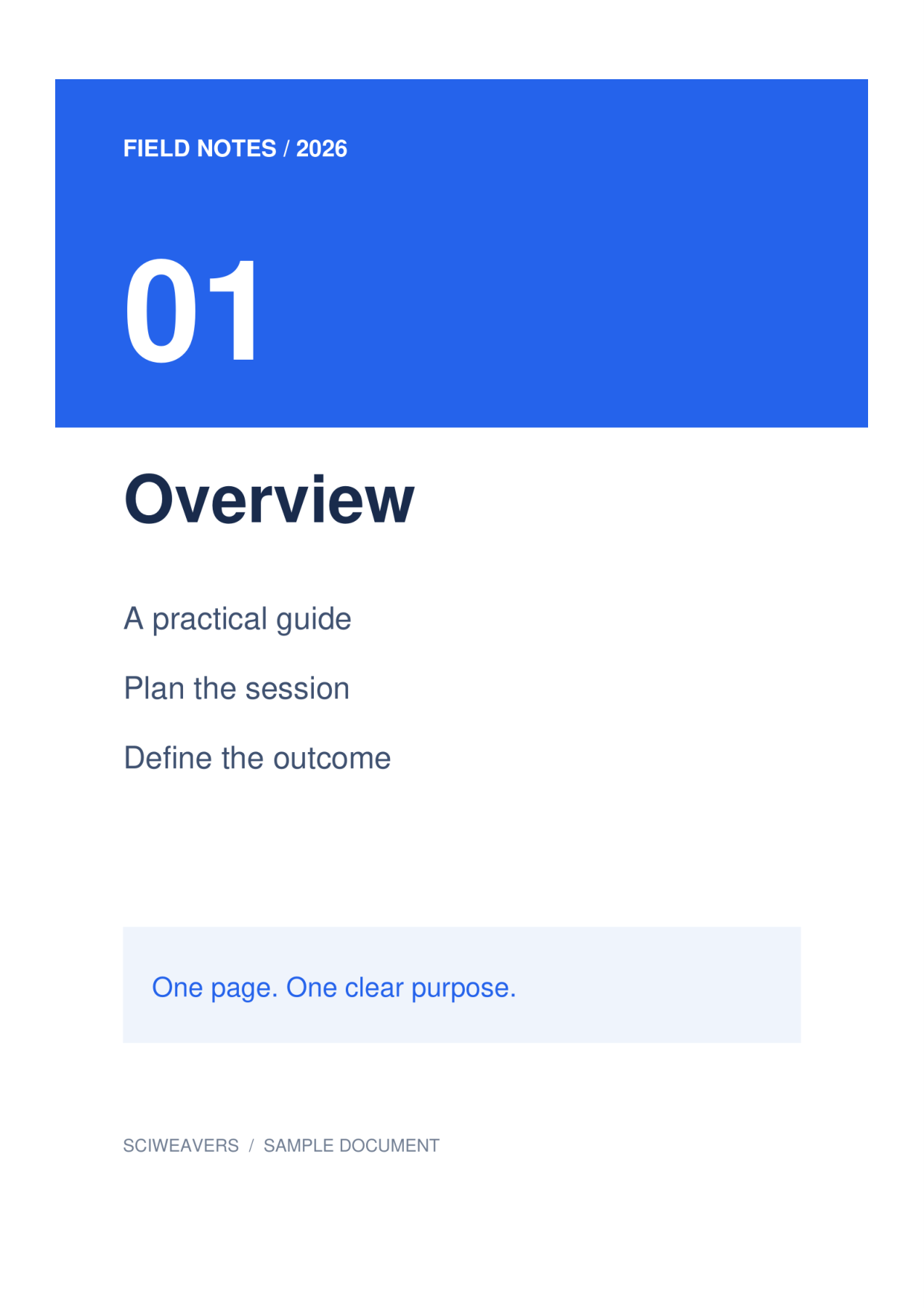

Otvorte GIF do PDF a pridajte zdrojové obrázky. Nástroj dokáže rozšíriť GIF na dlaždice obrázkov. Náš dvoj-snímkový príklad sa stane dvojstranovým PDF, čo umožňuje skontrolovať každý stav samostatne v dokumente.
Načítajte a usporiadajte obrázky
Jeden GIF obsahujúci 2 snímok. Pred exportom skontrolujte dlaždice snímok. Animácia môže obsahovať opakované alebo veľmi podobné stavy; odstráňte dlaždice, ktoré nechcete, a potom skontrolujte zostávajúcu sekvenciu.
Pridajte svoj súbor alebo súbory a počkajte na miniatúry. Tabuľa zobrazuje strany, ktoré budú exportované. Presúvaním zmeňte poradie, vyberte dlaždicu na otočenie alebo ju odstráňte, ak do dokumentu nepatrí.
Vyberte papier, okraje a prispôsobenie
Pre tento príklad vyberte A4, Na výšku a 0.5 palca okraje. Ponechajte Prispôsobiť celý obrázok v časti Prispôsobenie obrázka a biela v časti Farba strany. Nastavenia rozloženia sa použijú na každú stranu.
Predvolená možnosť papiera je Prispôsobiť obrázok s orientáciou Zhodovať s obrázkom a nulovými okrajmi. Výber A4 namiesto toho zabezpečí konzistentnú fyzickú veľkosť papiera. Prispôsobiť celý obrázok zachová celý obrázok; Vyplniť stranu · orezať okraje môže pri odlišných pomeroch strán odrezať obsah na okrajoch.
Exportujte a skontrolujte PDF
Nastavte názov výstupného súboru, potom vyberte Spustiť a stiahnite. Výber dlaždíc slúži len na úpravy; každý obrázok zostávajúci na tabuli sa exportuje.
Otvorte uložené PDF a potvrďte počet strán, poradie, orientáciu a okraje. Náš výsledok má 2 strán, z ktorých každá meria približne 210 × 297 mm. Pred tlačou alebo odoslaním porovnajte najmenšie písmo so zdrojom.
Časté otázky
Bude sa GIF v rámci PDF naďalej prehrávať?
Nie. Testovaný GIF sa stane statickými stranami PDF. Časovanie animácie a opakovanie sa ako prehrávanie nezachovajú.
Môžem vyhľadávať text vo výsledných obrázkoch?
Konverzia obrázka na PDF nevykonáva OCR. Ak potrebujete prehľadávateľný text zo skenovaného obrázka, spustite PDF OCR na výslednom PDF a skontrolujte rozpoznaný obsah.
Vyskúšajte to so svojím dokumentom
Skontrolujte výsledok a potom uložte verziu, ktorú potrebujete.