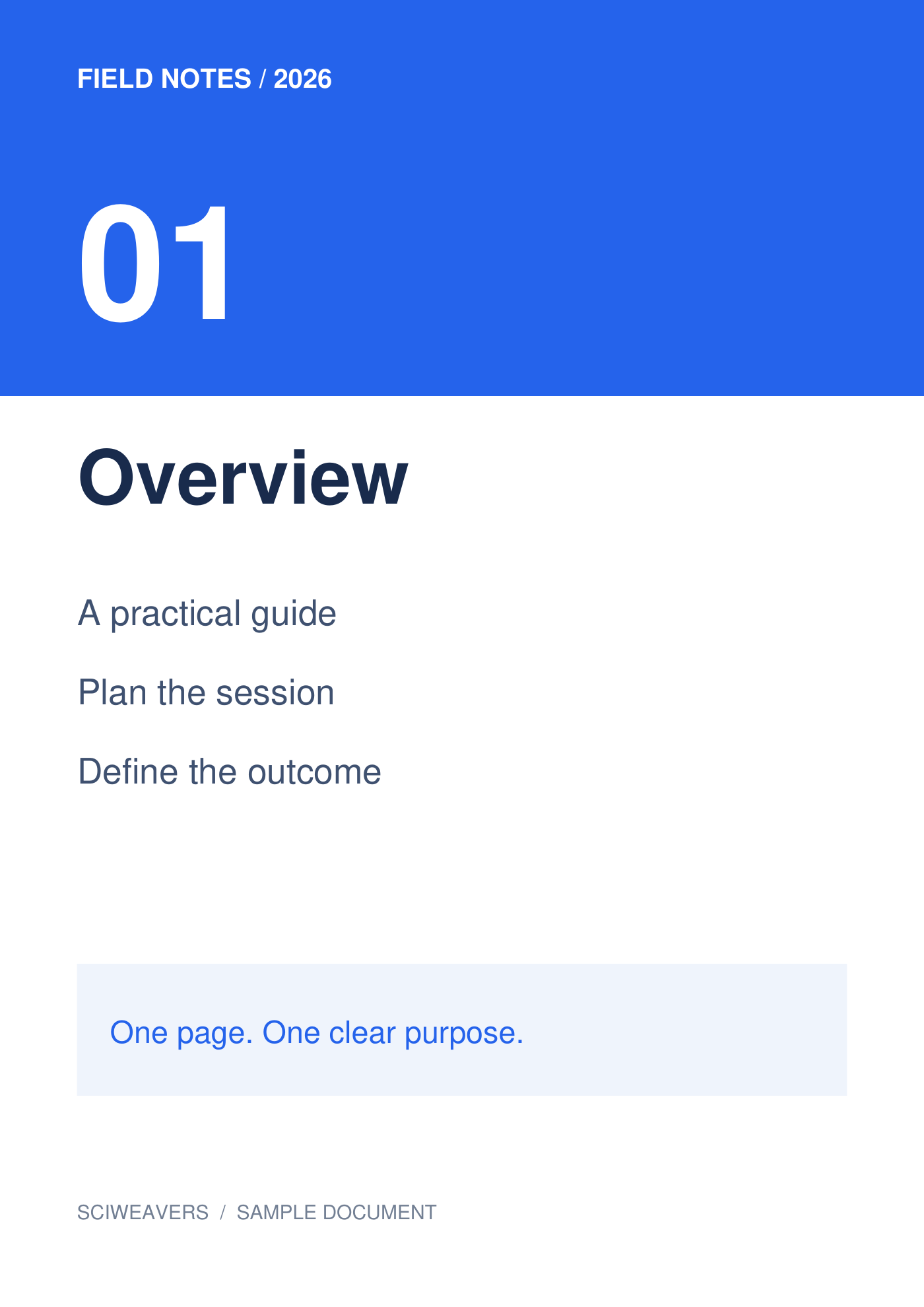
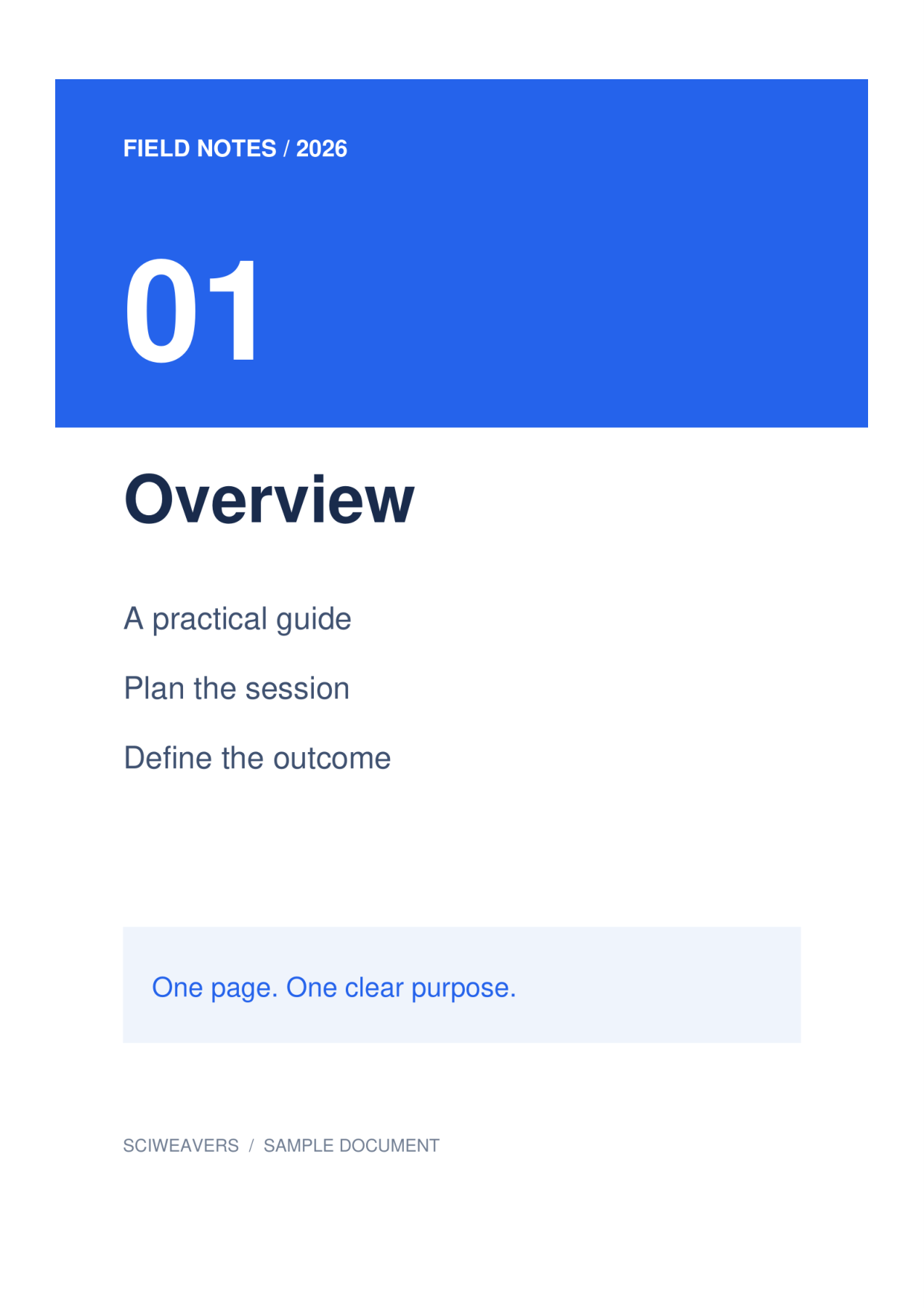

Apri GIF in PDF e aggiungi le immagini sorgente. Lo strumento può espandere una GIF in riquadri immagine. Il nostro esempio a due fotogrammi diventa un PDF di due pagine, che consente di esaminare ogni stato separatamente in un documento.
Carica e organizza le immagini
Una GIF contenente 2 fotogrammi. Esamina i riquadri dei fotogrammi prima dell'esportazione. Un'animazione può contenere stati ripetuti o molto simili; rimuovi i riquadri che non desideri, quindi controlla la sequenza rimanente.
Aggiungi il tuo file o i tuoi file e attendi le miniature. La bacheca mostra le pagine che verranno esportate. Trascina per riordinare, seleziona un riquadro per ruotarlo o rimuovilo se non appartiene al documento.
Scegli carta, margini e adattamento
Per questo esempio scegli A4, Verticale e margini da 0.5 in. Mantieni Adatta intera immagine sotto Adattamento immagine e bianco sotto Colore pagina. Le impostazioni di layout si applicano a ogni pagina.
L'opzione carta predefinita è Adatta immagine, con orientamento Corrisponde all'immagine e margini zero. Scegliere A4 rende coerente la dimensione fisica della carta. Adatta intera immagine mantiene l'immagine completa; Riempi pagina · ritaglia bordi può tagliare il contenuto ai bordi quando le proporzioni differiscono.
Esporta e controlla il PDF
Imposta il nome del file di output, quindi scegli Avvia e scarica. La selezione dei riquadri serve solo per la modifica; ogni immagine rimanente sulla bacheca viene esportata.
Apri il PDF salvato e conferma il numero di pagine, l'ordine, l'orientamento e i margini. Il nostro risultato ha 2 pagine, ciascuna misura circa 210 × 297 mm. Confronta le scritte più piccole con la sorgente prima di stampare o inviare il file.
Domande comuni
La GIF continuerà a essere riprodotta all'interno del PDF?
No. La GIF testata diventa pagine PDF statiche. La temporizzazione dell'animazione e il loop non vengono preservati come riproduzione.
Posso cercare testo all'interno delle immagini risultanti?
La conversione da immagine a PDF non esegue l'OCR. Se hai bisogno di testo ricercabile da un'immagine scansionata, esegui PDF OCR sul PDF risultante ed esamina il contenuto riconosciuto.
Provalo con il tuo documento
Esamina il risultato, quindi salva la versione di cui hai bisogno.